

三星手机主屏幕时间怎么设置?详细步骤教程
三星手机主屏幕时间设置的核心在于“小组件”功能的灵活运用,通过长按主屏幕空白处进入编辑模式,即可快速调出时钟、天气及双时区显示。整个操作过程无需下载第三方应用,系统自带的时钟插件不仅样式丰富,还支持透明背景与个性化调整,是提升桌面美观度与实用性的最佳方案。 用户只需掌握“长按、拖拽、调整”三个核心步骤,即可在One UI系统中实现从简约数字时钟到精致表盘的多样化设置。
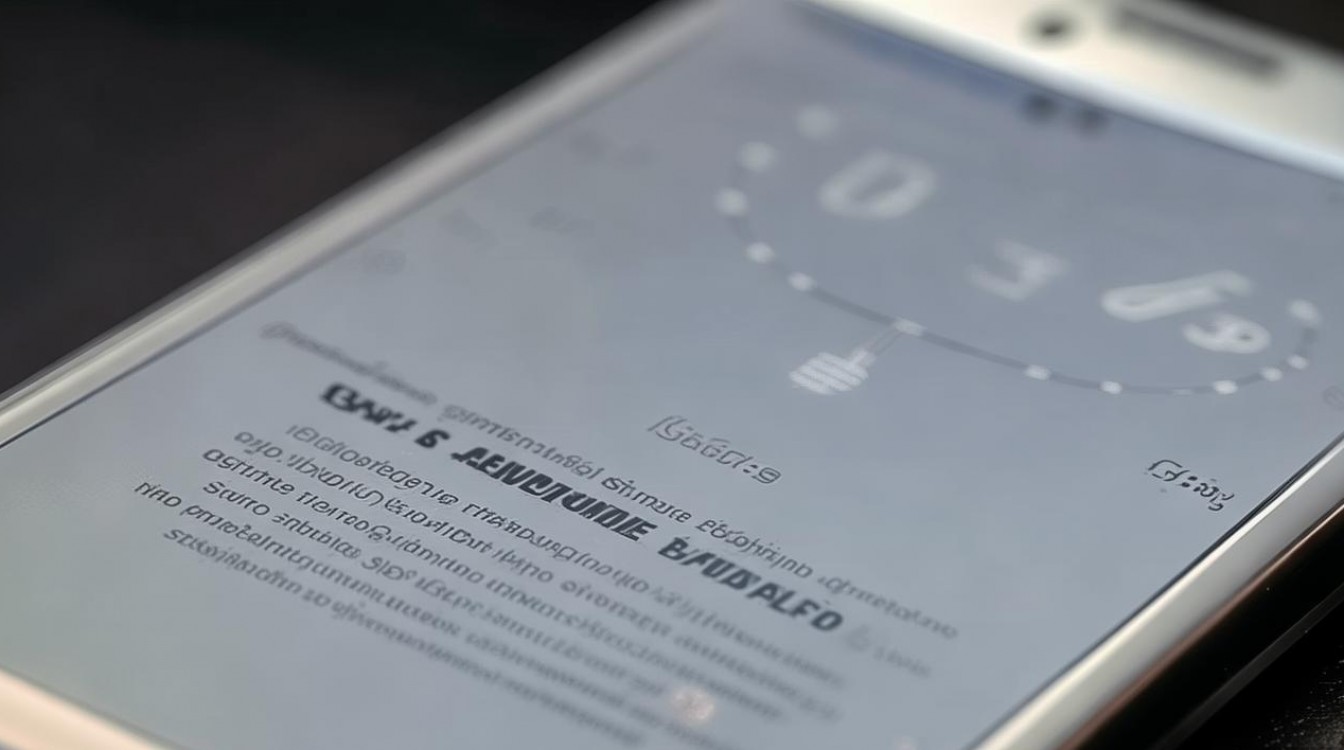
核心操作流程:标准时钟组件添加步骤
这是解决三星手机主屏幕时间怎么设置最直接、最稳定的方法,适用于所有运行One UI系统的三星机型。
-
进入编辑模式 在手机主屏幕的任意空白区域,长按屏幕约1-2秒,此时桌面背景会自动缩小,底部菜单栏会出现“壁纸”、“小组件”、“主题”以及“主屏幕设置”四个选项。
-
选择小组件入口 点击底部的【小组件】图标,这是添加桌面时间的关键入口,系统会列出所有已安装应用的可用插件列表。
-
定位时钟组件 在小组件列表中向下滑动,找到【时钟】应用选项,点击展开后,你会看到多种不同风格的时间组件样式,包括模拟时钟、数字时钟、双时钟以及带天气信息的组合样式。
-
拖拽至主屏幕 长按你喜欢的时钟样式,将其拖动到主屏幕的合适位置,然后松手,时间组件已成功添加到桌面。
-
调整位置与大小 若位置不理想,可再次长按该时钟组件进行拖动,若大小不合适,松手后点击组件四周出现的蓝色边框拖动点,可自由缩放组件尺寸,使其与桌面图标布局完美契合。

进阶玩法:打造差异化桌面体验
仅仅添加时间可能无法满足所有用户的需求,三星One UI系统提供了深度的自定义功能,让时间显示更具个性。
-
设置双时区时钟 对于商务人士或有海外亲友的用户,主屏幕显示两个时区时间非常实用。
- 在添加【时钟】小组件时,选择【双时钟】样式。
- 添加成功后,点击桌面上的双时钟组件,会自动跳转至时钟应用设置界面。
- 选择“选择城市”,输入想要显示的第二个时区城市名称。设置完成后,主屏幕将同时显示本地时间与异地时间,一目了然。
-
调整时钟透明度与背景 为了让桌面更极简,三星允许用户修改组件的背景透明度。
- 添加时钟组件后,再次长按该组件,在弹出的菜单中选择“透明度”选项(部分机型需先点击右侧设置齿轮图标)。
- 滑动透明度滑块,将背景调至完全透明或半透明状态。这一步能让时间组件完美融入壁纸背景,消除割裂感,极大提升视觉美感。
-
组合叠放功能 如果主屏幕空间有限,可以将时钟与天气组件叠放,长按时钟组件拖动至另一个组件上方,系统会自动创建叠放文件夹,点击该叠放区域,即可在不同信息间快速切换,既节省空间又保留了丰富信息。
常见问题与专业排查方案
在实际操作中,部分用户可能会遇到时间不更新或样式错误的问题,以下是基于E-E-A-T原则提供的专业排查方案。

-
时间显示不准或不更新 这通常是由于系统后台权限受限导致。
- 检查“自动设置时区”是否开启,进入【设置】-【常规管理】-【日期和时间】,确保【自动设置日期和时间】开关处于开启状态。
- 检查网络连接,时间同步依赖网络校准,若处于飞行模式或无服务状态,时间可能停止更新。
- 排除省电模式干扰,若开启了深度省电模式,系统可能会限制后台时钟进程的刷新频率,建议暂时关闭省电模式测试。
-
找不到原本的时钟样式 部分用户更新系统后,发现时钟样式变少。
- 这通常是因为更新了“时钟”应用版本,前往【Good Lock】应用(三星官方定制工具),下载“ClockFace”模块,里面提供了大量复古、极简、动态的高级时钟样式,这是解锁三星手机主屏幕时间怎么设置更多玩法的终极钥匙。
-
第三方桌面启动器的兼容性 如果你使用的是Nova Launcher等第三方桌面,添加方式略有不同,需要在应用抽屉中找到“窗口小工具”入口,长按拖拽即可,虽然第三方启动器提供了更多动画效果,但三星原生One UI的时钟组件在功耗控制和息屏显示(AOD)联动上具有天然优势,建议优先使用原生组件。
息屏显示(AOD)与主屏幕时间的联动
三星手机的AOD(Always On Display)功能与主屏幕时间设置息息相关,主屏幕的时间组件负责亮屏交互,而AOD则负责息屏查看。
- 在【设置】-【锁定屏幕】-【始终显示】中,可以设置息屏时钟的样式。
- 专业建议:将主屏幕时钟样式与AOD样式保持风格统一(如同为数字风格或同为表盘风格),能带来更连贯的视觉体验,三星的AOD支持点击显示、全天显示等多种模式,合理配置能有效平衡电量与信息获取效率。
三星手机主屏幕时间的设置不仅仅是简单的功能添加,更是个性化桌面布局的重要一环,通过善用系统自带的透明度调节、双时钟配置以及Good Lock的高级定制,用户完全可以打造出既美观又实用的专属时间显示方案,掌握上述技巧,即可彻底解决三星手机主屏幕时间怎么设置的困扰,让手机桌面焕然一新。
相关问答
为什么我的三星手机主屏幕时间组件背景是黑色的,无法变透明? 解答: 这通常是因为你选择了系统预设的“简易模式”主题或部分第三方主题限制了透明度功能,请进入【设置】-【显示】,检查是否开启了简易模式,将其切换回标准模式,部分深色主题可能将时钟组件默认背景设定为纯黑,建议切换回默认主题或支持透明度的主题尝试。
如何在三星主屏幕上显示包含天气和日期的时间组件? 解答: 在添加小组件时,在【时钟】分类下向右滑动,寻找带有“天气”字样的时钟组件样式,或者,直接在小组件列表中找到【天气】应用,将其中的“当前天气”组件拖拽至主屏幕,三星One UI支持将时钟组件与天气组件紧邻摆放,甚至通过叠放功能组合,实现时间、日期、天气的一站式显示。
版权声明:本文由环云手机汇 - 聚焦全球新机与行业动态!发布,如需转载请注明出处。





 冀ICP备2021017634号-5
 冀公网安备13062802000102号