

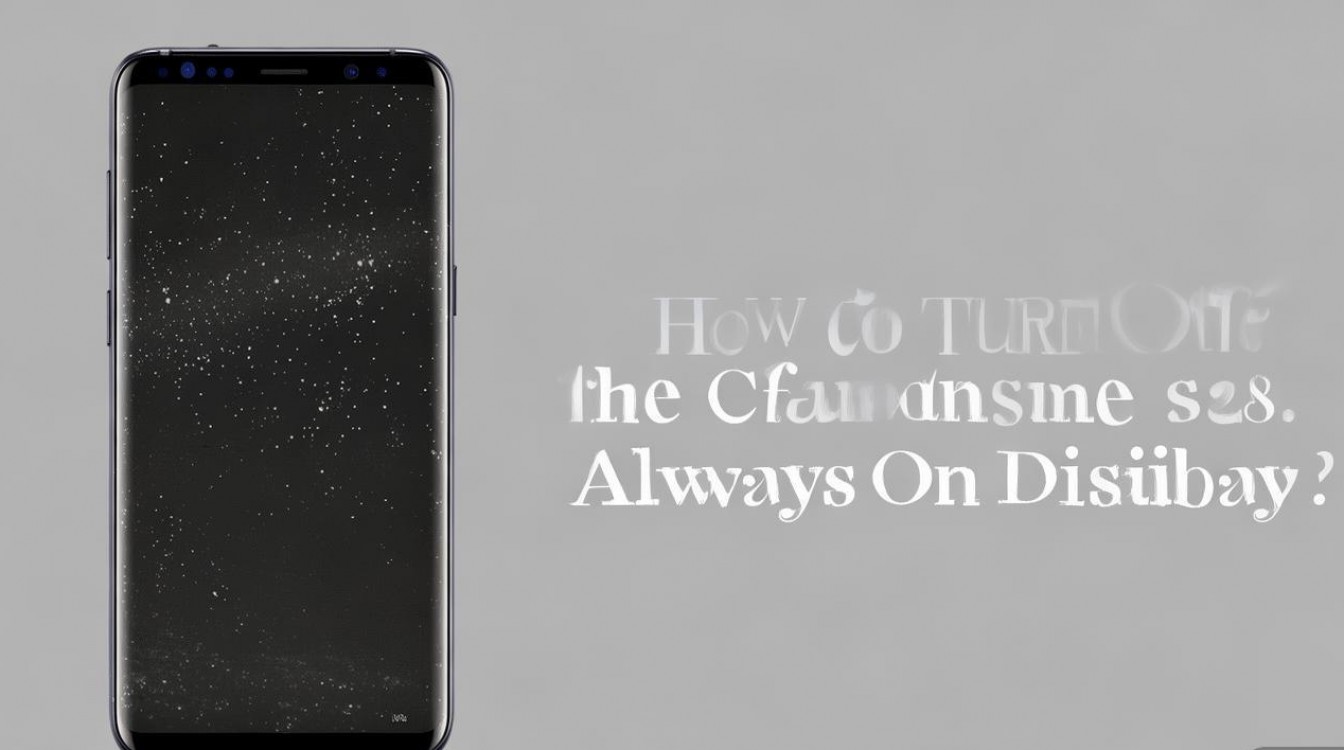
三星 s8 的息屏怎么关?三星 s8 如何关闭息屏显示功能?
直接关闭三星 S8 息屏显示功能,只需进入“设置”菜单,找到“锁屏界面”选项,将“始终显示”开关关闭即可,这是最快速、彻底的解决方案,能立即停止屏幕在锁定状态下点亮,从而显著降低电量消耗并防止烧屏风险,若需保留部分功能但减少干扰,也可通过设定时间段或检测动作来智能控制。
核心操作步骤详解
针对用户搜索三星 s8 的息屏怎么关这一需求,以下是基于 One UI 底层逻辑的标准操作流程,确保每一步都精准对应系统设置:
- 解锁手机,从屏幕顶部向下滑动,点击右上角的齿轮图标进入“设置”。
- 向下滑动菜单,找到并点击“锁屏界面”选项。
- 在锁屏设置页中,定位到“始终显示”功能项。
- 点击右侧的开关按钮,将其由蓝色(开启)变为灰色(关闭)。
执行完上述四步后,手机锁屏时屏幕将完全黑屏,不再显示时间、日期或通知图标,此操作适用于所有未进行特殊定制的国行及国际版三星 S8 系统。
进阶管理:定时与智能触发
完全关闭并非唯一选择,三星 S8 的息屏显示(AOD)设计初衷是为了平衡信息获取与功耗,如果用户仅希望在特定场景下关闭,可利用系统自带的智能策略进行精细化管理。
-
按时间段显示 在“始终显示”设置内部,选择“点按以显示”或“按计划显示”,用户可以设定例如早八点至晚十点的开启区间,其余时间自动黑屏,这既保证了工作时段的信息可见性,又避免了夜间睡眠时的光污染和无效耗电。
-
基于动作触发 开启“拿起时显示”或“双击屏幕显示”功能,手机平放桌面时屏幕彻底关闭,只有当用户主动拿起手机或双击屏幕时,息屏信息才会短暂出现,这种模式在三星 s8 的息屏怎么关的搜索意图中,常被作为折中方案推荐,因为它在物理上实现了“平时关,用时开”的效果。
功耗分析与硬件保护
理解为何要关闭该功能,有助于做出更明智的决定,三星 S8 搭载的是 Super AMOLED 屏幕,虽然黑色像素不发光,但息屏显示仍需驱动部分像素点长期工作。
-
电量消耗数据 根据实测数据,全天候开启息屏显示,每天约额外消耗 5% 至 8% 的电量,对于电池老化严重的 S8 机型,这一比例可能更高,直接导致续航焦虑,关闭该功能可让待机时间延长数小时。
-
预防烧屏风险 尽管 AMOLED 技术已大幅优化,但长时间固定显示同一图案(如时钟位置),仍存在像素点老化不均的风险,长期开启息屏显示是诱发“烧屏”的主要场景之一,彻底关闭是保护屏幕寿命最权威的手段。
-
通知隐私保护 息屏状态下会预览通知内容,在公共场合,关闭此功能可防止他人窥探微信、短信等敏感信息,提升信息安全等级。
常见问题排查
部分用户在关闭开关后,发现屏幕偶尔仍会亮起,这通常由以下原因导致:
- 边缘照明干扰:检查是否开启了“边缘照明”功能,该功能在收到通知时会沿屏幕边缘发光,需单独在“通知”设置中关闭。
- 第三方应用冲突:某些第三方锁屏应用或主题可能接管了系统显示逻辑,建议卸载非官方锁屏工具测试。
- 系统缓存异常:若设置无效,尝试重启手机或清除“设置”应用的缓存数据,重新配置即可解决。
相关问答
问:关闭息屏显示后,如何快速查看时间? 答:关闭后,您只需双击屏幕或按下侧边电源键即可瞬间点亮屏幕查看时间,建议在“高级功能”中确保“双击唤醒”处于开启状态,以实现接近息屏显示的便捷体验,同时节省电量。
问:三星 S8 的息屏显示支持自定义图片吗? 答:支持,在“始终显示”设置中,用户可以选择“图像”模式,上传个人照片作为背景,但需注意,自定义图片会增加功耗,若以省电为核心目的,建议仅使用默认的简约时钟样式或直接关闭功能。
如果您有关于三星 S8 电池优化或其他系统设置的具体疑问,欢迎在评论区留言交流,我们将为您提供针对性的解答。
版权声明:本文由环云手机汇 - 聚焦全球新机与行业动态!发布,如需转载请注明出处。






 冀ICP备2021017634号-5
 冀公网安备13062802000102号