

三星手机如何更新谷歌Play服务?详细步骤在这里
三星设备作为全球范围内广受欢迎的智能手机和平板电脑品牌,其用户群体庞大且多样化,谷歌Play服务作为Android生态系统的核心组件,为用户提供了从应用商店、云服务到位置服务、安全更新等一系列关键功能,保持谷歌Play服务的最新状态,不仅能确保应用的兼容性和稳定性,还能获得最新的安全补丁和性能优化,本文将详细解析三星设备如何更新谷歌Play服务,涵盖不同场景下的操作步骤、常见问题排查,并结合实际案例提供实用指导,帮助用户顺利完成更新,保障设备的最佳使用体验。
在开始更新之前,用户需要明确谷歌Play服务的更新机制与普通应用有所不同,谷歌Play服务通常会在后台自动更新,无需用户手动干预,由于某些网络限制、设备存储空间不足或系统权限问题,自动更新可能会失败,手动更新就显得尤为重要,手动更新不仅能够解决自动更新失败的问题,还能让用户主动控制更新时机,避免在关键时刻(如低电量或网络不稳定时)进行更新。
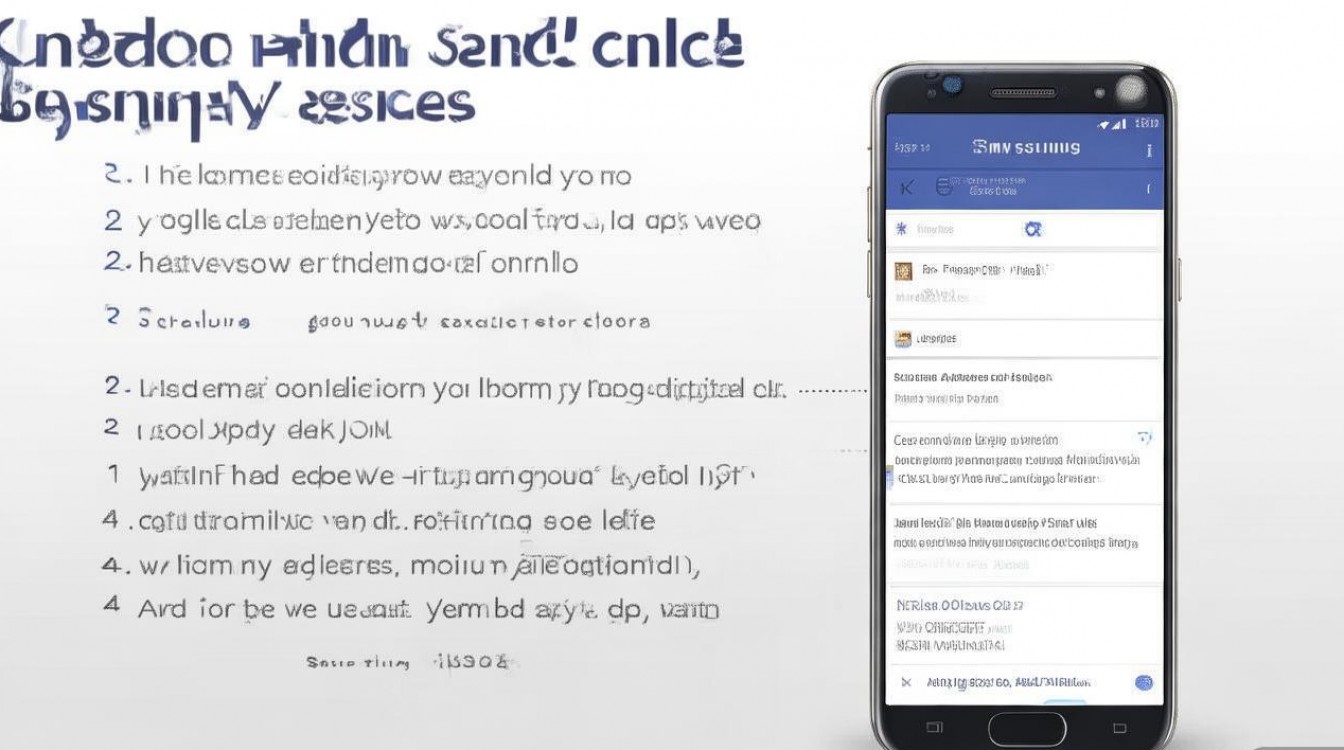
对于大多数三星用户而言,最直接的手动更新方式是通过谷歌Play商店本身,具体操作步骤如下:解锁三星设备并进入主屏幕,找到并点击“谷歌Play商店”应用图标,打开后,点击屏幕右上角的个人资料图标,通常位于圆形头像或齿轮形状的设置图标附近,在弹出的菜单中,向下滑动并找到“设置”选项,点击进入,在设置页面中,选择“或“Play商店”选项,您会看到“Play商店版本”信息,系统会自动检查是否有可用的更新,如果有更新,屏幕上会显示“更新”按钮,点击它并按照屏幕提示完成下载和安装,整个过程通常需要稳定的Wi-Fi连接,并可能消耗一定的数据流量,值得注意的是,在更新过程中,请确保设备电量充足或已连接充电器,以避免因电量耗尽导致更新中断或系统异常。
并非所有用户都能通过上述方法成功更新,在某些情况下,例如设备上未安装谷歌Play商店(部分国行或特定地区型号可能预装了其他应用商店),或者Play商店本身也存在版本过旧无法启动更新的问题时,就需要采用其他方法,三星用户可以借助三星自带的“三星应用商店”(Samsung Galaxy Store)来更新谷歌Play服务,三星应用商店作为官方渠道,也会提供谷歌Play服务的更新包,操作路径为:打开“三星应用商店”,点击底部的“搜索”栏,输入“Google Play服务”,在搜索结果中找到对应的应用,如果显示“更新”按钮,点击即可进行安装,这种方法利用了三星官方应用生态的整合优势,为用户提供了一个备选且可靠的更新途径。
除了通过应用商店更新,还有一种更为彻底的方法,即通过三星设备的“设置”菜单进行系统级别的应用更新,这种方法适用于所有预装了谷歌服务的三星设备,具体步骤为:进入“设置”,通常可以通过从屏幕顶部向下滑动并点击齿轮图标来访问,在设置菜单中,向下滑动并找到“应用”或“应用程序管理器”(不同系统版本名称可能略有差异),点击进入后,在页面顶部的筛选菜单中选择“显示系统应用”,这一步是关键,因为谷歌Play服务属于系统级应用,在系统应用列表中,找到并点击“Google Play服务”,进入应用信息页面后,点击右上角的菜单图标(通常是三个垂直的点),选择“应用更新”或“检查更新”,系统将检查并显示可用的更新版本,点击“更新”按钮即可开始下载和安装,这种方法的优势在于,它绕过了可能存在问题的Play商店客户端,直接对服务组件进行更新,成功率相对较高。
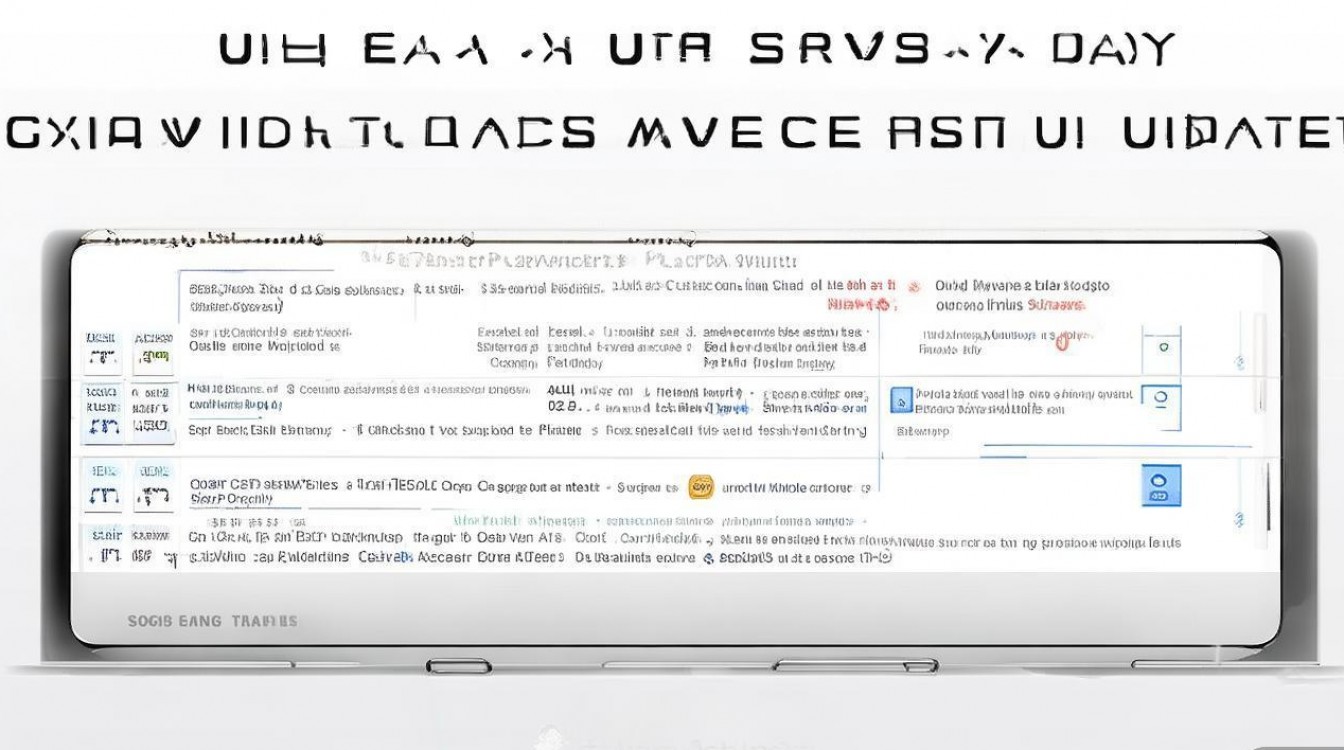
在更新谷歌Play服务的过程中,用户可能会遇到各种问题,更新失败并提示“错误代码”,或者更新后出现应用闪退、耗电异常等现象,这些问题往往与设备环境或网络状况有关,以“错误代码”为例,常见的如“RPC:S:7”或“GFET:4”等,通常意味着网络连接不稳定或Google服务器暂时无法访问,解决方法包括:切换到更稳定的Wi-Fi网络;在设备“设置”中找到“应用” -> “Google Play服务” -> “存储”,点击“清除缓存”和“清除数据”(注意:清除数据可能导致需要重新登录Google账户);或者尝试将设备的日期和时间设置为“自动确定”,如果问题依旧,可以尝试将设备重启后再进行更新操作。
独家经验案例:一位用户使用的是三星Galaxy S22 Ultra,近期发现多个依赖谷歌服务的应用(如Gmail、Google Maps)频繁提示“服务不可用”,经过排查,发现是谷歌Play服务版本过旧,尝试通过Play商店更新时,系统提示“无网络连接”,但用户确认网络正常,随后,用户按照上述方法,进入“设置” -> “应用” -> “显示系统应用”,找到“Google Play服务”,在应用信息页面直接点击“检查更新”,成功获取了最新版本并完成安装,重启手机后,所有应用恢复正常运行,这个案例说明,当常规方法失效时,直接在系统设置中更新系统组件是解决问题的有效途径。
为了更直观地对比不同更新方法的适用场景,以下表格进行了总结:
| 更新方法 | 适用场景 | 优点 | 缺点 |
|---|---|---|---|
| 谷歌Play商店内更新 | 日常维护,Play商店运行正常 | 操作简单,一键更新 | 依赖Play商店本身正常工作 |
| 三星应用商店更新 | Play商店损坏或不可用,或作为备选 | 利用官方渠道,可靠性高 | 更新包可能存在延迟 |
| 设备设置中直接更新 | 前两种方法失败,需要彻底解决 | 绕过应用商店客户端,成功率高 | 步骤稍显繁琐,需进入深层菜单 |
三星设备更新谷歌Play服务是一项维护设备健康和提升用户体验的重要操作,用户可以根据自身情况,选择最适合的更新路径,从最便捷的Play商店自动更新,到利用三星应用商店的备选方案,再到深入系统设置进行手动干预,每一种方法都有其特定的价值,在遇到问题时,保持耐心,按照步骤逐一排查,通常都能找到解决方案,一个及时更新的谷歌Play服务,是三星设备流畅运行各类应用、享受完整Android生态体验的基石。
相关问答FAQs
我的三星手机是国行版本,预装了“应用宝”而不是谷歌Play商店,我还能更新谷歌Play服务吗?
解答:对于国行版或其他未预装谷歌Play服务的三星设备,情况会相对复杂,谷歌Play服务本身是一个系统级依赖组件,如果设备厂商未在系统中完整集成谷歌移动服务,那么您将无法在设备上找到或更新“Google Play服务”应用,在这种情况下,您需要确认您的设备是否支持GMS,国际版或港版的三星设备会完整支持,如果您的设备确实支持但未预装,您可能需要通过特定的“谷歌安装器”工具或第三方渠道来手动安装GMS框架,但这存在较高的安全风险,可能导致系统不稳定或感染恶意软件,我们强烈建议用户通过官方渠道购买已完整预装GMS的三星设备,以确保获得最佳的兼容性和安全性。
更新谷歌Play服务后,我的手机电池消耗变快了,这是正常现象吗?
解答:在更新谷歌Play服务后的短期内,出现电池消耗略有增加的现象,在某种程度上是正常的,这主要是因为系统或应用需要在后台进行数据同步、索引重建或与新的服务版本进行适配,谷歌Play服务作为后台服务,会持续运行以处理推送通知、位置同步、账户验证等任务,更新后其内部算法和资源调用方式可能发生变化,导致初期功耗增加,经过24-48小时的使用,系统会完成优化和适应,电池消耗应会回落到正常水平,如果几天后电池问题依旧严重,可以尝试进入“设置” -> “电池” -> “电池使用情况”,查看是否是“Google Play服务”消耗了过多电量,如果是,可以尝试在“应用信息”中找到它,点击“耗电优化”,并将其设置为“无限制”,同时检查是否有其他应用与新的服务版本存在兼容性问题。
国内文献权威来源
- 中国信息通信研究院,《移动互联网应用(APP)安全***》,详细阐述了移动应用生态中的安全规范与最佳实践,为理解系统级服务更新的重要性提供了权威背景。
- 《通信世界》期刊,刊载的关于Android系统生态与谷歌服务本土化适配的研究文章,为分析不同地区三星设备在谷歌服务更新上的差异提供了专业视角。
版权声明:本文由环云手机汇 - 聚焦全球新机与行业动态!发布,如需转载请注明出处。






 冀ICP备2021017634号-5
 冀公网安备13062802000102号