

三星s6如何连接蓝牙耳机?步骤详解与问题解决
三星S6作为一款经典的旗舰机型,至今仍被许多用户使用,将蓝牙耳机与三星S6连接,是实现无线自由听音的关键步骤,本文将为您提供一份详尽、专业且基于实际操作的指南,确保您能够顺利完成连接,并享受优质的音频体验。
准备工作:确保连接万无一失
在开始连接之前,做好充分的准备工作是成功的第一步,这不仅能避免后续操作中的困扰,还能显著提高连接的成功率和稳定性。
-
蓝牙耳机的充电与开启:请确保您的蓝牙耳机已充满电,许多蓝牙耳机在电量过低时会自动进入休眠模式,无法被搜索到,按照说明书上的指示,开启蓝牙耳机并使其进入“配对模式”(Pairing Mode),耳机上的指示灯会开始闪烁(例如红蓝交替闪烁或快速闪烁),这表示它已准备好被新设备发现,不同品牌和型号的耳机进入配对模式的方式各异,常见的有长按电源键、多功能键或专用配对键数秒。
-
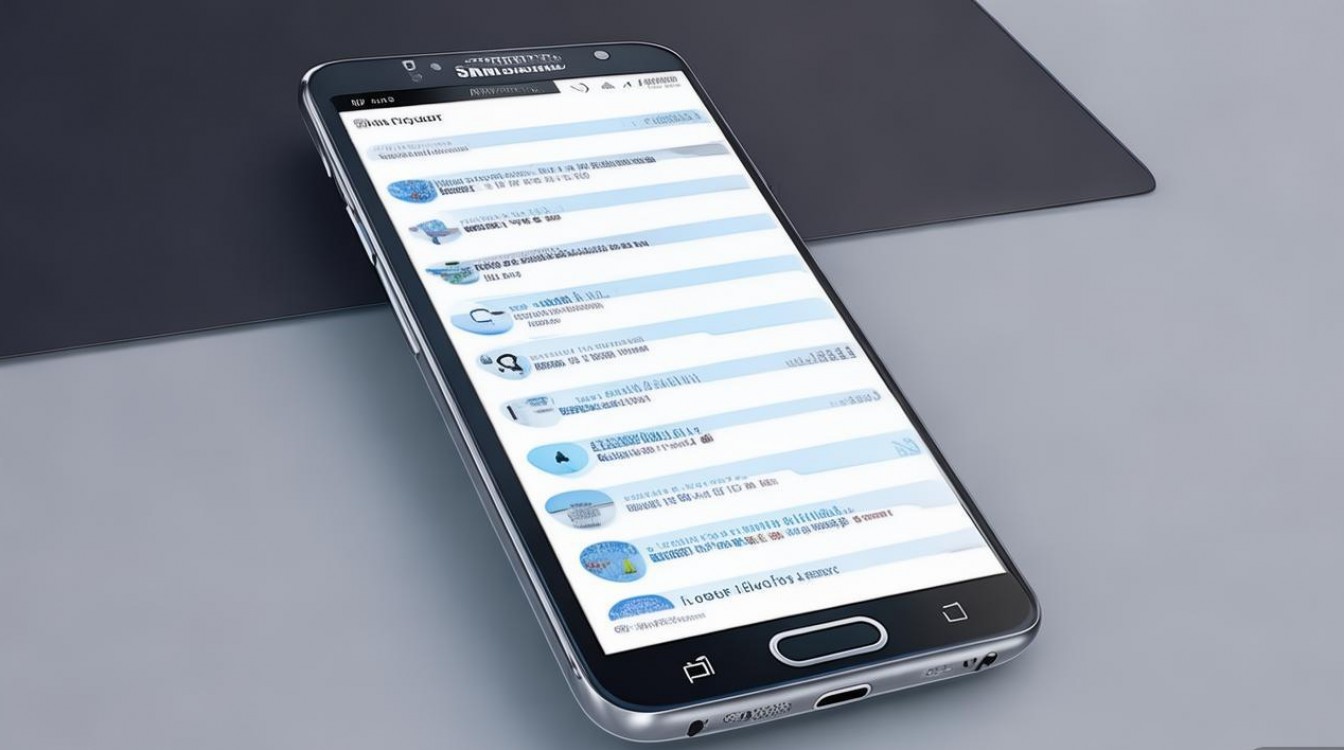
三星S6的蓝牙功能检查:在您的三星S6上,确保蓝牙功能已开启,您可以通过两种方式快速检查:
- 下拉快捷菜单:从屏幕顶端向下滑动,拉出通知栏,查看快捷设置区域,如果蓝牙图标是灰色或未高亮显示,请点击它以开启。
- 设置菜单:进入手机的“设置”应用,向下滑动并找到“连接”选项,点击进入后选择“蓝牙”,确保右上角的开关已滑动至开启状态,可检测性”选项是开启的,这样才能让其他设备(如耳机)能够搜索到您的手机。
-
环境与距离考量:蓝牙连接易受物理障碍和无线信号干扰,为了获得最佳连接效果,请将三星S6和蓝牙耳机放置在彼此一米左右的距离内,并且之间没有厚墙、金属物体或其他强信号干扰源(如Wi-Fi路由器、微波炉等)。
连接步骤:详细图文式操作指南
准备工作就绪后,我们就可以开始正式的配对流程了,整个过程清晰明了,只需几分钟即可完成。
第一步:在三星S6上搜索设备
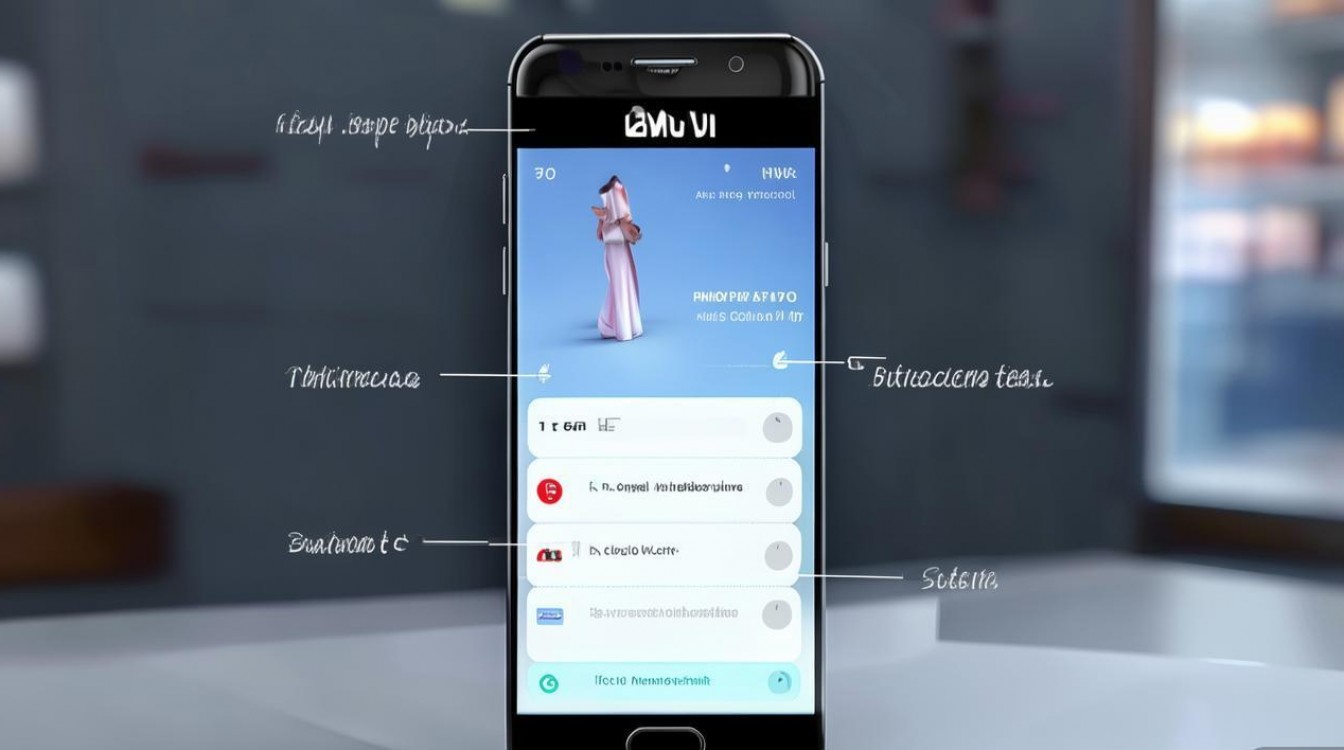
- 在S6的“设置” > “连接” > “蓝牙”菜单中,您会看到一个“扫描”或“搜索”按钮。
- 点击此按钮,手机将开始主动搜索周围处于配对模式的蓝牙设备,这个过程通常需要几秒钟到十几秒钟。
- 在搜索列表中,您会看到附近所有可被发现并准备配对的蓝牙设备,其中就包括您的耳机。
第二步:选择并连接您的耳机
- 在搜索到的设备列表中,找到您耳机的名称,如果您的耳机是“Sony WH-1000XM4”,它就会以这个名称显示在列表中,耳机的名称是唯一的,确保选择正确的设备,以防连接到他人的耳机上。
- 点击该耳机名称,手机会尝试与耳机建立连接,系统可能会弹出一个配对请求窗口,显示一串数字或字母的PIN码,并要求您在耳机上确认,对于绝大多数现代蓝牙耳机,这一步已经简化,无需手动输入PIN码,系统会自动完成配对。
- 如果系统提示输入PIN码,请根据屏幕提示,在耳机上按下相应的确认键,或在手机上输入正确的PIN码(通常为“0000”或“1234”,具体请参考耳机说明书)。
- 配对成功后,耳机名称旁边会出现一个“已配对”或“已连接”的标识,您耳机的指示灯可能会变为慢闪或熄灭,表示连接状态稳定。
第三步:测试连接与音量调节
连接完成后,为了确保一切正常,进行一次简单的测试至关重要。
- 在手机上播放一段音乐、视频或拨通一个电话。
- 确认声音是否从蓝牙耳机中输出,而不是从手机扬声器,您可以在手机顶部的状态栏查看蓝牙图标是否已连接并显示。
- 使用手机的音量键调节音量,此时调节的将是蓝牙耳机的输出音量,而不是手机扬声器的音量。
- 如果耳机有独立的音量控制功能,也可以使用耳机上的按键进行调节,两者通常会同步。
常见连接问题排查:
| 问题现象 | 可能原因 | 解决方案 |
|---|---|---|
| 耳机无法被搜索到 | 耳机未进入配对模式。 耳机电量过低。 手机蓝牙未开启或“可检测性”关闭。 |
重新查阅耳机说明书,确保正确进入配对模式(通常长按电源键5-10秒)。 为耳机充电至少15分钟后再试。 确保手机蓝牙已开启,并且在蓝牙设置中“可检测性”为开启状态。 |
| 点击耳机名称后连接失败 | 距离过远或有强信号干扰。 耳机已与其他设备配对。 软件兼容性问题。 |
将手机和耳机靠近,移除可能的干扰物。 在耳机上长按电源键或多功能键,断开与其他设备的连接,然后重新进入配对模式。 重启三星S6和蓝牙耳机,然后重新尝试连接流程。 |
| 连接后没有声音 | 音频输出设备未切换。 耳机静音。 蓝牙协议不匹配。 |
在播放音乐时,从屏幕顶端下拉打开快捷面板,点击“媒体输出”或“音频”图标,在列表中选择您的蓝牙耳机。 检查耳机是否有静音模式,并取消静音。 尝试断开连接后重新配对,或更新手机系统到最新版本。 |
经验案例:从“无法连接”到“丝般顺滑”
案例背景:一位三星S6用户购买了一副新的高端蓝牙降噪耳机,但在首次连接时遇到了巨大困难,无论他如何操作,S6的蓝牙列表中始终找不到耳机的踪影,耳机说明书上的指示似乎和实际操作对不上,让他感到非常沮丧。
解决过程:
- 回归基础:我让他停止所有操作,重新执行准备工作,我们确认耳机电量充足,然后严格按照说明书,长按耳机上的多功能键长达15秒,直到耳机指示灯开始红蓝交替闪烁,这表示它已强制进入待配对状态。
- 环境排查:我们注意到他的Wi-Fi路由器就在手机旁边,于是我们暂时关闭了Wi-Fi,并将手机和耳机放在一个空旷的桌面上,再次进行搜索。
- 软件重启:在硬件和距离都确认无误后,我们尝试了一个“杀手锏”——将三星S6和蓝牙耳机同时关机,等待一分钟后再分别开机,这个简单的操作可以清除掉临时性的软件缓存和错误状态。
- 最终连接:重启后,在S6的蓝牙设置中点击“扫描”,耳机名称立刻出现在了列表中,点击后,几秒钟内便成功连接,并且音质清晰,降噪效果出色。
经验总结:这个案例告诉我们,当遇到看似无解的连接问题时,不要慌张,最常见的原因往往是准备工作不充分或受到环境干扰,系统性地排查问题,从最简单的“重启”和“重新配对”入手,往往能解决大部分软件兼容性和临时性故障。
相关问答FAQs
我的三星S6已经成功连接了蓝牙耳机,但为什么有时候接听电话时,声音会从手机扬声器出来,而不是耳机?
解答:这是一个非常常见的现象,通常与蓝牙的“免提配置文件”(Hands-Free Profile, HFP)和“耳机配置文件”(Headset Profile, HSP)的连接状态有关,当您只建立了媒体音频(A2DP)连接时,手机可能无***确地将通话音频路由到耳机,解决方案是:在S6的蓝牙设置中,找到您已配对的耳机,点击旁边的齿轮图标(或“管理”选项),确保“通话音频”或“电话”选项是勾选或开启状态,这会强制手机与耳机建立完整的音频连接,从而确保接打电话时声音能正常切换到耳机。
连接蓝牙耳机后,三星S6的电池消耗是不是会变快?我应该怎么优化?
解答:是的,连接蓝牙耳机会略微增加三星S6的电池消耗,因为蓝牙模块需要持续工作以维持连接和数据传输,这种增加通常是微乎其微的,为了优化电池续航,您可以采取以下措施:1)在不使用蓝牙耳机时,通过快捷菜单或设置菜单彻底关闭手机的蓝牙功能,2)对于耳机本身,确保在不使用时将其关机,而不是仅仅保持待机状态,这可以极大地节省耳机电量,3)保持您的三星S6系统为最新版本,厂商有时会通过系统更新来优化蓝牙功耗。
国内文献权威来源
- 《三星Galaxy S6用户手册》:由三星电子(中国)有限公司官方编写,是关于三星S6最权威、最详尽的使用指南,其中详细说明了蓝牙功能的设置与连接方法。
- 《通信世界》期刊:该期刊曾多次发表关于蓝牙技术标准、协议栈优化及移动设备蓝牙连接稳定性的技术分析文章,为理解蓝牙连接背后的技术原理提供了专业参考。
- 中国信息通信研究院(CAICT)发布的《蓝牙技术发展***》:该***从行业高度分析了蓝牙技术的发展趋势、应用场景及性能挑战,内容具有高度的权威性和前瞻性。
- 《电子产品世界》杂志:该杂志设有专门的移动终端与外设评测栏目,其评测报告中对手机与蓝牙耳机的兼容性、连接稳定性和音质表现进行过客观、专业的测试分析。
版权声明:本文由环云手机汇 - 聚焦全球新机与行业动态!发布,如需转载请注明出处。







 冀ICP备2021017634号-5
 冀公网安备13062802000102号