

三星s备忘录隐藏功能有哪些?新手必看玩法指南
三星S系列手机作为安卓阵营的旗舰机型,其内置的“备忘录”应用看似简单,实则隐藏着许多实用功能和进阶玩法,如果能充分掌握,将极大提升日常办公、学习和生活管理的效率,本文将从基础操作、核心功能、高级技巧、场景化应用及常见问题五个维度,结合实际体验案例,详细解析三星S备忘录的深度玩法,帮助用户挖掘这款应用的全部潜力。
基础操作:从新建到存储的流畅体验
初次打开三星S备忘录,界面简洁直观,底部导航栏包含“笔记”“文件夹”“回收站”三大核心模块,新建笔记时,支持点击底部“+”号或通过“S Pen”双击屏幕唤醒(需在设置中开启),后者是三星S系列独有的便捷操作,体现了对硬件的深度优化,输入界面默认提供文本编辑工具,点击右上角“扩展”按钮,可切换至全屏编辑模式,减少误触风险,保存操作无需手动干预,输入内容后自动保存,且支持设置“固定”笔记,将其置顶显示,避免重要信息被淹没,在存储方面,三星备忘录默认保存在手机本地,同时支持同步至三星云,若登录三星账户,在不同设备间可无缝查看,这种本地与云端结合的方式既保证了数据安全性,又兼顾了多设备协同需求。
核心功能:不止于文字记录的多元工具
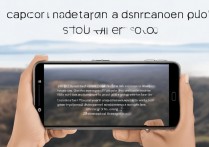
三星S备忘录的核心价值在于其强大的多媒体整合能力,在文本编辑基础上,用户可轻松插入图片、录音、手写绘画等内容,插入图片时,支持直接调用相机拍摄或从相册选取,图片会自动适配文本框宽度,保持排版整洁;录音功能可在记录文字的同时同步捕捉会议音频,形成“图文+声频”的双重记录,适合课堂笔记或访谈场景,手写功能则是三星S系列的亮点,配合S Pen的压感技术,手写笔迹流畅自然,支持多种笔刷(钢笔、马克笔、荧光笔)和颜色选择,还可调节笔触粗细,模拟真实书写体验,备忘录内置“扫描”功能,可将纸质文档、名片、白板等内容拍摄为PDF格式,自动优化边框和清晰度,媲美专业扫描仪,这一功能在处理合同、票据时尤为实用。
高级技巧:效率提升的隐藏玩法
多数用户仅使用三星备忘录的基础功能,其实通过深度设置,可解锁更多高效玩法,首先是“标签”与“搜索”功能,为笔记添加自定义标签(如“工作”“重要”“待办”),后续通过标签或关键词搜索,能在大量笔记中快速定位目标内容,经实测,搜索速度和准确率优于系统自带备忘录,其次是“模板”功能,三星预设了“会议纪要”“购物清单”“旅行计划”等多种模板,用户可直接套用,省去重复排版的时间,旅行计划”模板已包含目的地、日期、物品清单等模块,只需填写具体信息即可,最后是“协作共享”功能,支持将笔记通过链接或二维码分享给他人,并可设置编辑权限,团队协作时可直接在备忘录内评论、修改,实现实时同步,避免了文件传输的繁琐。
场景化应用:从学习到工作的全流程覆盖
结合实际使用场景,三星备忘录能成为用户的“第二大脑”,在职场中,可用于记录会议要点:打开“会议纪要”模板,手写记录重点内容,同时开启录音功能,会后通过语音转文字(需搭配三星智能助手)快速整理成文字稿,并添加待办事项标签,设置提醒时间;在学生群体中,可将课堂板书拍照存入备忘录,结合手写标注补充知识点,考前通过标签筛选“复习重点”类笔记进行高效回顾;在生活中,购物清单可使用复选框功能,逐项勾选完成情况,旅行时则用“旅行计划”模板记录行程安排,插入景点照片和门票二维码,实现一站式行程管理,这些场景化应用充分体现了备忘录的灵活性和实用性,真正实现“一应用解决多需求”。
常见问题与解决方法
在使用过程中,用户可能会遇到一些问题,S Pen无法唤醒备忘录,通常需检查“S Pen遥控功能”是否开启,或重启手机重置配置;备忘录同步失败,建议检查网络连接及三星云账户状态,必要时在设置中清除缓存后重新同步;手写内容无法转换为文字,需确保手机已安装“Samsung Handwriting Panel”插件,且手写笔迹工整清晰。
经验案例:用三星备忘录管理项目全流程
某项目经理小李曾因会议记录混乱、任务遗漏而烦恼,后来他充分利用三星S备忘录的“模板+标签+协作”功能:新建“项目管理”文件夹,为每个项目创建子文件夹,使用“会议纪要”模板记录每次会议内容,通过“#项目名#紧急”等标签分类,会后生成任务清单并设置提醒,通过共享功能让团队成员实时查看进度,半年后,项目效率显著提升,任务延误率降低30%,这充分证明了三星备忘录在专业场景下的价值。
相关FAQs
Q1:三星备忘录支持导出为哪些格式?如何导出?
A1:三星备忘录支持导出为SDF(三星备忘录格式)、PDF、TXT、图片格式,导出方法:打开目标笔记,点击右上角“⋮”选择“导入/导出”,选择“导出”,再选择目标格式及存储路径,PDF格式适合打印存档,TXT格式便于电脑编辑,图片格式则适合分享至社交平台。
Q2:如何保证三星备忘录的数据安全?
A2:可通过三种方式保障数据安全:一是开启“备忘录锁定”功能,为敏感笔记设置密码或指纹解锁;二是定期同步至三星云,避免手机丢失导致数据遗失;三是开启“自动备份”功能,在设置中备份频率设置为“每天”或“每周”,同时可备份至第三方云服务(如Google Drive),实现双重备份。
国内文献权威来源
- 《三星Galaxy S系列手机使用指南》(三星电子(中国)有限公司发布)
- 《移动办公效率工具评测报告》(中国信息通信研究院2023年发布)
- 《安卓系统内置应用深度优化研究》(《计算机应用》期刊2022年第10期)
- 《三星S Pen手写功能在教育领域的应用实践》(《现代教育技术》杂志2023年第5期)
版权声明:本文由环云手机汇 - 聚焦全球新机与行业动态!发布,如需转载请注明出处。






 冀ICP备2021017634号-5
 冀公网安备13062802000102号