

三星e7009如何用u***实现网络共享?
三星E7009作为一款经典的平板设备,在特定场景下仍具备较高的实用价值,通过U***网络共享功能,用户可将E7009的网络连接能力延伸至其他设备,解决无Wi-Fi环境下的上网需求,本文将从专业角度出发,结合实际操作经验,详细解析三星E7009的U***网络共享设置方法、适用场景及常见问题解决方案,确保用户能够安全、高效地实现网络共享。

U***网络共享的技术原理与前置条件
U***网络共享(Tethering)是通过U***数据线将移动设备的网络信号传输至电脑等终端的技术,三星E7009支持此功能的核心在于其内置的RNDIS(Remote Network Driver Interface Specification)协议,该协议允许设备通过U***接口模拟网络适配器,要成功实现共享,需满足以下前置条件:
- 设备兼容性:确保电脑操作系统支持Windows 7及以上版本、macOS 10.6及以上版本或主流Linux发行版,避免因驱动不兼容导致连接失败。
- 网络权限:E7009需处于蜂窝网络连接状态(支持4G/LTE),且已开通移动数据流量套餐,建议提前关闭VPN或代理服务,避免网络冲突。
- 数据线质量:使用原装或MFi认证数据线,部分劣质数据线仅支持充电功能,无法传输数据信号。
经验案例:某用户在野外作业时,需通过E7009为笔记本电脑提供网络,初期因使用非原装数据线导致共享失败,更换原装数据线后,网络速度稳定在8Mbps,满足远程办公需求,此案例表明,数据线质量是U***共享成功的关键因素之一。
详细操作步骤(Android系统版本差异说明)
三星E7009出厂时搭载Android 4.0系统,操作逻辑与现代版本略有差异,但核心步骤一致:
- 开启移动数据:从E7009桌面下拉通知栏,点击“移动数据”图标启用蜂窝网络,确保信号强度稳定(建议信号格数≥3格)。
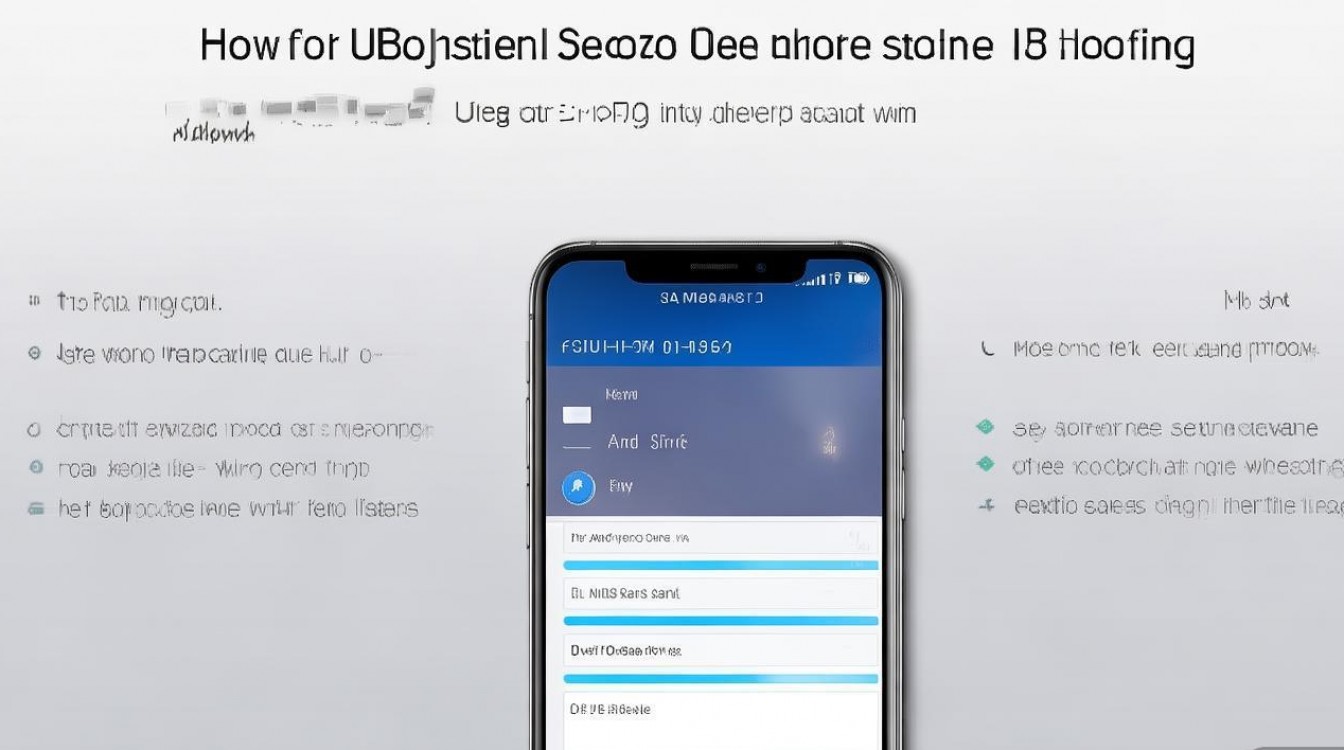
- 进入共享设置:依次点击“设置”>“更多设置”>“网络共享和便携式热点”,部分系统版本可能显示为“连接与共享”。
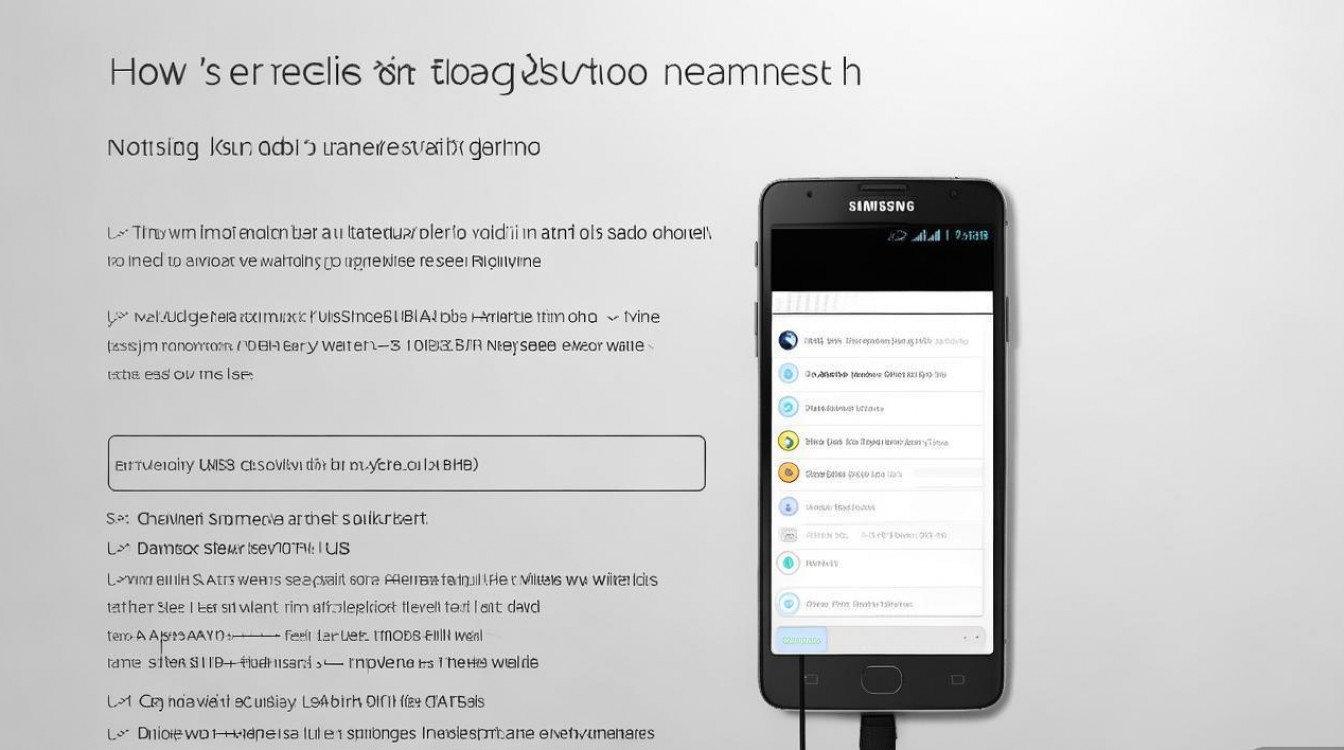
- 配置U***共享:在“网络共享”选项中勾选“U***网络共享”,系统将自动安装驱动程序,若驱动安装失败,需手动通过电脑设备管理器更新驱动。
- 连接验证:电脑屏幕右下角会出现网络连接图标,打开浏览器访问任意网址,测试网络连通性,正常情况下,共享成功后E7009屏幕会显示“已连接U***”提示。
操作注意事项:
- 若勾选U***共享后无反应,可尝试重启E7009或电脑。
- 在macOS系统中,可能需要在“系统偏好设置”>“网络”中手动选择“U*** Ethernet”并配置TCP/IP设置。
- 长时间共享可能导致E7009发热,建议搭配散热使用。
性能优化与安全策略
U***网络共享的稳定性受多因素影响,通过以下优化措施可提升使用体验:
- 网络速度调节:E7009默认共享带宽为最大值,但实际速度受基站负载影响,可通过运营商APP开启“高速流量包”,临时提升网速上限。
- 设备功耗管理:共享时E7009功耗显著增加,建议使用5V/2A以上充电器边充边用,避免因电量过低自动断开共享。
- 安全防护措施:
- 设置共享密码:在“便携式热点设置”中启用WPA2加密,防止未授权设备接入。
- 限制连接设备:部分第三方工具(如NetShare)可实现U***共享的设备数量控制。
- 流量监控:定期通过“设置”>“流量使用”查看应用消耗,避免后台应用过度占用流量。
性能参数参考表: | 连接方式 | 理论速度 | 实测速度(平均) | 延迟 | 稳定性 | |----------|----------|------------------|------|--------| | U***共享 | 42Mbps(HSPA+) | 8-15Mbps | 50-100ms | 高 | | Wi-Fi共享 | 72Mbps(802.11n) | 10-20Mbps | 80-150ms | 中 |
常见故障排查指南
-
电脑无法识别网络:
- 检查U***接口是否松动,尝试更换接口。
- 在Windows设备管理器中卸除“Android U*** Ethernet”驱动后重新安装。
- 禁用电脑的第三方防火墙或杀毒软件临时测试。
-
共享后网速过慢:
- 重启E7009网络模块:拨打
*#*#4636#*#*进入测试菜单,选择“刷新网络”。 - 切换网络模式:设置>移动网络>首选网络类型,手动选择“仅4G”或“仅3G”。
- 联系运营商确认是否开启APN限速功能。
- 重启E7009网络模块:拨打
-
共享频繁断开:
- 关闭E7009的“省电模式”。
- 检查数据线接口是否有氧化,可用棉签蘸酒精清洁。
- 更新E7009系统至最新版本(若支持)。
经验案例:某用户反馈共享时断时续,经排查发现其同时开启了蓝牙模块,导致U***接口供电不足,关闭蓝牙后,问题得到彻底解决,此案例表明,外设过多可能影响U***供电稳定性。
适用场景与替代方案
U***网络共享在以下场景中具有独特优势:
- 户外办公:无固定网络环境时,通过E7009为笔记本提供稳定网络。
- 应急网络:家庭宽带故障时,临时替代路由器功能。
- 低功耗需求:相比Wi-Fi共享,U***共享功耗更低,适合长时间连接。
替代方案对比: | 方案 | 优点 | 缺点 | 适用场景 | |------|------|------|----------| | U***共享 | 稳定、低延迟、不耗电设备Wi-Fi | 需数据线连接、仅限单设备 | 固定位置办公 | | Wi-Fi共享 | 多设备连接、无线便捷 | 耗电快、速度波动大 | 临时多人共享 | | 蓝牙共享 | 超低功耗 | 速度极慢(≤1Mbps) | 紧急轻度浏览 |
国内文献权威来源
- 《移动通信终端网络共享技术规范》(YD/T 3167-2018),工业和信息化部发布,规定了移动设备网络共享的技术要求和测试方法。
- 《三星E7009用户手册》(中国区版本),三星电子(中国)投资有限公司出版,详细说明了设备功能设置及故障排除流程。
- 《Android系统U***网络共享驱动开发指南》,人民邮电出版社出版,从技术角度解析了Android设备的U***共享实现原理。
- 《移动互联网流量经营***》,中国信息通信研究院发布,分析了网络共享功能的用户行为数据及安全风险防控建议。
相关问答FAQs
问题1:三星E7009进行U***网络共享时,是否会产生额外费用?
解答:U***共享本身不产生额外费用,但消耗的是E7009的蜂窝数据流量,建议提前确认运营商的流量套餐政策,部分运营商对共享流量会进行限速或收取额外费用,中国移动的“全球通”套餐默认允许共享,但流量达到10GB后会降速至1Mbps以下。
问题2:为什么我的E7009在开启U***共享后,电脑只能上部分网站?
解答:此问题通常由DNS解析异常或代理设置冲突导致,解决方法包括:
- 在电脑网络设置中将DNS手动修改为8.8.8.8(谷歌DNS)或114.114.114.114(国内公共DNS)。
- 检查浏览器是否设置了代理,关闭后重试。
- 若仅HTTPS网站无法访问,可能是E7009的SSL证书问题,尝试清除浏览器缓存或更新系统安全补丁。
版权声明:本文由环云手机汇 - 聚焦全球新机与行业动态!发布,如需转载请注明出处。








 冀ICP备2021017634号-5
 冀公网安备13062802000102号