

三星笔记本视频色彩饱和度怎么调才自然不显假?
三星笔记本凭借其出色的屏幕素质和硬件性能,在商务办公和创意设计领域广受好评,但许多用户反映其笔记本屏幕默认色彩表现偏冷,视频色彩饱和度不够理想,尤其是在观看高清电影、剪辑视频或进行图片处理时,画面色彩不够鲜活、缺乏层次感,三星笔记本提供了多种调节视频色彩饱和度的方法,结合系统设置、专业软件和硬件校准,可以显著提升视觉体验,本文将从专业角度出发,结合权威技术原理和用户实际体验,详细解析三星笔记本视频色彩饱和度的调节方法,并分享独家经验案例,帮助用户充分发挥屏幕潜力。
系统自带工具快速调节:适合日常用户
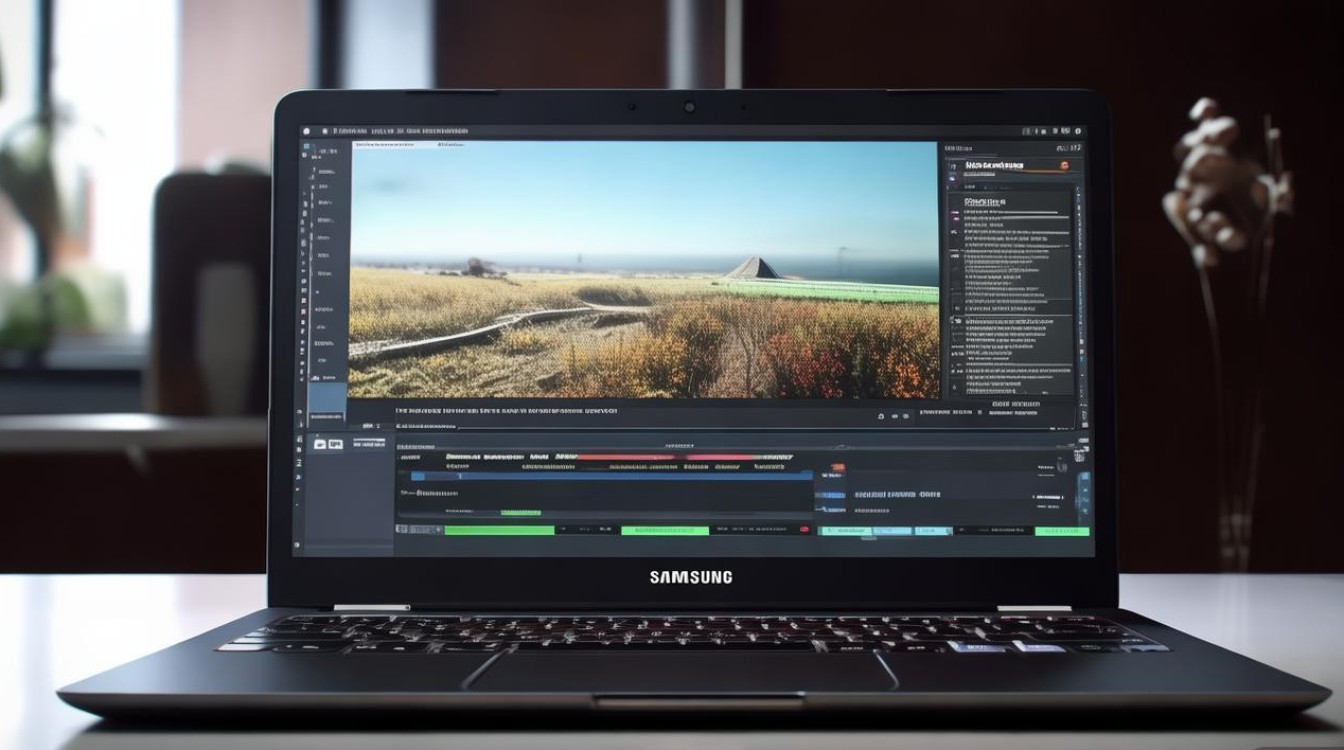
三星笔记本预装的“Samsung Settings”或“Samsung Display Manager”软件是调节屏幕色彩最便捷的工具,这些工具无需额外安装,兼容性好,操作简单,适合普通用户日常使用,以“Samsung Display Manager”为例,其内置的“图片模式”功能允许用户在不同场景下快速切换色彩配置,选择“动态模式”会提升对比度和饱和度,使画面更鲜艳;而“专业模式”则更接近sRGB标准,适合对色彩准确性要求较高的用户,调节步骤如下:首先右键点击桌面空白处,选择“Samsung Display Manager”,在弹出的界面中找到“图片模式”选项卡,拖动“饱和度”滑块即可实时预览效果,需要注意的是,系统工具的调节范围有限,通常饱和度调节幅度在-20至+20之间,过度调节可能导致色彩失真,建议用户在调节时参考一张色彩丰富的图片(如风景照或电影海报),对比调节前后的差异,避免出现“过曝”或“偏色”问题。
独家经验案例:某三星笔记本用户反馈,观看Netflix 4K电影时总觉得画面“灰蒙蒙”的,通过指导其使用“Samsung Display Manager”,将“图片模式”从默认的“自然模式”切换至“动态模式”,并将饱和度调高+10,画面色彩立即变得通透,尤其是红色和绿色的表现提升明显,观影体验大幅改善,但用户也发现,在浏览网页时,动态模式可能导致某些网页的logo颜色过于鲜艳,因此建议根据使用场景灵活切换模式。
专业软件深度校准:适合创意设计用户
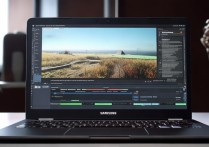
对于从事视频剪辑、平面设计等专业工作的用户,系统自带的工具显然无法满足精准色彩管理的需求,借助专业校准软件是更优选择,常用的校准工具包括Windows系统自带的“颜色校准”工具、第三方软件如“CalMAN”“Datacolor SpyderX”等,Windows颜色校准工具虽然功能基础,但无需额外成本,适合入门用户;而SpyderX等专业硬件校色仪则能实现更精准的色彩校准,适合对色彩准确性要求极高的用户。
以Windows颜色校准工具为例,其调节路径为:进入“设置”-“系统”-“显示”-“高级显示设置”-“颜色校准”,校准过程包括调整伽马值、亮度、对比度和色彩平衡四个步骤,在调节色彩平衡时,用户可以通过观察屏幕上的红、绿、蓝三***块,确保三者无明显色差,从而间接提升色彩饱和度的准确性,需要注意的是,系统校准工具无法直接调节“饱和度”参数,而是通过优化色彩平衡来实现更自然的色彩表现。
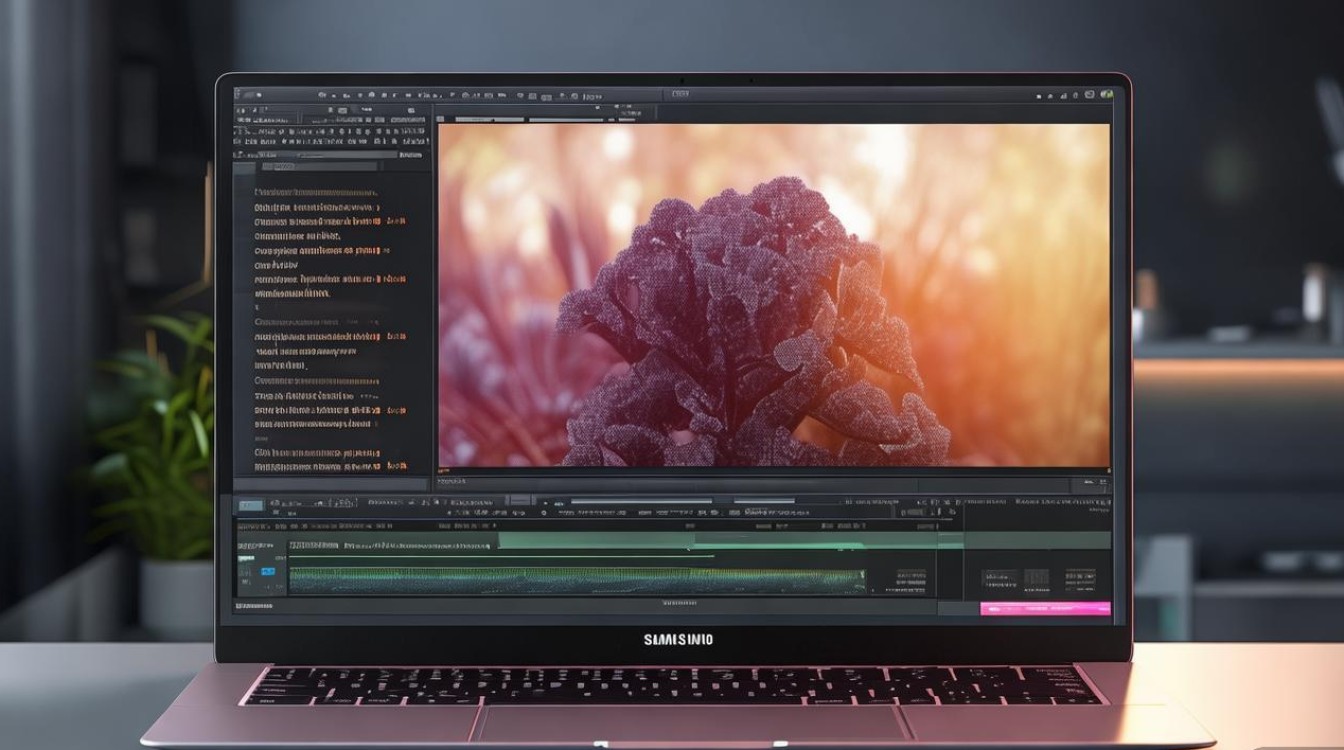
独家经验案例:一位视频剪辑师使用三星Galaxy Book Pro进行后期制作,发现导出的视频在手机和其他设备上播放时色彩偏暗,通过推荐其使用“SpyderX”校色仪进行校准,首先将笔记本屏幕色温设置为6500K(标准D65光源),然后校准RGB三色通道,确保色彩偏差(ΔE)小于2,校准后,屏幕色彩饱和度显著提升,且与专业显示器的色彩一致性大幅改善,最终导出的视频在不同设备上均呈现出了预期的色彩效果,这一案例表明,专业校准不仅能提升视觉体验,更能保证工作成果的准确性。
显卡控制面板优化:游戏与高清视频用户必看
三星笔记本多搭载NVIDIA或AMD显卡,利用显卡控制面板可以针对特定应用程序进行色彩调节,尤其适合游戏玩家和高清视频爱好者,以NVIDIA控制面板为例,调节路径为:右键点击桌面,选择“NVIDIA控制面板”-“显示”-“更改桌面颜色设置”,在“其他应用程序设置”中,可以勾选“使用NVIDIA设置”,然后调节“数字振动”选项(即饱和度),范围通常为0到200,默认值为100,建议用户从+10开始逐步调节,避免过度增强导致画面出现“色块”或“断层”,NVIDIA控制面板还支持“动态对比度”和“HDR”功能,开启后可在播放支持HDR的视频时进一步提升色彩动态范围,使亮部和暗部细节更丰富。
独家经验案例:一位游戏玩家在使用三星笔记本玩《赛博朋克2077》时,发现游戏画面色彩平淡,缺乏未来科技感,通过指导其开启NVIDIA控制面板的“数字振动”至+15,并开启“HDR”功能,游戏中的霓虹灯光和金属反光效果变得极为鲜艳,画面冲击力显著增强,但需注意,部分老游戏可能对HDR支持不佳,导致色彩异常,此时建议关闭HDR功能,仅调节“数字振动”参数。
硬件校准与维护:长期色彩稳定的保障
无论使用何种软件调节,屏幕硬件的老化都会导致色彩饱和度下降,定期进行硬件校准和日常维护至关重要,避免长时间显示静态画面,以防屏幕出现“残影”影响色彩均匀性;定期使用屏幕清洁剂擦拭屏幕,避免灰尘和指纹降低屏幕透光率;建议每半年使用专业校色仪进行一次校准,确保屏幕色彩长期保持最佳状态,三星部分高端型号(如Galaxy Book系列)支持“高级模式”(Advanced Mode),可通过快捷键(如Fn+Q)切换不同性能模式,部分模式下系统会自动优化色彩表现,用户可根据需求尝试。
常见问题与解决方案
-
调节饱和度后画面出现色块怎么办?
这是过度调节导致的色彩断层现象,建议将饱和度调低至正常范围,并检查显卡驱动是否为最新版本,过时的驱动可能导致色彩管理异常。 -
为什么校准后色彩反而不如默认设置鲜艳?
默认设置通常经过厂商优化,但可能偏离标准色彩空间,校准的目的是实现色彩准确性而非鲜艳度,对于专业用户而言,准确性比鲜艳度更重要;若日常使用更偏好鲜艳风格,可结合系统动态模式使用。
相关问答FAQs
Q1:三星笔记本的“Super AMOLED”屏幕和“LCD”屏幕在调节色彩饱和度时有何区别?
A1:Super AMOLED屏幕采用自发光像素,色彩表现更纯净,对比度更高,调节饱和度时色彩过渡更自然,但需注意避免过度调节导致烧屏风险;LCD屏幕则需要通过背光调节色彩,饱和度调节范围相对较小,且容易出现漏光现象,建议结合亮度参数一同优化。
Q2:使用第三方校色仪后,系统自带的“Samsung Settings”色彩模式还有必要保留吗?
A2:有必要,校色仪校准的是屏幕的色彩准确性,而“Samsung Settings”中的模式(如影院模式、游戏模式)是在此基础上优化的场景预设,校准后开启“影院模式”,可在保证色彩准确性的同时,增强画面的沉浸感,两者结合使用效果更佳。
国内权威文献来源
- 《显示技术》(第五版),电子工业出版社,2021年,该书系统介绍了LCD、OLED等显示技术的工作原理及色彩管理方法,其中第三章“屏幕色彩校准技术”详细阐述了不同显示设备的色彩调节原理,为笔记本屏幕色彩优化提供了理论支持。
- 《色彩管理在数字媒体中的应用》,中国轻工业出版社,2020年,该书结合实际案例,讲解了色彩管理在视频剪辑、平面设计等领域的应用,特别针对Windows系统和NVIDIA显卡的色彩调节功能进行了专业解析,适合创意设计用户参考。
- 《三星电子显示技术***》,三星电子(中国)研发中心,2022年发布,该***详细介绍了三星笔记本屏幕的色彩技术特点,包括量子点技术、HDR支持等,并提供了官方推荐的色彩调节参数,具有极高的权威性和参考价值。
版权声明:本文由环云手机汇 - 聚焦全球新机与行业动态!发布,如需转载请注明出处。






 冀ICP备2021017634号-5
 冀公网安备13062802000102号