

三星5306w手机扩展卡怎么弄?插入后无法识别怎么办?
三星5306W手机作为一款定位于中端市场的智能设备,其存储扩展功能为用户提供了更大的数据存储空间,方便存放照片、视频、应用及各类文件,正确安装和使用扩展卡(MicroSD卡)不仅能提升手机的使用体验,还能有效解决存储空间不足的问题,以下将结合专业知识和实际操作经验,详细解析三星5306W手机扩展卡的安装、设置、管理及常见问题解决方法,确保用户能够顺利完成操作并充分发挥扩展卡的作用。
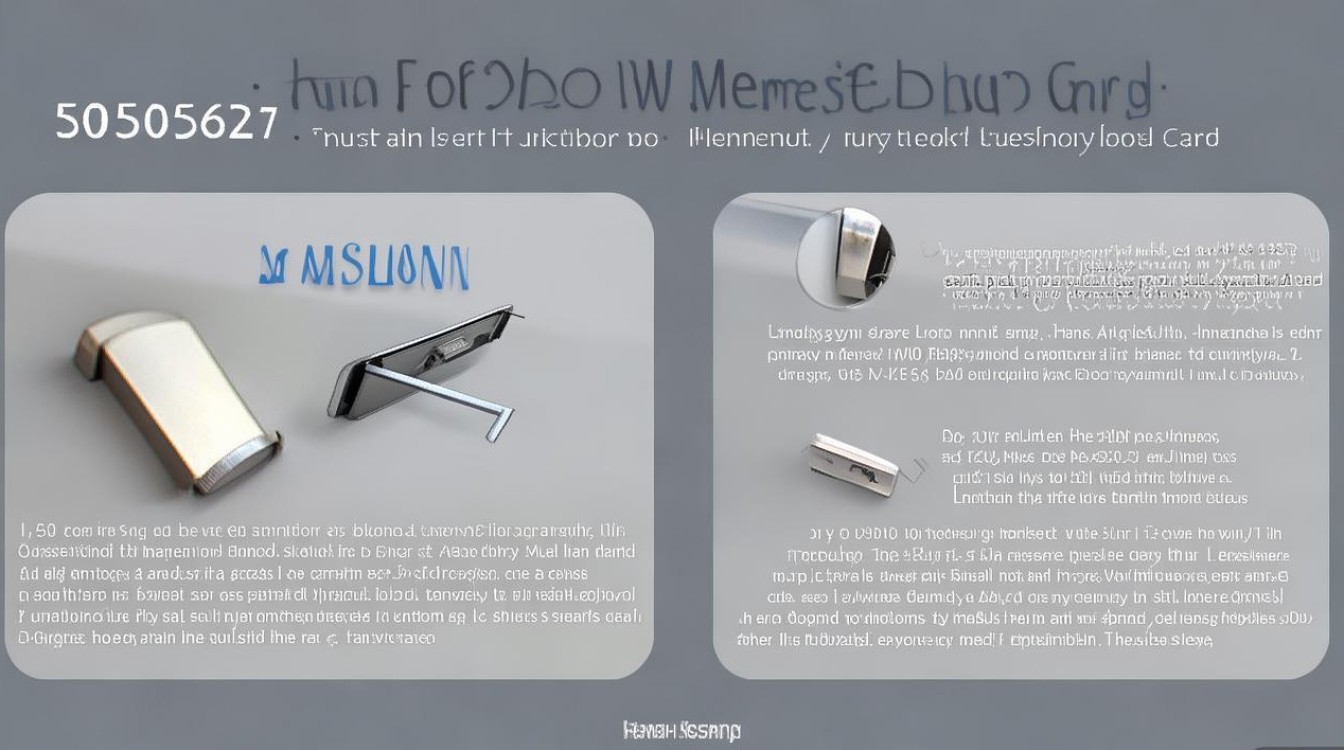
扩展卡的选择与准备工作
在操作之前,选择合适的扩展卡是确保稳定性和兼容性的关键,三星5306W支持MicroSD卡,最大容量可达512GB(需确认手机系统版本是否支持更高容量,建议参考官方参数),用户在选择时需注意以下几点:一是存储卡的品牌,推荐选择三星、闪迪、金士顿等知名品牌,这些品牌的产品经过严格测试,与手机的兼容性更有保障;二是存储卡的等级,建议选择UHS-I或更高等级的卡,读写速度更快,尤其在拍摄高清视频或运行大型应用时表现更优;三是存储卡的格式,新购买的存储卡通常为FAT32格式,而手机内部存储一般为exFAT格式,两者兼容性良好,无需提前格式化。
准备工作方面,用户需要确保手机电量充足(建议电量在50%以上),避免因电量不足导致操作中断或存储卡损坏,准备一个MicroSD卡取卡针(部分手机包装盒内会附带),若不慎丢失,可用回形针拉直后替代,建议提前备份手机中的重要数据,以防操作过程中出现意外数据丢失。
扩展卡的物理安装步骤
物理安装是扩展卡使用的基础环节,操作时需格外细心,避免损坏手机或存储卡,以下是具体步骤:
-
关机并取下后盖:长按电源键,选择“关机”选项,待手机完全关闭后,将手机正面朝下放置在柔软的平面上,从手机背部的卡槽缝隙处用指甲轻轻撬开,取下后盖,部分用户可能需要使用取卡针,将取卡针插入后盖旁的小孔中,轻轻用力即可弹出后盖。
-
定位卡槽并安装存储卡:三星5306W的存储卡槽通常位于电池下方(若电池可拆卸)或直接集成在主板上(若电池不可拆卸),卡槽旁会有MicroSD卡图标标识,将存储卡按照卡槽上的指示方向(通常有斜角的一侧朝上)轻轻插入,确保卡完全卡入槽内,无松动或歪斜,若插入时感到明显阻力,切勿强行按压,以免损坏卡槽或存储卡的金手指部分。
-
重新安装后盖并开机:确认存储卡安装到位后,将后盖对准手机边缘,轻轻按压直至听到“咔”的一声,表明后盖已卡紧,随后长按电源键开机,手机启动后会自动识别存储卡。
经验案例:有用户反映安装存储卡后手机无法识别,经排查发现是存储卡方向插反导致,重新按照正确方向安装后,问题解决,部分用户在取后盖时用力过猛导致后盖破裂,建议使用指甲或取卡针时动作轻柔,避免硬物刮伤后盖。
扩展卡的初始化与格式化
手机首次识别存储卡时,通常需要进行初始化或格式化操作,以建立正确的文件系统,具体步骤如下:
-
进入存储设置:手机开机后,滑动屏幕找到并打开“设置”应用,选择“设备维护”或“存储”选项(不同系统版本路径可能略有差异),在“存储”页面中点击“SD卡”或“可移动存储”。
-
格式化存储卡:若系统提示“未格式化”或“损坏”,需选择“格式化SD卡”,格式化会清除存储卡中的所有数据,因此务必提前备份重要文件,格式化选项中,建议选择“内部存储”或“便携式存储”(“内部存储”会将存储卡作为手机内置存储的一部分,部分应用可直接安装至存储卡;“便携式存储”则作为U盘使用,需通过文件管理器访问),选择后点击“格式化”,手机会自动完成操作。
-
设置默认存储位置:格式化完成后,返回“设置”,进入“应用管理”或“存储”,找到“默认存储位置”选项,根据需求选择“手机”或“SD卡”,若希望照片、视频等默认保存至存储卡,可在相机应用设置中修改存储路径。
存储卡格式化对比表:
| 格式化选项 | 优点 | 缺点 | 适用场景 |
|---|---|---|---|
| 内部存储 | 应用可直接安装至存储卡,节省手机空间 | 无法在电脑上直接访问存储卡内容 | 需要安装大量应用且手机空间不足 |
| 便携式存储 | 可作为U盘使用,方便数据传输 | 部分应用无法安装至存储卡 | 主要用于存储文件、照片等 |
扩展卡的日常管理与维护
安装并格式化存储卡后,正确的日常管理能延长其使用寿命并保障数据安全,以下为管理建议:
-
定期清理文件:通过手机自带的“文件管理”应用或第三方工具(如ES文件浏览器)定期清理存储卡中的无用文件,如缓存、重复照片、已卸载应用的残留数据等,避免存储空间过度占用导致读写速度下降。
-
安全弹出存储卡:在拔出存储卡前,务必在“设置”-“存储”中选择“卸载SD卡”,待系统提示安全移除后再进行物理操作,直接拔出可能导致文件系统损坏或数据丢失。
-
避免频繁热插拔:虽然支持热插拔,但频繁插拔存储卡可能加速卡槽磨损,建议在需要传输数据时再进行插拔,日常使用中保持存储卡常驻手机。
-
防潮防震:存储卡属于精密电子元件,应避免接触水分、强磁场或受到剧烈震动,不使用时,可将其存放在干燥防静电盒中。
经验案例:一位用户因长期未清理存储卡缓存,导致手机频繁提示“存储空间不足”,通过文件管理器清理了2GB的缓存文件后,问题得到解决,有用户在存储卡正在读写时拔出,导致存储卡分区损坏,最终需格式化并恢复数据,提醒用户务必安全弹出。
常见问题及解决方法
在使用扩展卡过程中,用户可能会遇到各种问题,以下为常见问题及解决方案:
-
问题:手机无法识别存储卡
原因:存储卡未正确安装、存储卡损坏、卡槽接触不良或系统bug。
解决:重新安装存储卡;将存储卡插入其他设备测试是否损坏;用橡皮擦清洁存储卡金手指部分;重启手机或恢复手机出厂设置(注意备份数据)。 -
问题:存储卡读写速度慢
原因:存储卡等级较低、手机USB接口速度限制、存储卡碎片过多。
解决:更换高等级存储卡(如U3等级);在“设置”-“开发人员选项”中开启“强制启用USB模式”;定期对存储卡进行碎片整理(部分文件管理器支持此功能)。 -
问题:存储卡数据丢失
原因:误删除、格式化、存储卡损坏或病毒感染。
解决:使用数据恢复软件(如Recuva、EaseUS Data Recovery)从存储卡中恢复数据;若存储卡物理损坏,需联系专业数据恢复机构。
相关FAQs
问题1:三星5306W支持多大容量的MicroSD卡?是否需要特定品牌?
解答:三星5306W官方支持最大512GB MicroSD卡,部分用户反馈使用1TB卡也能识别,但建议以官方参数为准,品牌方面,三星、闪迪、金士顿等主流品牌均可,优先选择Class 10、U1或更高等级的卡,确保读写速度满足需求。
问题2:将存储卡设为“内部存储”后,如何恢复为“便携式存储”?
解答:进入“设置”-“存储”-“SD卡”,点击“格式化SD卡”并选择“恢复为便携式存储”,注意:此操作会清除存储卡中的所有数据,且之前安装至存储卡的应用将无法运行,需提前备份重要数据并重新安装应用。
国内文献权威来源
- 《三星Galaxy 5306W用户手册》:由三星电子(中国)有限公司发布,详细介绍了手机硬件配置、存储卡兼容性及操作指南,是官方权威参考资料。
- 《智能手机存储卡使用规范》:由中国电子信息产业发展研究院编制,涵盖存储卡选购、安装、维护及故障排除的专业技术标准,为用户提供行业通用指导。
- 《移动存储设备数据安全***》:由国家信息安全工程技术研究中心发布,涉及存储卡数据保护、备份及恢复的最佳实践,适用于注重数据安全的用户参考。
版权声明:本文由环云手机汇 - 聚焦全球新机与行业动态!发布,如需转载请注明出处。





 冀ICP备2021017634号-5
 冀公网安备13062802000102号