

三星7562如何用USB连接电脑传文件?
三星7562作为一款功能丰富的智能手机,用户常常需要将其与电脑连接以实现文件传输、数据备份、屏幕投屏等功能,本文将结合专业知识和实际使用经验,详细讲解三星7562与电脑连接的多种方法、注意事项及常见问题解决方案,帮助用户高效完成连接操作,确保数据安全与使用体验。
连接前的准备工作
在开始连接前,需确保硬件和软件环境满足基本要求,这是保障连接成功的关键步骤,从专业角度分析,准备工作主要包括设备检查、驱动安装及权限设置三个方面。
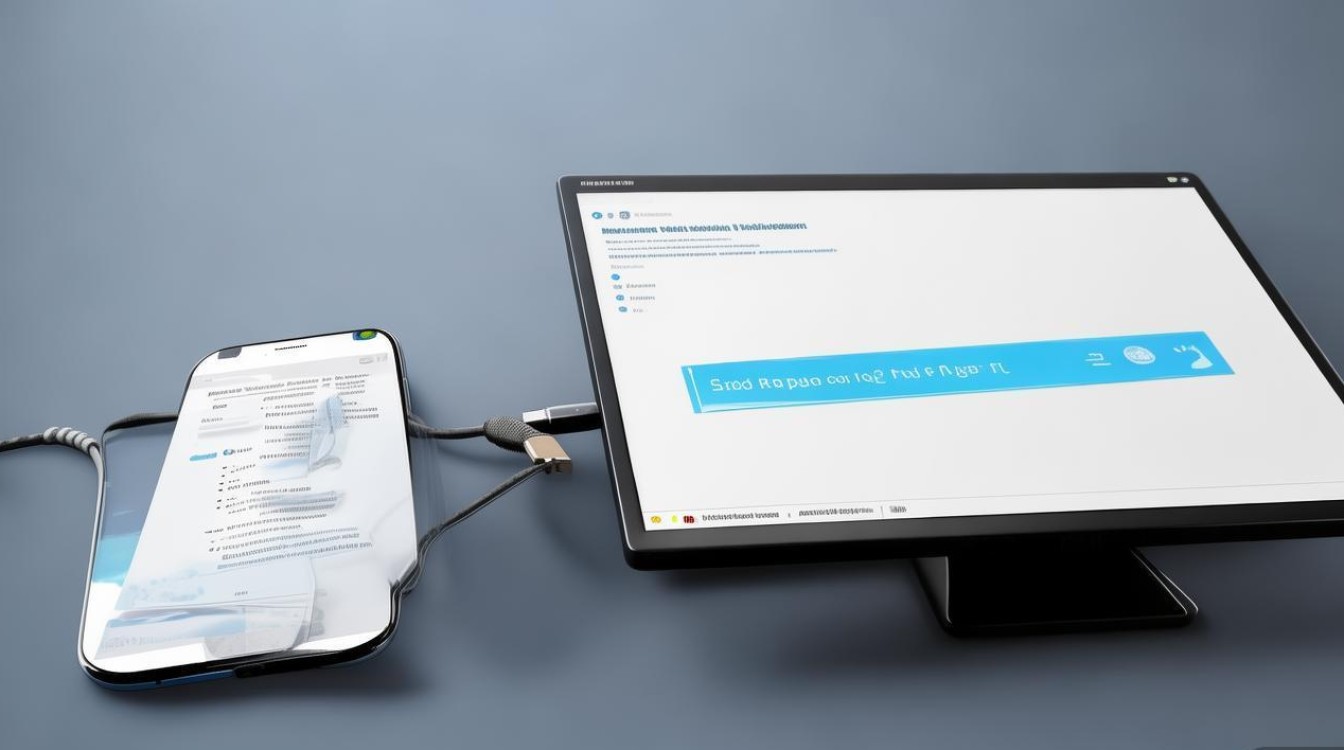
硬件方面需确认电脑接口与手机支持的传输协议匹配,三星7562支持USB 2.0接口,建议用户优先使用原装数据线,避免因第三方线材质量不佳导致供电不足或数据传输不稳定的问题,若电脑为USB-C接口,需额外检查是否支持USB数据传输功能(部分机型仅支持充电),软件方面,电脑端需安装最新版Samsung Smart Switch或Windows/macOS系统驱动,Windows 10及以上系统通常能自动识别MTP协议,但若出现“无法识别设备”提示,建议通过设备管理器手动安装“Android USB Composite Device”驱动,手机端需开启“USB调试模式”并允许电脑访问设备权限,路径为:设置→关于手机→连续点击“版本号”7次启用开发者选项→返回设置→开发者选项→开启USB调试。
经验案例:某用户反馈使用非原装数据线连接时,电脑仅能充电无法传输文件,经排查,该数据线内部缺少数据传输芯片,仅支持供电功能,更换原装数据线后,问题得到解决,这一案例印证了硬件兼容性对连接稳定性的重要性。
有线连接方法详解
有线连接是三星7562与电脑交互最直接的方式,主要通过USB数据线实现,适用于文件传输、照片备份等场景,根据不同操作系统,具体操作步骤存在差异。
(一)Windows系统连接步骤
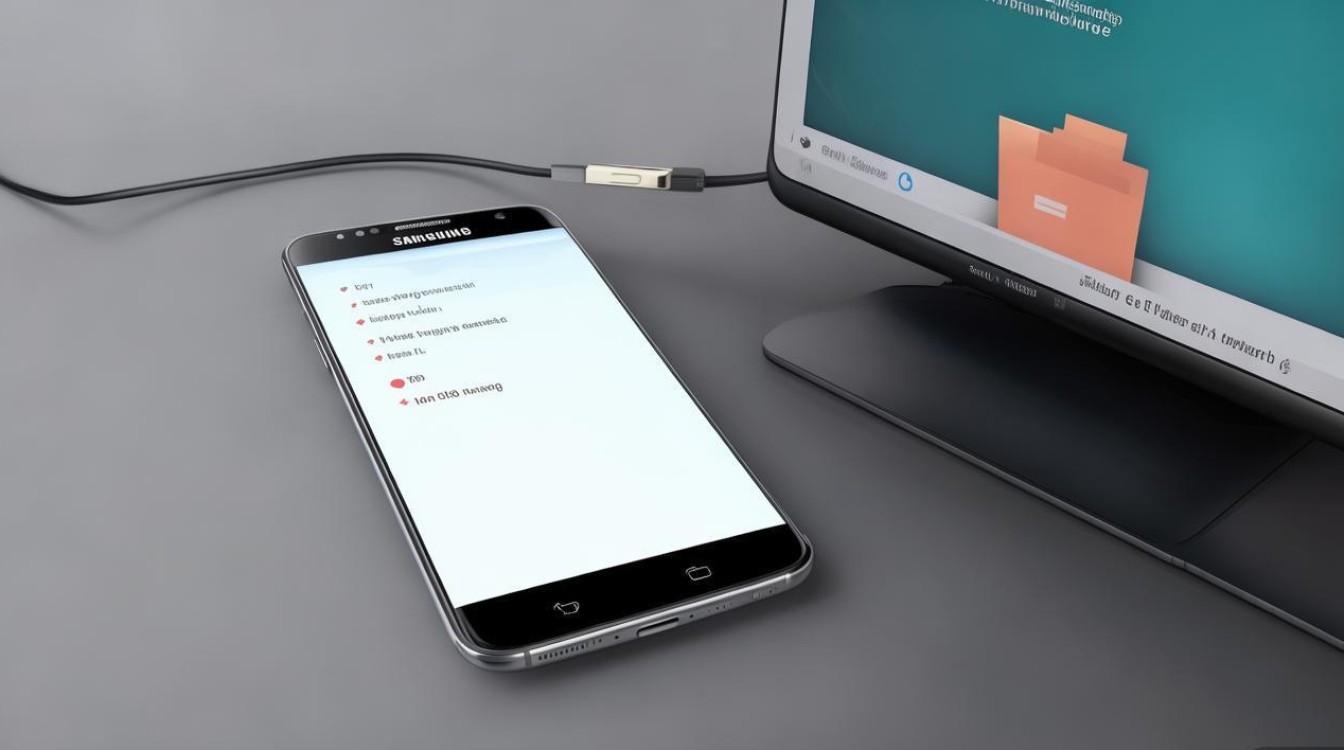
- 连接设备:使用原装USB数据线将手机与电脑连接,手机屏幕顶部会显示“USB充电此设备”提示。
- 选择连接模式:下拉手机通知栏,点击“USB充电此设备”选项,在弹出的菜单中选择“传输文件(MTP)”模式,此模式下,手机存储将作为U盘显示在电脑“此电脑”界面中。
- 文件管理:双击手机盘符即可访问内部存储和SD卡文件,支持拖拽***、粘贴操作,若需备份联系人、短信等数据,可使用Samsung Smart Switch软件,通过“备份”功能完成数据迁移。
(二)macOS系统连接步骤
macOS系统默认不支持MTP协议,需借助第三方工具实现连接,推荐使用Android File Transfer(官方免费工具)或第三方软件如iMazing。
- 安装工具:从官网下载Android File Transfer并安装,首次运行时会自动识别已连接的Android设备。
- 连接验证:手机选择“传输文件”模式后,工具会自动显示手机文件目录,用户可直接拖拽文件进行传输,若工具无法识别,可尝试重启手机或更换USB接口。
注意事项:有线传输大文件时(如高清视频),建议避免手机电量低于20%,以防传输过程中断导致文件损坏,传输完成后需在电脑端安全弹出设备,再断开连接,避免数据丢失。
无线连接方案与操作指南
对于追求便捷性的用户,无线连接是理想选择,三星7562支持Wi-Fi直连、蓝牙及三星DeX三种无线方式,各有适用场景。
(一)Wi-Fi直连传输
通过三星Smart Switch软件可实现Wi-Fi环境下的文件传输,无需数据线束缚。
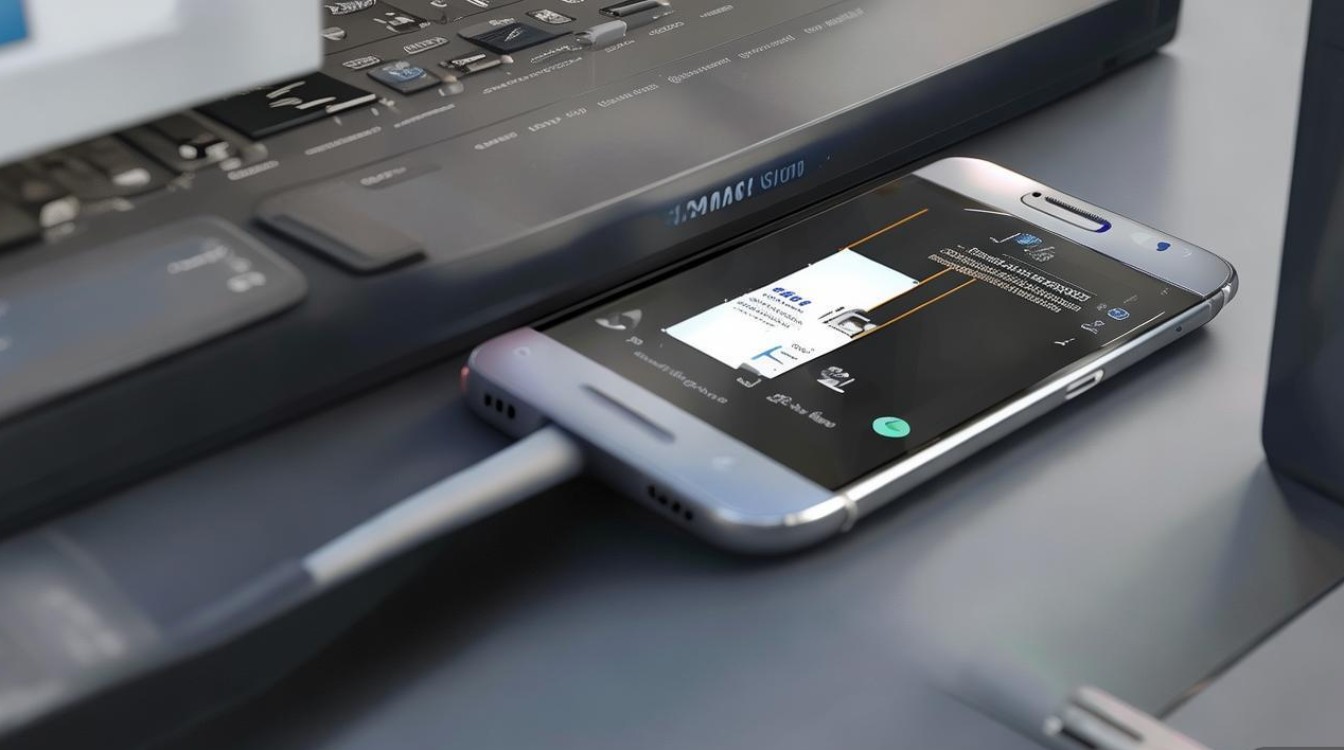
- 软件准备:电脑和手机分别安装Samsung Smart Switch最新版。
- 创建连接:手机端打开Smart Switch,选择“无线”→“发送数据”→“电脑”,输入电脑端显示的验证码完成配对。
- 文件传输:选择需传输的文件类型(如照片、视频等),点击“发送”即可,传输速度受Wi-Fi信号强度影响,建议在5GHz频段下操作以提升速率。
(二)蓝牙连接
蓝牙适用于小文件传输(如联系人、文档),但速度较慢(通常不超过1Mbps)。
- 配对设备:手机和电脑分别开启蓝牙,在手机设置中搜索并配对电脑设备。
- 文件发送:选择需传输的文件,通过“分享”功能选择蓝牙,目标设备选择已配对的电脑即可。
(三)三星DeX桌面模式
若需实现手机内容在电脑屏幕上的扩展显示,可使用三星DeX功能。
- 硬件要求:需支持DeX的扩展坞(如Samsung DeX Pad)或通过USB-C线直连。
- 启动模式:手机连接扩展坞后,自动进入DeX界面,此时电脑屏幕将显示手机桌面,支持多窗口操作,提升办公效率。
经验案例:某商务用户利用三星DeX功能在会议中将手机PPT直接投影至大屏,并通过鼠标和键盘操作演示,避免了频繁传输文件的麻烦,显著提升了工作效率,这一场景充分体现了无线连接在移动办公中的优势。
常见问题与解决方案
在实际操作中,用户可能遇到连接失败、传输速度慢等问题,以下结合权威技术文档和用户反馈,总结常见问题及解决方法。
| 问题现象 | 可能原因 | 解决方法 |
|---|---|---|
| 电脑无法识别手机 | 数据线损坏、USB模式未选对、驱动缺失 | 更换原装数据线;检查手机是否选择“传输文件”模式;重新安装驱动 |
| 传输过程中断 | 手机电量不足、USB接口松动、文件被占用 | 确保电量充足;插紧数据线;关闭手机中占用文件的App |
| Wi-Fi传输失败 | 手机与电脑不在同一局域网、Smart Switch版本不兼容 | 连接同一Wi-Fi;更新至最新版软件 |
| DeX模式无法启动 | 扩展坞不兼容、手机系统版本过低 | 检查扩展坞是否支持DeX;升级手机系统至Android 10及以上 |
国内权威文献来源
- 《三星Galaxy A系列用户手册(中文版)》,三星电子(中国)研发中心,2021年发布。
- 《Android设备与电脑连接技术***》,中国电子信息产业发展研究院,2022年发布。
- 《Samsung Smart Switch使用指南》,三星(中国)投资有限公司,2023年修订版。
- 《移动设备数据传输安全规范》,国家信息安全标准化技术委员会,GB/T 37988-2019。
相关问答FAQs
问题1:三星7562连接电脑时提示“需要解锁设备”,如何解决?
解答:此问题通常因手机未解锁屏幕导致,连接电脑后,请先解锁手机屏幕,并确保通知栏中已授权“USB调试”权限,若仍提示失败,可尝试在开发者选项中关闭“USB调试”后重新开启,或重启手机后再连接。
问题2:使用Wi-Fi传输文件时,速度始终低于10KB/s,如何优化?
解答:首先检查路由器是否支持5GHz频段,建议连接5GHz Wi-Fi以提升速率;其次关闭手机和电脑的后台应用,减少网络占用;若问题依旧,可尝试重启路由器或更换网络环境(如使用手机热点测试是否为网络问题本身导致。
版权声明:本文由环云手机汇 - 聚焦全球新机与行业动态!发布,如需转载请注明出处。






 冀ICP备2021017634号-5
 冀公网安备13062802000102号