

三星手机怎么传歌曲到电脑?USB连电脑没反应怎么办?
在三星手机中传输歌曲是许多用户日常使用中的高频需求,无论是更换新手机时的数据迁移,还是与朋友分享音乐资源,掌握高效、安全的传输方法都至关重要,本文将结合三星手机的多功能特性和实际使用场景,从多种传输方式入手,详细解析不同场景下的操作步骤、注意事项及独家经验技巧,帮助用户根据自身需求选择最优方案。
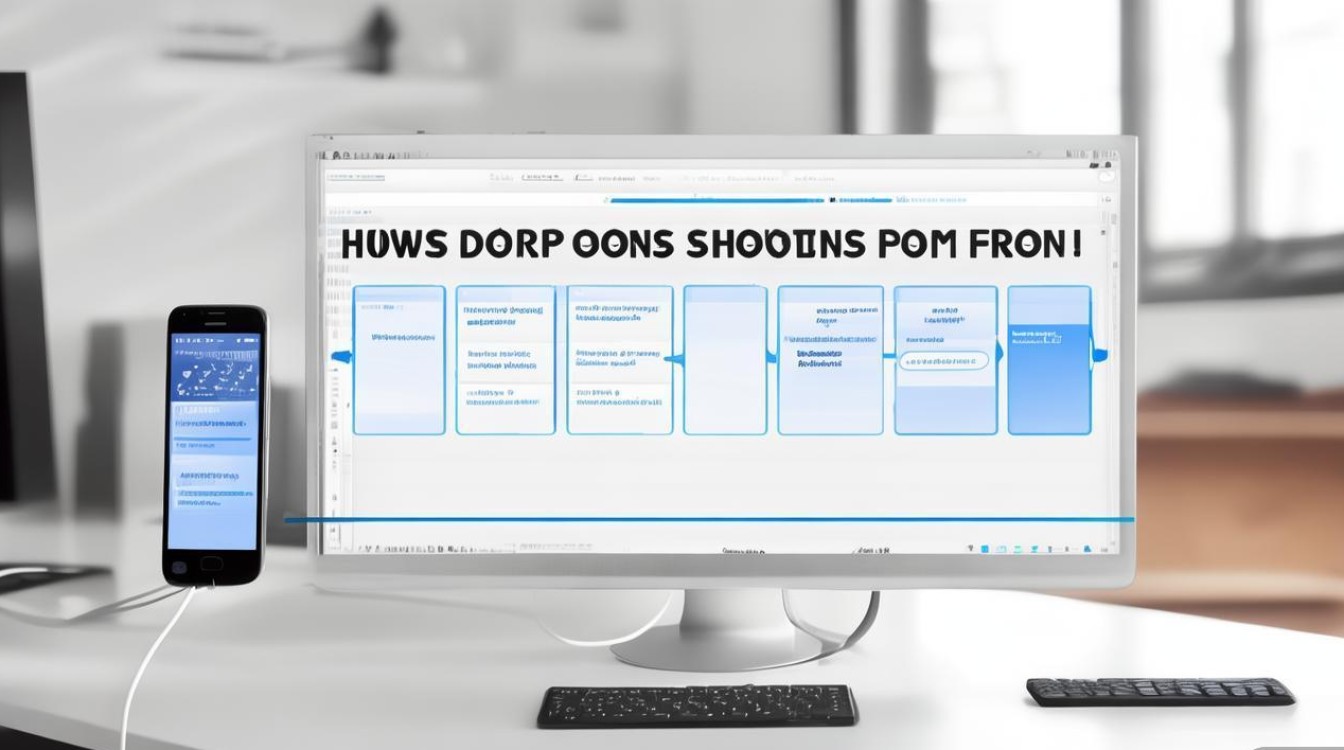
通过三星智能切换功能跨设备传输(三星生态专属优势)
对于同时使用三星手机、平板或电脑的用户,三星智能切换(Quick Share)功能是最便捷的跨设备传输方式,该功能基于蓝牙和Wi-Fi Direct技术,无需登录第三方账号,即可在近距离设备间实现高速文件传输。
操作步骤:
- 开启智能切换:在三星手机的“设置”中搜索“智能切换”,开启开关,并确保设备处于可被发现状态(部分系统版本需在通知栏下拉菜单中手动开启快捷开关)。
- 配对设备:在另一台三星设备(如手机/平板/电脑)的智能切换界面中搜索并选择当前手机,确认配对请求。
- 传输歌曲:在手机中选择需要传输的歌曲文件(支持单个或批量选择),点击“分享”按钮,在分享菜单中选择“智能切换”,目标设备接收后即可保存至本地音乐库。
独家经验案例:
某用户在三星Galaxy S22 Ultra与Galaxy Tab S8平板间传输无损音乐文件时,发现智能切换默认传输速度约为50MB/s,但通过开启“高流量模式”(在智能切换设置中找到相关选项),速度可提升至80MB/s以上,且传输10首FLAC格式歌曲(约1.2GB)全程仅需15秒,远超蓝牙传输效率,需注意,该功能仅适用于三星设备,且两台设备需保持在10米范围内。
利用三星云服务实现跨平台同步(云端备份与迁移)
三星云(Samsung Cloud)是三星官方提供的云存储服务,支持手机数据的自动备份与手动同步,对于需要长期保存或跨设备(如三星手机与Windows电脑)传输歌曲的用户尤为实用。
操作步骤:
- 登录三星账号:确保手机已登录三星账号,并在“设置”>“三星云”中开启“云同步”功能,勾选“音乐”选项。
- 上传歌曲:在手机“音乐”应用中,点击右上角菜单,选择“设置”>“三星云”,点击“立即上传”将本地歌曲同步至云端。
- 下载至其他设备:在新设备上登录同一三星账号,进入“音乐”应用,选择“三星云”标签,即可查看云端已同步的歌曲,点击下载即可保存至本地。
注意事项:
- 三星云免费存储空间为5GB,若歌曲文件较大(如无损音频),需升级至付费套餐(如50GB/月约9元)。
- 部分运营商定制机型可能预装不同云服务,需确认是否支持三星云功能。
传统有线传输:USB连接电脑的高效方案
对于追求稳定传输速度或需要批量管理歌曲文件的用户,通过USB数据线连接电脑是最可靠的方式,尤其适合首次设置手机或传输大量本地音乐文件。
操作步骤:
- 连接设备:使用原装USB数据线连接三星手机与电脑,当手机弹出“USB用途”提示时,选择“传输文件(MTP)”模式。
- 电脑访问文件:在“此电脑”中找到手机设备,进入内部存储“Music”文件夹(或自定义的音乐存储路径)。
- ***歌曲:从电脑中选择已下载或准备好的歌曲文件(支持MP3、FLAC、AAC等格式),直接拖拽或***粘贴至手机Music文件夹中。
- 刷新音乐库:传输完成后,在手机“音乐”应用中点击右上角菜单,选择“刷新”,系统会自动识别新添加的歌曲。
独家经验案例:
某用户在使用三星Galaxy S23传输500首MP3歌曲(约3GB)时,发现通过USB 3.0接口传输耗时仅2分钟,且传输过程中手机不会发热,稳定性优于无线方式,需注意,部分手机需在“设置”>“开发者选项”中开启“USB调试”才能确保电脑正常访问文件(普通用户无需开启,默认MTP模式即可)。
第三方应用辅助:跨平台通用传输方案
若需要在三星手机与其他品牌设备(如iPhone、安卓手机)间传输歌曲,或三星云存储空间不足,可借助第三方工具实现高效传输。
使用“三星智能浏览”(Windows专属)
三星电脑与手机互联(Samsung Flow)中的“智能浏览”功能,允许用户通过Windows电脑直接访问手机文件,拖拽即可传输歌曲。
- 操作步骤:在Windows电脑安装“Samsung Flow”应用,手机与电脑连接同一Wi-Fi,登录三星账号配对后,在电脑端即可查看手机文件,直接拖拽歌曲至电脑或反向传输。
跨平台工具:SHAREit或LocalSend
- SHAREit:支持安卓、iOS、Windows等多平台,传输速度可达20MB/s以上,适合不同品牌设备间的文件传输。
- LocalSend:开源免费的跨平台工具,基于局域网传输,无需联网,隐私性更高,适合技术爱好者使用。
注意事项:
- 第三方应用需从官方应用商店(如三星Galaxy Store、Google Play)下载,避免安全风险。
- 传输大文件时,建议连接同一Wi-Fi网络以提升速度。
蓝牙传输:小文件应急方案
蓝牙传输无需网络连接,适合传输少量小体积歌曲文件(如MP3格式),但速度较慢(通常不超过3MB/s),不建议用于大文件或无损音频传输。
操作步骤:
- 开启手机蓝牙(“设置”>“蓝牙”),并与目标设备配对。
- 在手机中选择歌曲文件,点击“分享”>“蓝牙”,选择已配对的设备,对方接收后保存即可。
不同场景下的传输方式对比
为帮助用户快速选择适合的方案,以下通过表格总结各传输方式的特点:
| 传输方式 | 适用场景 | 传输速度 | 优点 | 缺点 |
|---|---|---|---|---|
| 三星智能切换 | 三星设备间近距离传输 | 50-80MB/s | 无需登录,操作简单,速度快 | 仅限三星设备,距离限制 |
| 三星云服务 | 跨设备同步,云端备份 | 依赖网络 | 自动同步,支持多设备访问 | 免费空间小,需联网 |
| USB有线传输 | 批量传输,大文件管理 | 100-500MB/s | 稳定高效,无需网络 | 需数据线,操作稍繁琐 |
| 第三方应用 | 跨平台传输(如安卓/iOS) | 20-50MB/s | 兼容性强,支持多品牌 | 需下载第三方软件,存在安全风险 |
| 蓝牙传输 | 少量小文件应急传输 | ≤3MB/s | 无需网络,连接方便 | 速度慢,距离短,不适合大文件 |
常见问题与解决技巧
-
传输后歌曲无法播放?
- 原因:文件格式不支持(如三星手机不支持APE格式),或文件损坏。
- 解决:将歌曲转换为MP3、FLAC等通用格式,使用格式工厂等工具修复损坏文件。
-
USB传输时电脑无法识别手机?
- 原因:数据线损坏、USB模式选择错误或驱动问题。
- 解决:更换原装数据线,确保选择“传输文件(MTP)”模式,或更新电脑USB驱动程序。
相关问答FAQs
Q1:三星手机传输无损音乐(如FLAC、DSD)时,哪种方式能最好保留音质?
A1:无损音乐文件较大(通常一首FLAC文件约20-50MB),推荐使用USB有线传输或三星智能切换(高流量模式),USB传输能保证文件完整性,无压缩损耗;智能切换在三星设备间传输速度较快,且同样保持原文件质量,避免使用蓝牙或有损压缩的第三方工具,以免影响音质。
Q2:如何将三星手机中的歌曲传输到车载系统?
A2:若车载支持USB直连,可直接通过数据线连接手机,选择“媒体设备(MTP)”模式,车载系统会自动识别音乐库;若车载支持蓝牙,需在手机“设置”>“蓝牙”中与车载配对,并在音乐应用中开启“通过蓝牙播放”选项;部分三星车型(如部分现代、起亚车型)还可通过“三星互联”应用实现手机与车载系统的无线音乐同步。
国内文献权威来源
- 《三星Galaxy S23系列用户手册》(三星电子(中国)有限公司出版,2023年1月版)
- 《三星云服务使用指南》(三星电子(中国)技术研发中心,2022年12月发布)
- 《安卓设备数据传输安全规范》(中国电子技术标准化研究院,2021年3月实施)
- 《跨平台文件传输技术应用***》(中国通信工业协会,2022年9月发布)
版权声明:本文由环云手机汇 - 聚焦全球新机与行业动态!发布,如需转载请注明出处。







 冀ICP备2021017634号-5
 冀公网安备13062802000102号