

三星p709自己刷机详细步骤是什么?
三星P709作为一款经典的Android设备,至今仍有不少用户在使用,由于系统版本老旧、运行卡顿或存储空间不足等原因,许多用户希望通过刷机来获得更好的使用体验,刷机并非一项高不可攀的技术,只要准备充分、步骤正确,完全可以自己完成,本文将详细讲解三星P709的刷机全流程,从准备工作到系统安装,再到后续优化,帮助您安全、顺利地完成刷机操作。

刷机的核心在于为设备安装新的操作系统固件,这需要严谨的态度和细致的操作,任何一步的疏忽都可能导致设备变砖,因此请务必严格按照以下步骤执行。
刷机前的准备工作:打好坚实基础
准备工作是刷机成功的关键,万不可跳过或简化,您需要下载必要的工具和固件,对于三星P709,推荐使用官方Odin刷机工具,这是三星官方提供的设备刷机软件,兼容性和稳定性最好,您可以在三星开发者社区或一些知名的第三方安卓论坛(如XDA Developers)下载最新版本的Odin,您需要为P709下载合适的第三方ROM包,选择ROM时,请务必确认其与P709的型号完全匹配,不同版本的ROM可能导致刷机失败,常见的第三方ROM基于Android 4.4 KitKat或更高版本优化,界面更美观,性能更流畅,您还需要下载对应的驱动程序,确保电脑能够正确识别您的设备。
数据备份是重中之重,刷机过程会清除设备上的所有数据,包括联系人、短信、照片、应用等,请提前通过以下方式进行备份:
- 联系人/短信:使用三星自带的Kies软件或Google账户同步功能进行备份。
- 照片/视频:将存储在设备内部存储和SD卡中的文件***到电脑或云端。
- 应用数据:对于需要保留重要数据的应用(如游戏存档),可以使用钛备份等第三方工具进行备份。
- IMEI码:部分刷机操作可能导致IMEI码丢失,请通过*#06#查询并记录下来,以备不时之需。
请确保设备电量充足,建议保持在50%以上,以防在刷机过程中因电量耗尽而关机,关闭设备的“查找我的手机”功能,并开启USB调试模式,开启方法为:进入“设置”-“关于手机”,连续点击“版本号”七次,直到提示“您已处于开发者模式”,然后返回“设置”-“开发者选项”,勾选“USB调试”。
刷机操作详解:从解锁到安装

准备工作就绪后,即可开始刷机操作,整个过程可分为解锁Bootloader(对于部分机型)、进入下载模式、使用Odin刷入固件三个主要阶段。
第一步:进入下载模式 将设备关机,然后同时按住“音量减小键”+“Home键”+“电源键”,直到屏幕出现一个绿色的机器人图标和警告信息,此时按“音量增大键”即可进入下载模式。
第二步:连接电脑并识别 打开Odin刷机工具(建议以管理员身份运行),通过USB数据线将设备连接到电脑,如果驱动安装正确,Odin界面的“Port”栏会显示设备串号,且“Added”字段会变为蓝色,表示设备已被成功识别,Odin左上角会显示一个蓝色的“0”或“COM”数字。
第三步:选择固件文件 在Odin界面,根据您要刷入的固件类型选择对应的选项:
- AP/PDA:选择您下载的ROM包中的
.tar或.md5文件,这是系统主程序文件。 - CP:选择调制解调器文件(部分ROM包可能不需要)。
- CSC:选择国家或地区代码文件,用于保留部分设置或恢复出厂设置。
- PHONE:通常留空。
- BOOTLOADER:如果您的ROM包包含引导加载程序文件,请勾选此项。
请务必确保只选择了正确的文件,错误的文件选择是导致刷机失败的主要原因之一。
第四步:开始刷机 所有选项设置完毕后,点击Odin界面上的“Start”按钮开始刷机,设备屏幕上会显示一个进度条,电脑上的Odin窗口会显示“reset”、“download”等状态信息,这个过程通常需要3-5分钟,请耐心等待,期间切勿断开数据线或操作设备,当进度条走完,设备自动重启,Odin窗口出现“PASS”字样时,表示刷机成功。
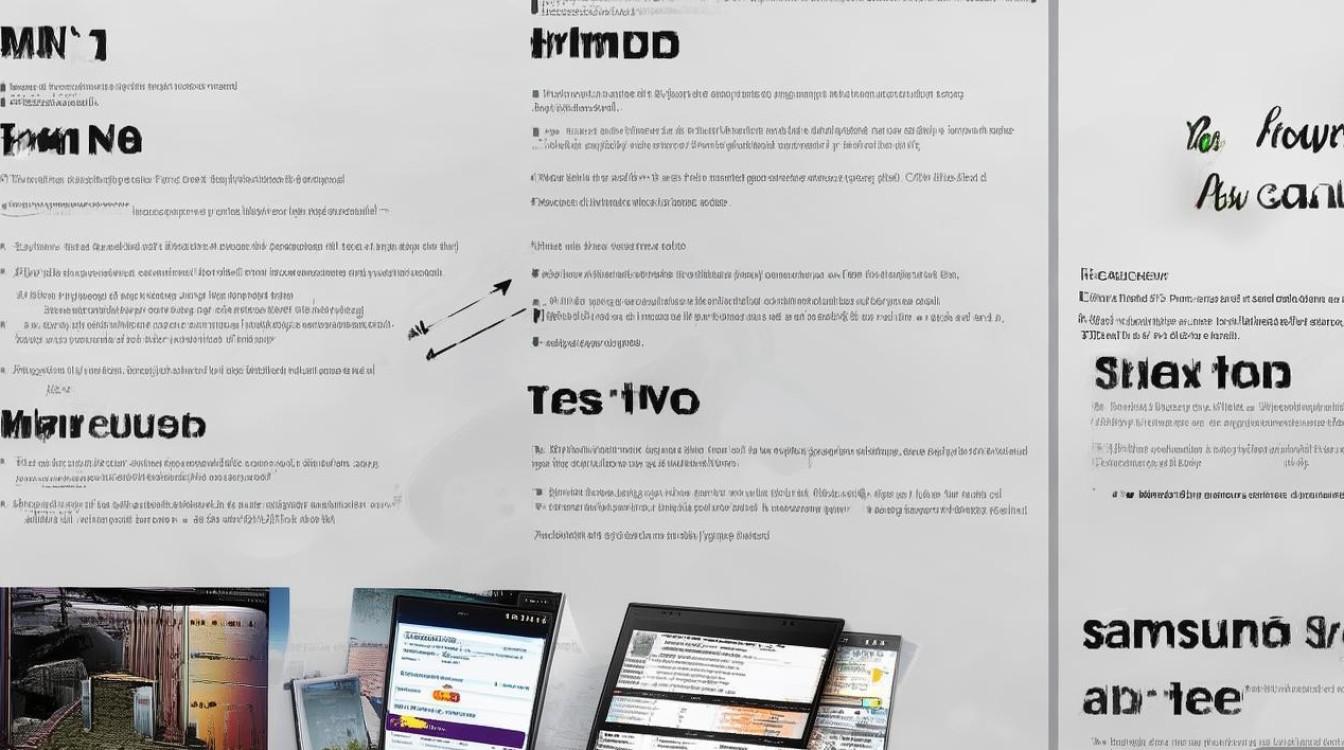
独家经验案例 我曾帮助一位长辈刷机他的三星P709,他抱怨手机卡顿,微信经常闪退,我为他选择了基于Android 4.4的精简ROM,并关闭了所有不必要的预装应用,刷机后,他反馈手机速度明显提升,微信运行流畅,甚至还能流畅地观看在线视频,最关键的是,通过刷机,我为他清除了手机里的大量垃圾文件,释放了近2GB的存储空间,解决了他存储空间不足的烦恼,这个案例让我深刻体会到,对于老旧设备,一次成功的刷机不仅能解决性能问题,更能极大地提升用户的日常使用幸福感。
刷机后优化:让设备焕发新生
刷机完成后,设备首次开机可能会耗时较长,这是正常现象,进入系统后,建议您进行以下优化操作:
- 连接Wi-Fi并登录Google账户,以便恢复已同步的应用和数据。
- 重新安装必要的应用,从Google Play商店或APKPure等可信来源下载。
- 调整系统设置,如关闭非必要的后台进程、调整屏幕亮度和休眠时间等,以进一步优化续航。
- 进行一次完整的病毒扫描,确保系统安全。
FAQs
问题1:刷机后无法开机,一直停留在开机画面怎么办? 解答:这种情况俗称“卡开机”或“bootloop”,通常是由于ROM包与设备不兼容或刷入文件错误导致的,解决方法是重新进入下载模式,使用Odin刷入一个稳定、官方或口碑好的ROM包,如果问题依旧,可能需要尝试刷入官方原厂固件恢复设备,在操作前,请确保已备份好所有重要数据。
问题2:刷机后Wi-Fi或移动数据无法使用怎么办? 解答:这通常是因为ROM包缺少对应的基带驱动文件,解决方法有两个:一是重新刷入一个包含完整基带的ROM包;二是在不刷机的情况下,单独刷入官方固件中的CP文件(调制解调器文件),您可以在XDA Developers等论坛上搜索您的设备型号和对应基带的解决方案,通常会有详细的教程。
国内文献权威来源
- 《计算机应用与软件》期刊中关于移动设备操作系统刷机安全性与风险控制的研究论文。
- 中国信息通信研究院发布的《智能手机操作系统安全***》。
- 国家计算机网络应急技术处理协调中心发布的关于移动终端固件安全漏洞的预警报告。
- 清华大学出版社出版的《Android系统原理与应用开发》教材中关于设备刷机技术的章节。
- 人民邮电出版社出版的《智能手机维修从入门到精通》一书中关于三星手机刷机流程的详细指导。
版权声明:本文由环云手机汇 - 聚焦全球新机与行业动态!发布,如需转载请注明出处。






 冀ICP备2021017634号-5
 冀公网安备13062802000102号