

如何检测电脑显卡好坏,电脑显卡测试方法

检测显卡好坏最直观的方法是结合软件压力测试与物理外观检查,若出现花屏、驱动崩溃或温度异常飙升,则基本判定为硬件故障或严重老化。
显卡作为电脑图形处理的核心部件,其健康状况直接决定了游戏帧数、视频渲染效率以及日常使用的流畅度,很多用户遇到黑屏、掉驱动或画面撕裂时,第一反应往往是重装系统,但这往往治标不治本,显卡故障通常有迹可循,通过科学的检测流程,可以精准定位问题所在,避免被不良商家以次充好或误判损失。

基础外观与连接排查:物理层面的健康诊断
在运行任何软件之前,物理状态的检查是最基础也最容易被忽视的一环,显卡是一个精密的电子元件,长期高温运行或运输震动都可能导致物理损伤。
观察PCB板与散热模块
打开机箱侧板,仔细观察显卡的外观,重点检查PCB电路板是否有烧焦痕迹、电容是否鼓包或漏液,对于二手显卡或老旧机器,散热风扇叶片是否完整、积灰是否严重也是关键指标,如果风扇转动时有明显的异响或卡顿,说明轴承可能磨损,这会导致散热效率下降,进而引发高温降频。
检查金手指与接口接触
金手指氧化是造成接触不良的常见原因,如果电脑开机无显示信号,或者偶尔出现黑屏,可以尝试将显卡拔出,用橡皮擦轻轻擦拭金手指部分,去除氧化层后再重新插入,检查显卡供电接口是否有熔化变形迹象,电源线是否插紧,接触不良导致的供电不稳,往往会模拟出显卡故障的症状,如游戏突然闪退。
供电线连接规范
- 确保8-pin或6-pin供电线完全插入,听到“咔哒”声确认锁扣到位。
- 避免使用同一根电源线上的两个分叉头同时为一张高端显卡供电,这可能导致单线过载。
- 检查PCIe插槽内是否有异物,确保显卡完全插入且螺丝固定牢固。
软件监控与压力测试:核心性能的极限施压
物理检查无误后,需要通过软件手段深入检测显卡的核心性能,这一步旨在验证显卡在高负载下的稳定性,以及散热系统的有效性,业内专家指出,单纯看鲁大师等跑分软件的温度数据往往不够准确,需要结合专业监控工具进行多维度验证。
实时监控温度与频率
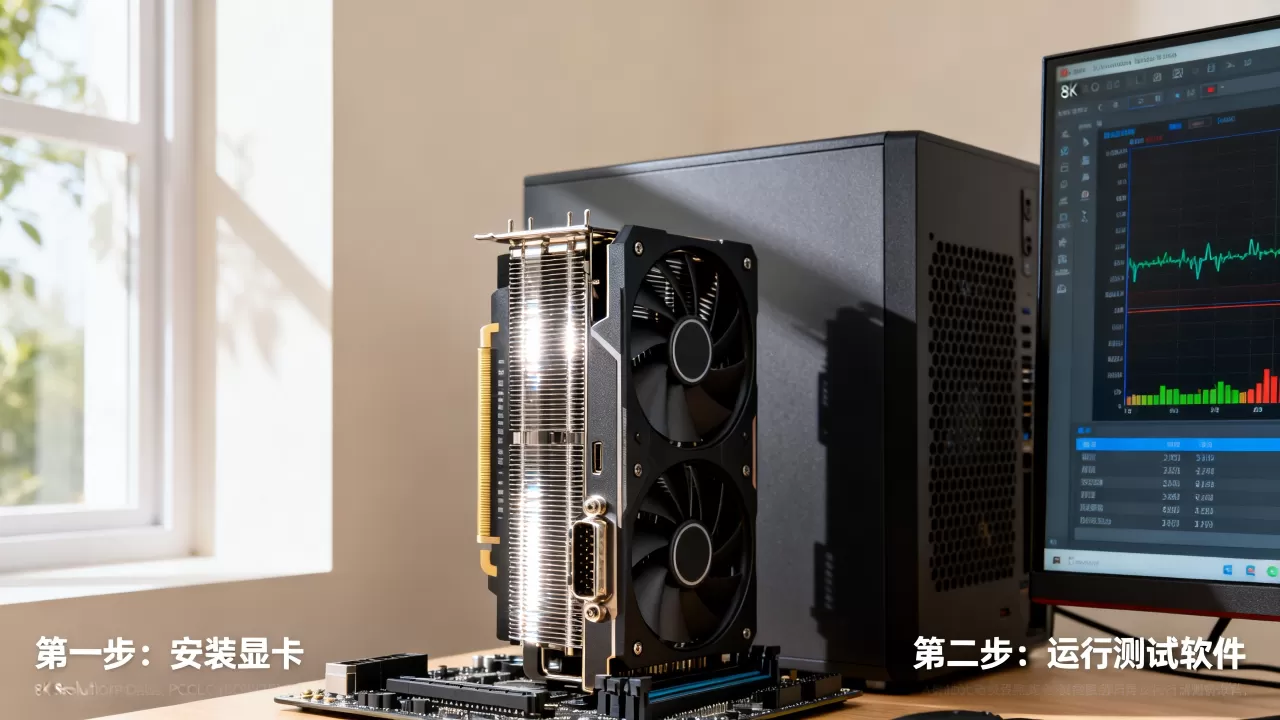
使用如HWMonitor、MSI Afterburner或GPU-Z等工具,实时监测显卡的核心温度、显存温度、核心频率和功耗,在待机状态下,核心温度通常在30-50摄氏度之间;在进行高负载测试时,温度应控制在85摄氏度以下,如果待机温度就超过60度,或者负载下瞬间突破90度并伴随风扇狂转,说明散热硅脂可能干涸或散热器安装不当。
关键监控指标解读
- 核心温度:NVIDIA和AMD主流显卡的安全阈值通常在83-95摄氏度之间,但长期高温会加速电子元件老化。
- 核心频率:观察频率是否稳定,如果频率在负载下剧烈波动,可能是供电不足或核心存在缺陷。
- 显存温度:部分高端显卡配备显存温度传感器,显存过热会导致花屏或计算错误。
执行压力测试验证稳定性
压力测试是检验显卡稳定性的“试金石”,通过运行高负载程序,让显卡持续满载运行,观察是否会出现花屏、黑屏、死机或驱动重置。
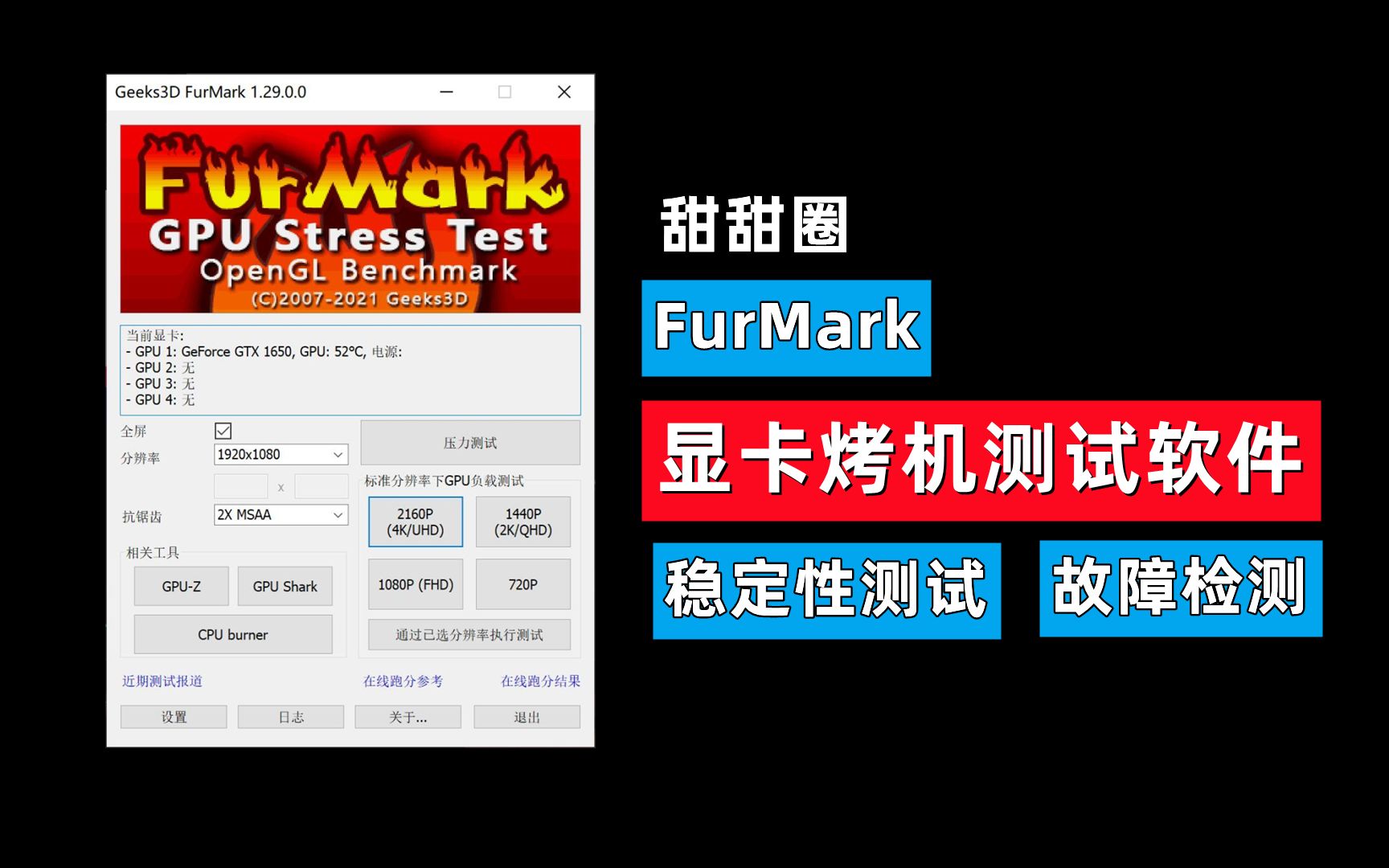
- FurMark(甜甜圈):这是最经典的烤机软件,运行10-15分钟,观察温度曲线是否平稳,画面是否出现异常色块或闪烁,注意,FurMark功耗极高,不建议长时间运行,以免损伤硬件。
- 3DMark Time Spy:相比FurMark,3DMark更贴近实际游戏场景,能更好地反映显卡在DirectX 12环境下的性能表现。
- Unigine Heaven/Superposition:这两款基准测试软件画面精美,负载适中,适合长时间运行以检测散热系统的持久性。
故障现象深度解析:常见问题的根源定位
当显卡出现问题时,不同的症状往往指向不同的故障源,准确识别这些症状,有助于快速缩小排查范围,避免盲目更换硬件。
花屏与伪影:显存或核心的直接信号
花屏是显卡最严重的故障表现之一,如果屏幕出现彩色条纹、方块状噪点或画面扭曲,且排除显示器线材问题后依然存在,极大概率是显存损坏或核心虚焊,对于老旧显卡,显存颗粒老化是常见原因;对于新卡,可能是出厂质检疏漏或运输震动导致核心脱焊。
如何区分花屏类型
- 规则性花屏:如固定位置的条纹,通常指向显存故障。
- 随机性噪点:如雪花点,可能涉及核心供电不稳或核心本身缺陷。
- 驱动重置:如果花屏后伴随任务栏闪烁或驱动自动恢复,可能是核心过热保护或驱动冲突,需先更新驱动排查。
游戏卡顿与掉帧:性能衰减或散热瓶颈
如果显卡在玩游戏时帧数不稳定,偶尔卡顿,但并未黑屏,这可能是性能衰减或散热瓶颈所致,随着使用时间增长,硅脂干涸导致热量无法及时导出,核心温度升高触发降频机制,从而造成帧数骤降。
- 检查后台进程:确保没有其他程序占用GPU资源。
- 清理灰尘:散热器鳍片积灰会严重阻碍风道,定期清理可恢复散热性能。
- 调整电源计划:确保Windows电源计划设置为“高性能”,避免CPU或GPU因节能策略限制性能。
二手显卡选购与检测:避坑指南与实战技巧
在二手市场淘显卡,检测难度远高于新机,由于缺乏官方保修,买家需要依靠自身手段辨别显卡的“身世”。
识别矿卡与翻新卡
近年来,加密货币挖矿热潮导致大量显卡被长期高负载运行,这类“矿卡”寿命大幅缩短,选购时需重点关注以下几点:
- 查看生产日期:通过GPU-Z查看显卡BIOS中的生产日期,若显卡实际购买时间与BIOS日期相差数年,需警惕。
- 检查螺丝痕迹:翻新卡通常会重新涂抹硅脂,散热器螺丝可能有拧动痕迹或掉漆。
- 观察PCB颜色:长期高温运行会导致PCB板发黄,尤其是供电模块附近。
二手显卡检测流程
- 外观检查:寻找上述提到的物理损伤和翻新痕迹。
- 软件检测:运行GPU-Z核对硬件信息,确保型号、显存容量与卖家描述一致。
- 压力测试:务必进行至少30分钟FurMark或3DMark测试,观察稳定性。
- 噪音监听:满载运行时,风扇噪音应均匀,无尖锐摩擦声。
价格与性能对比:理性评估价值
在决定购买二手显卡前,建议对比当前市场价格与性能表现,虽然二手显卡价格较低,但如果故障率高,维修成本可能远超差价。
| 显卡状态 | 价格区间 | 风险等级 | 建议操作 |
|---|---|---|---|
| 全新未拆封 | 市场均价 | 低 | 直接购买,享受保修 |
| 个人自用,有购买记录 | 市场价7-8折 | 中 | 要求提供购买凭证,线下验机 |
| 来源不明,无保修 | 市场价5-6折 | 高 | 谨慎购买,必须现场压力测试 |
常见问题解答:Q&A
如何检测电脑显卡好坏及驱动冲突?
显卡故障与驱动冲突有时表现相似,如黑屏或花屏,使用DDU(Display Driver Uninstaller)工具在安全模式下彻底卸载当前显卡驱动,然后重新安装最新稳定版驱动,如果问题依旧,则大概率是硬件故障,若重装驱动后问题消失,则是软件冲突。
显卡温度多少算正常?
待机温度30-50摄氏度,负载温度70-85摄氏度属于正常范围,若负载温度超过90摄氏度,虽未立即损坏,但长期运行会缩短寿命并导致降频,此时应清理灰尘、更换硅脂或改善机箱风道。
如何检测电脑显卡好坏在Linux系统下?
在Linux系统中,可使用nvidia-smi命令监控NVIDIA显卡状态,或使用radeontop监控AMD显卡,通过stress-ng --gpu命令进行压力测试,观察系统日志dmesg中是否有GPU错误报告,这是验证Linux环境下显卡稳定性的有效方法。


