

怎样装笔记本显卡,笔记本显卡升级教程

绝大多数现代笔记本电脑的显卡是焊死在主板上的,无法像台式机那样直接插拔升级,只有极少数采用MXM接口或支持外部显卡坞的高端机型才具备硬件升级能力。
为什么你的笔记本显卡看起来“装”不上?
很多用户看到台式机显卡可以随意更换,便理所当然地认为笔记本也能如此,这种认知偏差导致了大量的硬件损坏风险,业内专家指出,笔记本电脑的设计核心在于极致的小型化和低功耗,这与台式机的模块化设计有着本质区别。
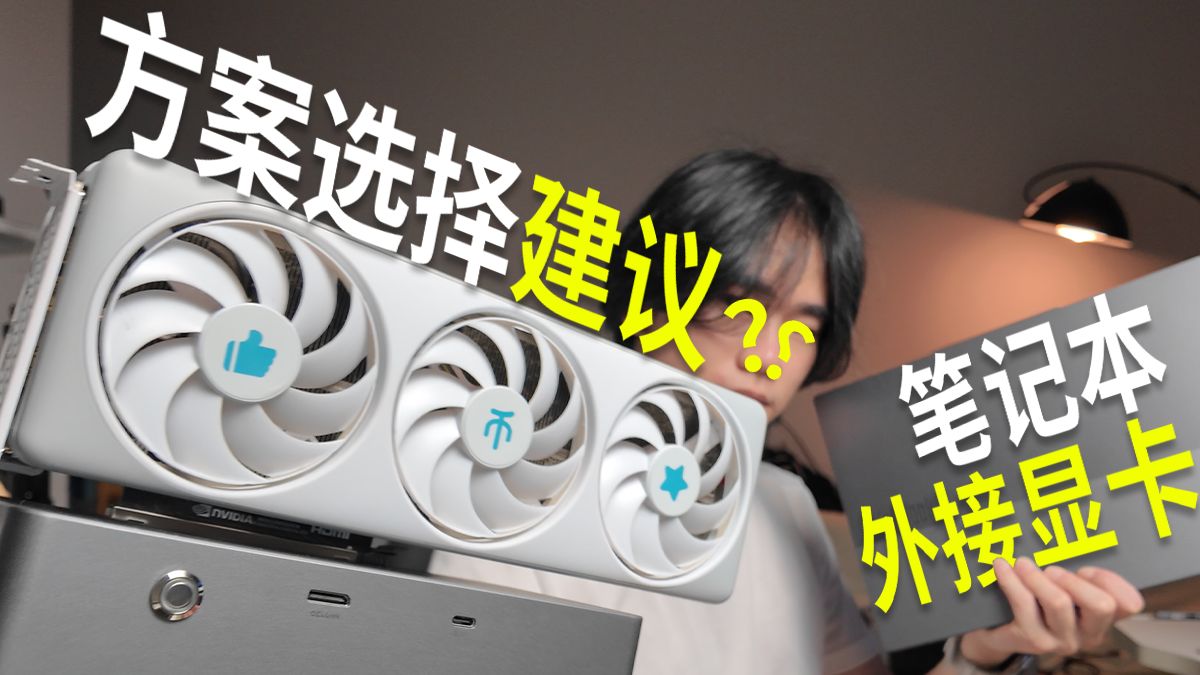

核心差异:BGA封装 vs PCIe插槽
在台式机领域,显卡通过PCIe插槽与主板连接,更换只需拧螺丝、拔卡、插卡,但在笔记本中,情况完全不同:
- 集成式设计:绝大多数轻薄本和游戏本的GPU(图形处理器)芯片,采用BGA(球栅阵列)封装技术,直接焊接在主板上,这意味着它不是作为一个独立部件存在,而是主板电路的一部分。
- 散热耦合:笔记本的散热模组(热管、风扇、均热板)是与GPU芯片紧密贴合设计的,强行拆除芯片会破坏散热接触面,且重新焊接需要专业的BGA返修台和极高的技术门槛。
- 供电限制:笔记本的电源适配器通常功率有限,主板供电电路也是针对特定功耗设计的,无法直接支持更高功耗的独立显卡。
例外情况:MXM接口显卡
虽然少见,但确实存在可升级的笔记本显卡,这类显卡通常出现在早期的移动工作站或特定品牌的高端游戏本中,采用MXM(Mobile PCI Express Module)接口。
- 识别方法:查看官方技术规格书,若注明显卡为“MXM 3.0”或“MXM 3.1”标准,则具备升级潜力。
- 现状:近年来,随着芯片集成度提高,连MXM接口也逐渐被主流厂商淘汰,目前市面上几乎找不到全新的MXM显卡笔记本。
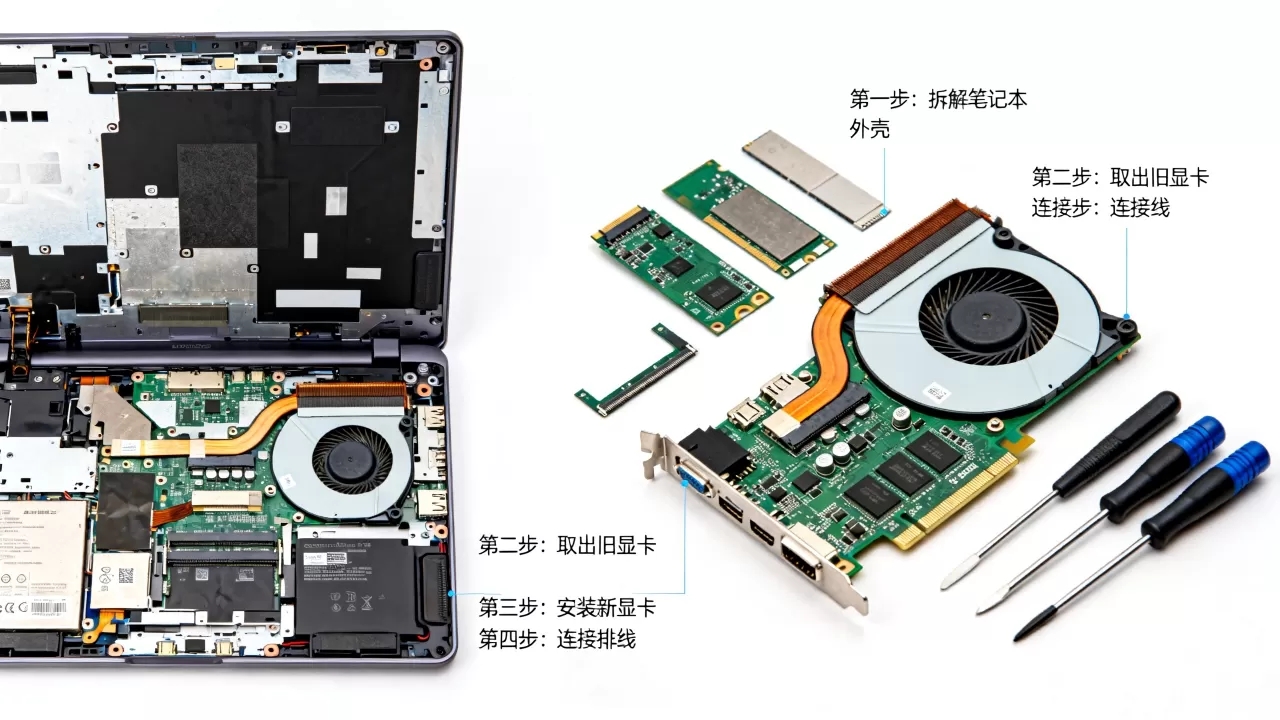
笔记本显卡性能提升的可行方案
既然无法直接更换硬件,用户该如何应对性能瓶颈?以下是经过验证的几种路径,按推荐程度排序。
使用外置显卡坞(eGPU)
这是目前唯一能让笔记本使用台式机级别独立显卡的方案,通过Thunderbolt 3/4或USB4接口,将台式机显卡“外挂”到笔记本上。
适用场景与硬件要求
- 接口匹配:你的笔记本必须拥有Thunderbolt 3、Thunderbolt 4或支持DP Alt Mode的USB4接口,仅普通的USB-C口无法传输视频信号和足够数据。
- 显卡坞选择:市面上常见的品牌包括雷蛇(Razer)、技嘉(Gigabyte)等,价格区间通常在1500元至3000元人民币之间,不含显卡。
- 显卡兼容性:需确保显卡坞电源功率足够,RTX 4070及以上级别的显卡,建议搭配600W以上的电源模块。
性能损耗分析
通过总线传输数据必然带来延迟和带宽限制,行业共识认为,在1080P分辨率下,性能损耗约为10%-20%;而在4K分辨率下,由于GPU负载增大,带宽瓶颈影响相对减小,损耗可控制在10%以内。
软件优化与驱动更新
对于无法升级硬件的用户,软件层面的优化往往被忽视,但效果显著。
驱动程序的重要性
- 官方驱动:务必从NVIDIA或AMD官网下载最新Game Ready或Adrenalin驱动,而非依赖Windows自动更新。
- 专用软件:部分品牌笔记本(如联想拯救者、惠普暗影精灵)自带控制中心,可切换“性能模式”或“平衡模式”,释放GPU最大功耗。
系统设置微调
- 游戏内设置:适当降低阴影、抗锯齿和体积光效果,对帧率提升明显,且对画质影响较小。
- 关闭后台进程:游戏前关闭浏览器、杀毒软件等占用GPU资源的后台程序。
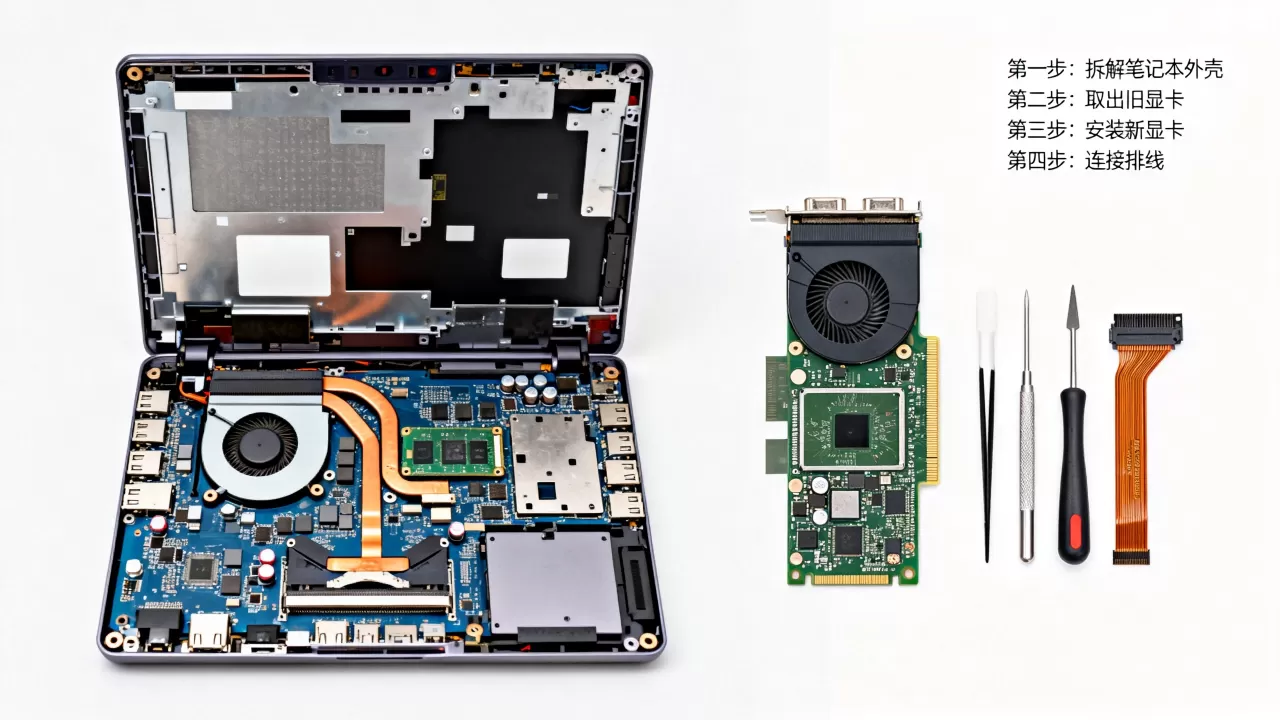
云游戏服务
如果本地硬件实在无法满足需求,云游戏是另一种选择。
- 原理:游戏在远程服务器运行,视频流传输到你的笔记本。
- 优势:无需升级硬件,只要有稳定的宽带(建议50Mbps以上)和低延迟网络即可。
- 劣势:依赖网络质量,存在输入延迟,不适合竞技类游戏。
避坑指南:警惕虚假升级服务
在搜索“笔记本显卡升级”时,你会遇到大量非官方服务,请务必保持警惕。
芯片级更换的风险
某些维修店声称可以为你“焊接”更高性能的GPU芯片。
- 技术难度极高:这需要拆解主板、移除旧芯片、植球、对准、焊接、测试,成功率极低,一旦失败,主板报废。
- BIOS限制:笔记本BIOS通常锁定了显卡ID,即使物理上换上了更强的芯片,系统也可能无法识别或强制降频运行。
- 保修失效:任何非官方的拆解和焊接行为,都会导致官方保修彻底失效。
内存升级的误区
有时用户感觉显卡卡顿,其实是内存不足。
- 核显依赖内存:对于没有独立显卡的笔记本,核显共享系统内存,此时升级内存容量和频率(如从DDR4 2400升级到DDR5 4800),能显著提升核显性能。
- 双通道优势:确保内存组成双通道,这对核显性能提升至关重要。
购买建议:如何避免未来升级焦虑?
与其事后折腾,不如事前规划,在2026年的市场环境下,选购笔记本时应关注以下指标。
预留升级空间
内存插槽:优先选择带有两个SO-DIMM内存插槽的机型,而非板载内存。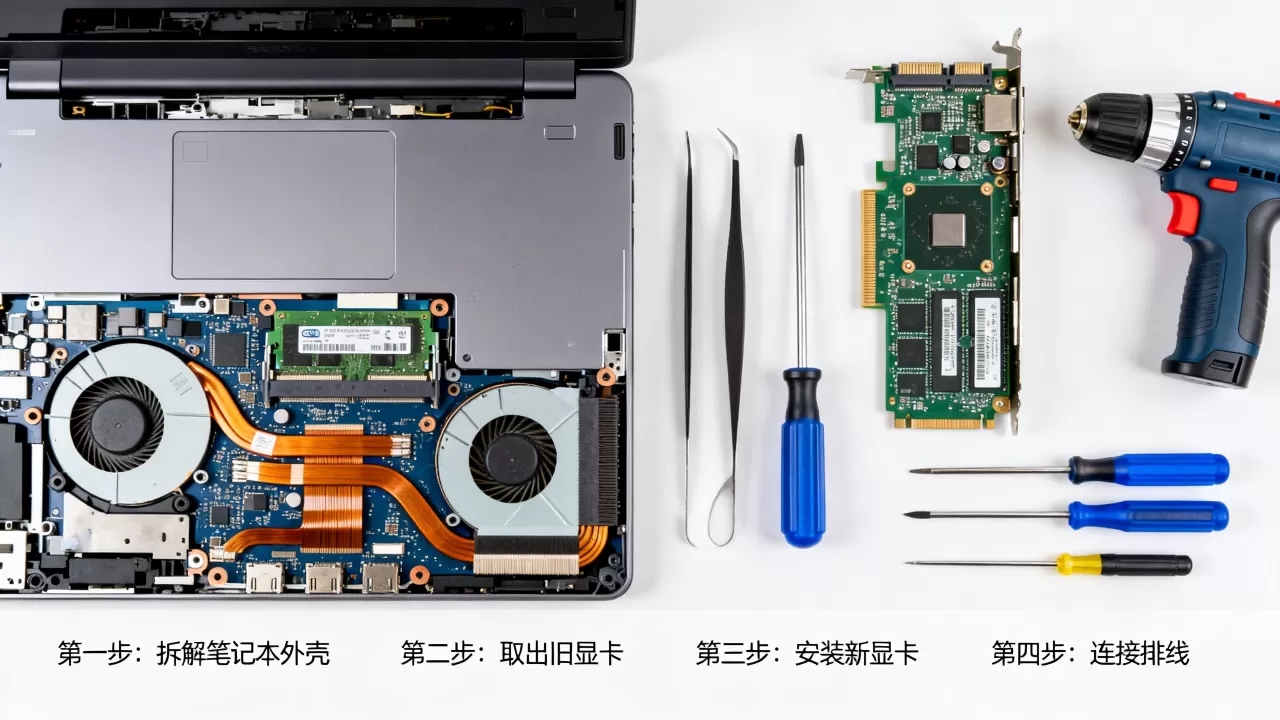
- 硬盘位:确保至少有一个M.2 2280 SSD插槽空闲,便于后续存储扩容。
显卡功耗释放
- 满血版优先:同型号显卡,功耗释放越高(如140W vs 100W),性能越强,查阅评测数据,选择“满血版”机型。
- 散热规模:厚重的机身通常意味着更好的散热,能维持显卡长时间高频运行。
接口未来性
- Thunderbolt 4/USB4:如果未来有外置显卡需求,确保笔记本配备支持数据传输和充电的雷电4或USB4接口。
常见问题解答
笔记本显卡升级大概需要多少钱?
若选择外置显卡坞方案,初期投入包括显卡坞本体(约1500-2500元)和独立显卡(根据型号从2000元至6000元不等),总成本通常在3500元以上,若选择芯片级更换,由于风险极高且无官方支持,非官方维修店报价通常在800-1500元,但成功率不足50%,且极易损坏主板,不建议尝试。
为什么我的笔记本不能像台式机一样换显卡?
因为笔记本内部空间极其有限,且对功耗和发热控制极为严格,台式机显卡通过标准PCIe插槽连接,便于更换和散热;而笔记本显卡芯片直接焊接在主板上,与散热模组、供电电路深度集成,这种设计是为了在保证性能的同时实现轻薄化,物理结构上不支持直接插拔更换。
外置显卡坞会影响笔记本续航吗?
会,使用外置显卡坞时,笔记本通常需连接电源适配器,且显卡坞本身也需要独立供电,雷电接口传输数据会消耗额外电力,导致笔记本电池续航时间大幅缩短,通常从原本的8小时降至2-3小时,因此它主要适用于固定场所的高性能游戏或创作场景。


