

笔记本显卡如何安装,笔记本显卡升级教程

笔记本显卡通常无法像台式机那样直接插拔安装,绝大多数情况下,用户所说的“安装”实际上是指通过官方驱动更新、BIOS设置优化或针对极少数高端机型进行的M.2外接显卡坞扩展,而非物理硬件的自行加装。
为什么不能直接给笔记本加装独立显卡?
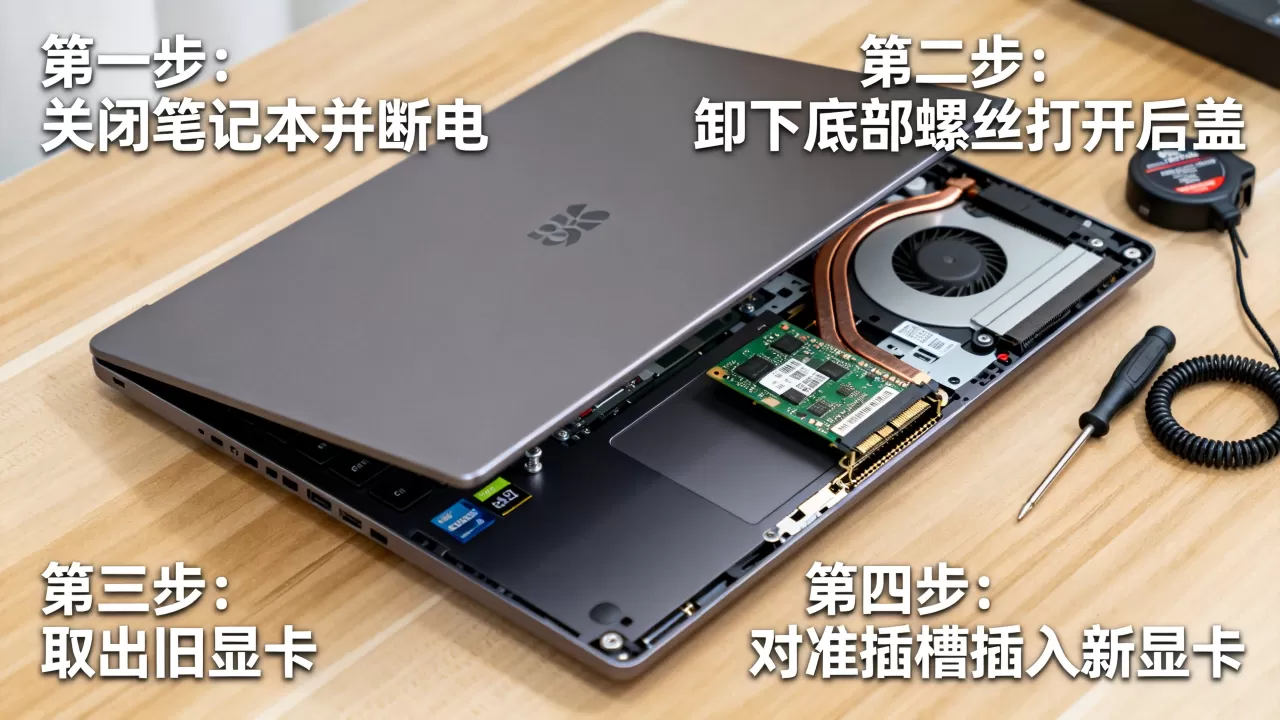
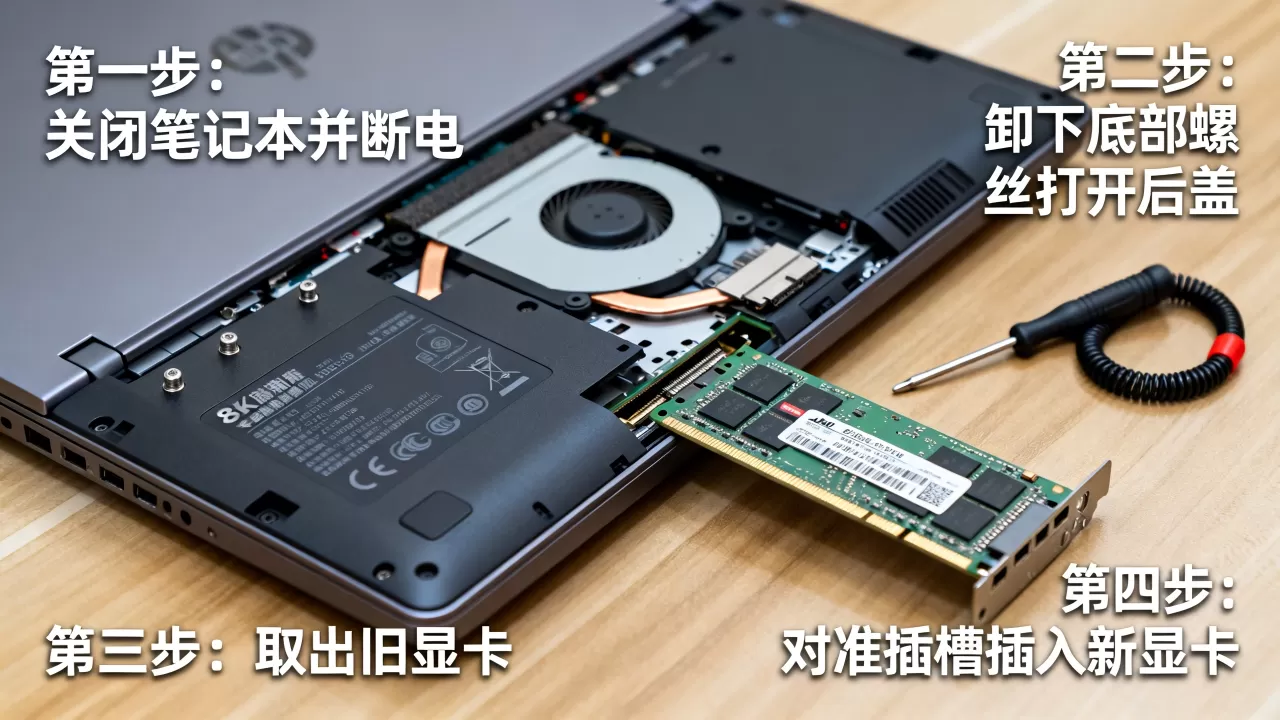
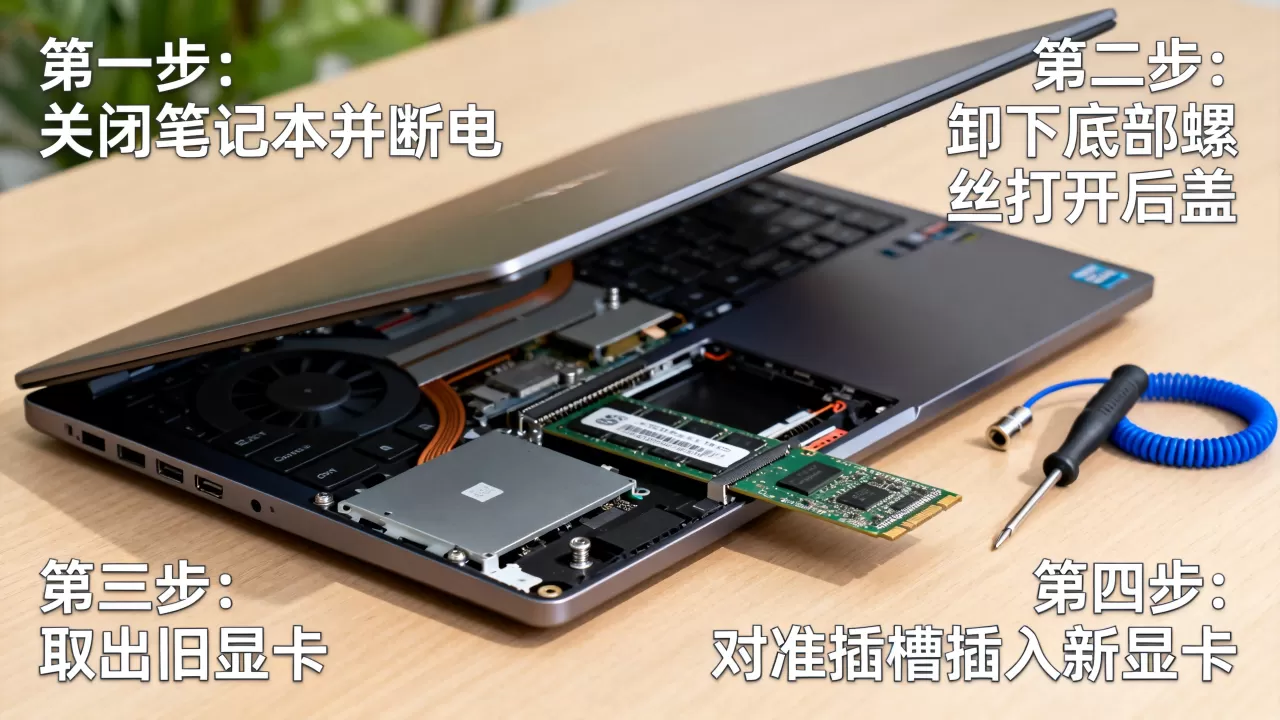
很多用户在考虑升级电脑性能时,第一反应都是“换个更强的显卡”,这源于台式机的使用习惯,笔记本的硬件架构与台式机有着本质区别,业内专家指出,现代轻薄本和游戏本的显卡大多采用BGA封装技术,这意味着GPU芯片是直接焊接在主板上的,而不是像台式机那样通过PCIe插槽连接,这种设计虽然节省了空间并提高了稳定性,但也彻底堵死了普通用户自行更换显卡芯片的路径。

物理结构的限制
笔记本内部空间极其紧凑,主板布局经过精密计算,显卡芯片与显存颗粒往往以多层堆叠的方式集成在一起,且散热模组与核心紧密贴合,试图通过热风枪等工具拆卸重焊,不仅需要极高的专业技术和昂贵设备,更极易因温度控制不当导致主板铜箔脱落或芯片损坏,对于绝大多数消费者而言,这种操作等同于报废硬件。
接口协议的兼容性
即使你拥有极客精神,笔记本的PCB板上通常也没有预留标准的PCIe x16插槽供独立显卡使用,虽然部分高端游戏本内部有M.2接口,但那个接口通常被网卡或第二块硬盘占用,且电气信号并未全部引出给显卡使用,物理层面的“安装”在99%的笔记本场景下是不可行的。
通过外接显卡坞实现性能扩展
如果你确实感到笔记本性能不足,且拥有Thunderbolt 3或Thunderbolt 4接口的机型,外接显卡坞是目前最可行的“安装”解决方案,这种方式允许你将台式机的独立显卡连接到笔记本上,从而获得接近台式机的图形处理能力。
硬件准备与连接步骤
要实现这一方案,你需要准备以下关键组件:
- 支持雷电接口的笔记本:确认机身侧面有雷电标志(闪电符号)。
- 外接显卡坞:选择一个兼容你显卡尺寸的机箱,如雷蛇Core X或国产的奥睿科、绿联等品牌。
- 独立显卡:购买一张你预算范围内的台式机显卡,如RTX 4060或RX 7600。
- 电源供应:显卡坞需配备足够功率的电源适配器,建议瓦数比显卡TDP高出50%以上。
具体操作流程
- 安装显卡:打开显卡坞机箱,将独立显卡插入PCIe插槽,并固定好螺丝,连接显卡所需的6pin或8pin供电线。
- 连接电源:将显卡坞的电源适配器接通市电,确保电源指示灯亮起。
- 连接笔记本:使用原装或认证的雷电数据线,将显卡坞与笔记本的雷电接口连接。
- 驱动安装:在笔记本操作系统中,安装显卡坞配套的驱动程序以及独立显卡的官方驱动(如NVIDIA GeForce Experience或AMD Adrenalin)。
性能损耗与注意事项
虽然外接显卡坞能显著提升性能,但并非完美无缺,由于数据需要通过雷电协议传输,存在带宽瓶颈,据统计,外接显卡的性能损耗通常在10%-20%之间,具体取决于游戏类型和分辨率,在1080P分辨率下,损耗相对较小;而在4K分辨率下,GPU成为瓶颈,损耗比例会进一步降低,务必注意散热,显卡坞内部应保持良好的通风,避免高温导致降频。
软件层面的“安装”与优化:驱动与BIOS
既然物理硬件无法更换,安装”显卡的正确姿势其实是确保其软件环境处于最佳状态,很多时候,用户感觉显卡性能不足,并非硬件老旧,而是驱动未正确安装或设置不当。
正确安装显卡驱动
很多用户习惯使用第三方软件一键更新驱动,这往往导致版本冲突或安装失败,推荐采用以下标准流程:
- 卸载旧驱动:使用DDU(Display Driver Uninstaller)工具在安全模式下彻底清除现有显卡驱动,确保干净安装。
- 下载官方驱动:访问NVIDIA或AMD官网,根据你的具体显卡型号下载最新WHQL认证的驱动程序。
- 选择安装类型:
- 清洁安装:适用于解决图形故障或追求极致性能的用户。
- 快速安装:适用于日常使用,保留原有设置。
- 验证安装:安装完成后,重启电脑,打开设备管理器,查看“显示适配器”下是否显示正确的显卡型号,且无黄色感叹号。
BIOS中的显卡切换设置
对于拥有双显卡(核显+独显)的笔记本,BIOS设置直接影响性能和续航。
Optimus与MUX Switch技术
- Optimus技术:默认情况下,系统由核显负责桌面显示,独显仅在运行大型游戏时介入,这种模式省电,但会有轻微的性能延迟。
- MUX Switch(多路复用器):部分高端游戏本支持此功能,在BIOS中开启“Discrete Graphics”或“GPU Only”模式后,系统将绕过核显,直接由独显输出画面,这能提升5%-15%的游戏帧率,但会显著增加功耗和发热,仅建议在接通电源时使用。
选购建议与常见误区澄清
在讨论笔记本显卡时,市场上存在许多误导性信息,为了帮助你做出明智决策,我们需要厘清几个关键概念。
移动版与桌面版显卡的区别
很多用户误以为笔记本上的RTX 4060与台式机的RTX 4060性能完全一致,由于功耗墙(TDP)的限制,移动版显卡的核心频率和显存带宽通常低于桌面版,笔记本RTX 4060的功耗通常在100W-140W之间,而台式机版本可达115W甚至更高,且显存位宽和频率可能有所差异,在对比性能时,务必参考移动版的具体规格。
升级内存提升显卡性能”的真相
对于使用核显(集成显卡)的轻薄本用户,内存容量和速度直接影响显卡性能,因为核显没有独立显存,需要调用系统内存作为显存使用。
- 双通道内存:务必组建双通道内存(如两根8GB),相比单通道,核显性能可提升20%-30%。
- 高频内存:选择DDR5或高频率DDR4内存,能进一步降低延迟,提升帧率稳定性。
Q&A:关于笔记本显卡安装的常见问题
笔记本显卡如何安装到外接显卡坞?
首先确认笔记本具备雷电3或雷电4接口,购买兼容的显卡坞,将台式机独立显卡装入坞内并连接独立供电,使用雷电数据线连接笔记本与显卡坞,在操作系统中安装显卡坞驱动及显卡官方驱动,在设备管理器中验证显卡是否被识别,并在显卡控制面板中设置高性能模式。
笔记本显卡驱动安装失败怎么办?
若安装失败,首先尝试进入安全模式,使用DDU工具彻底卸载当前显卡驱动及音频驱动(HDMI/DP音频),重启后再次进入安全模式,运行DDU清除残留文件,重启进入正常模式,断开网络以防Windows自动更新干扰,手动运行下载好的官方驱动安装包,若仍失败,检查系统版本是否兼容,或尝试回退到上一个稳定版本的驱动。
外接显卡坞会影响笔记本保修吗?
外接显卡坞属于外部配件,通过雷电接口连接,不涉及拆解笔记本内部硬件或修改主板电路,正规渠道购买的显卡坞及规范操作不会导致笔记本失去官方保修资格,但需注意,雷电接口本身若因质量问题损坏,可能涉及保修范围,建议保留好购买凭证并遵循说明书操作。


