

显卡上的接口有什么用,显卡接口类型及功能详解

显卡上的接口并非简单的连接孔,而是决定你能否发挥硬件性能、实现多屏协同及未来升级潜力的关键通道,选错接口或线材往往会导致画质受损或功能失效。
很多用户在装机或升级时,面对显卡背面那一排排密密麻麻的接口,常常感到困惑,这些接口不仅仅是用来插显示器的,它们各自承担着不同的数据传输任务,直接关联到你的游戏体验、工作效率以及设备的兼容性,如果盲目购买线材或忽视接口版本,很可能出现黑屏、刷新率上不去甚至无法点亮屏幕的情况,理解这些接口的物理形态与协议差异,是避免踩坑的第一步。
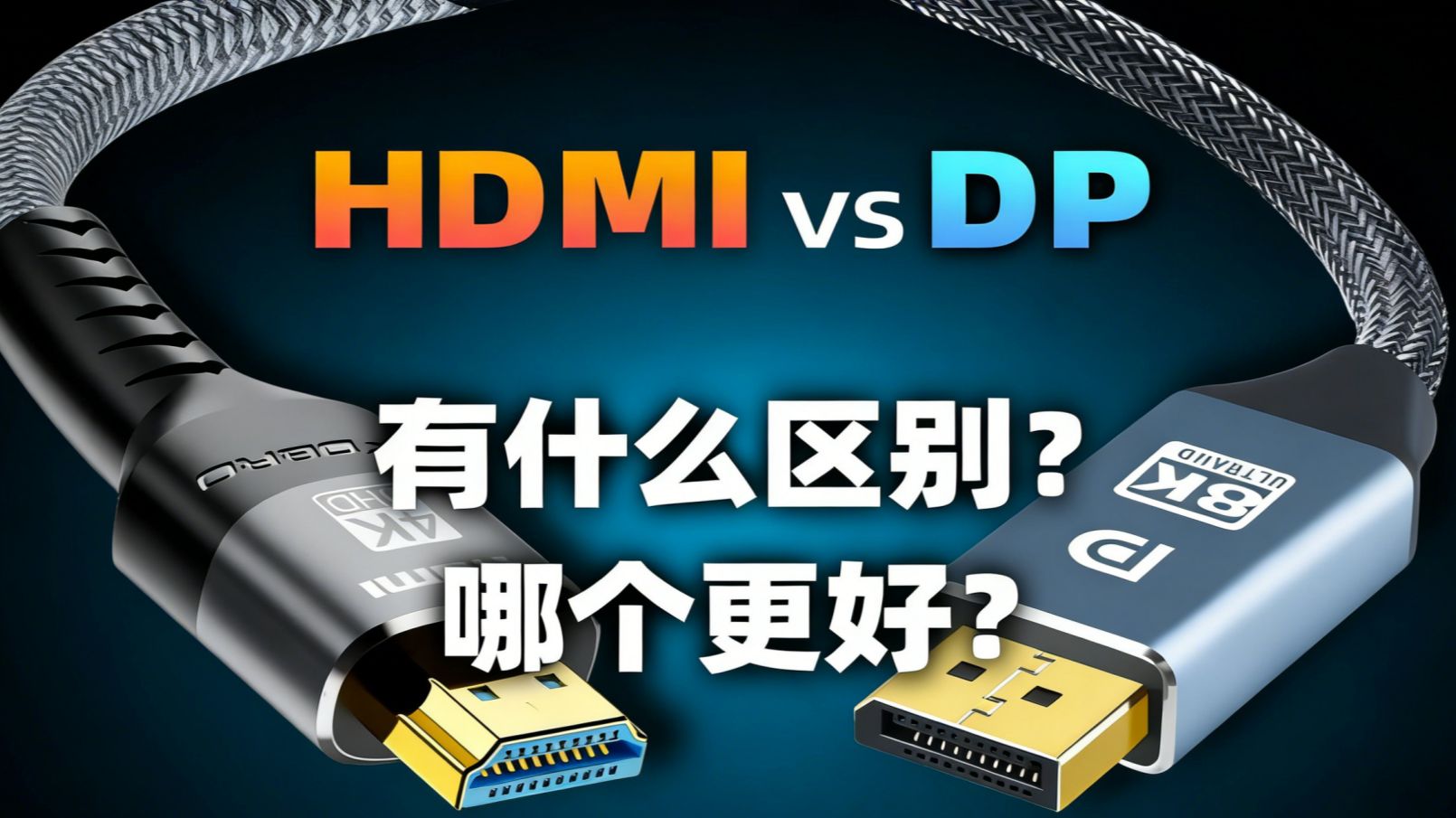

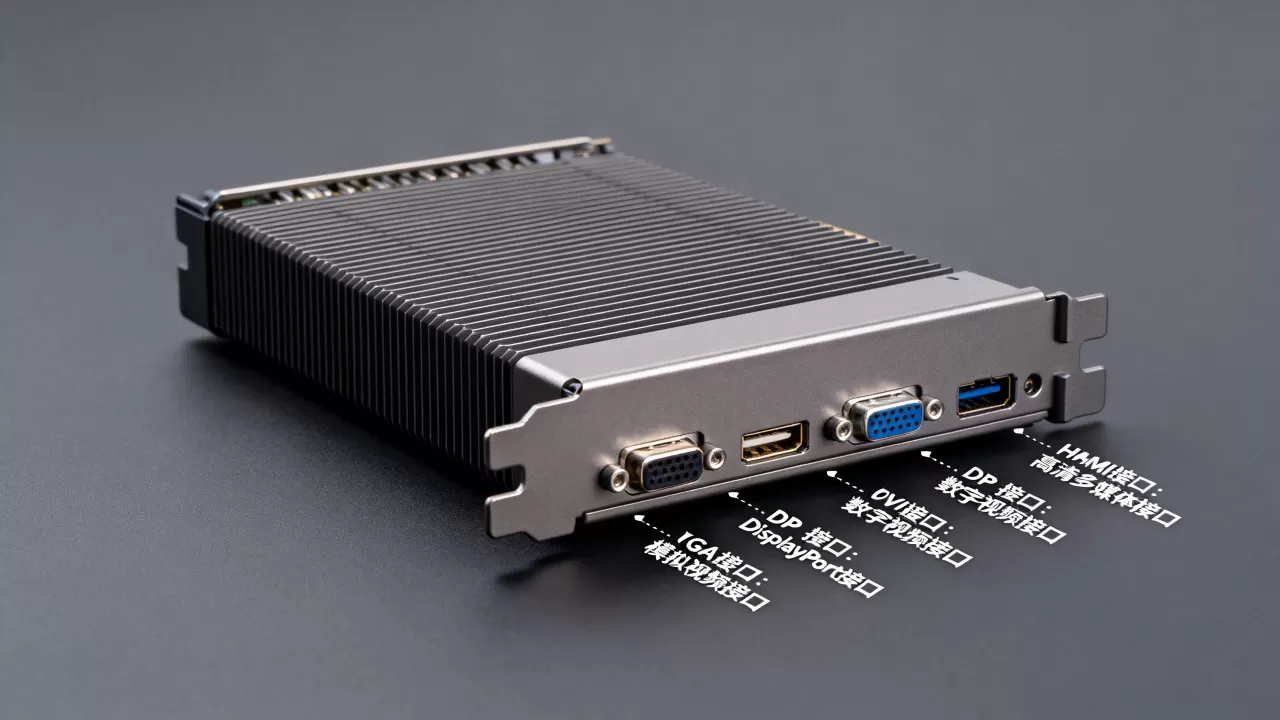
主流接口类型与物理形态解析
目前市面上主流显卡主要配备两种类型的视频输出接口:DisplayPort(DP)和HDMI,虽然它们看起来都是长方形的插槽,但在内部协议、带宽支持以及应用场景上有着本质的区别。
DisplayPort接口的优势与场景
DP接口是由VESA协会开发的标准,它在PC领域,尤其是高刷新率游戏和专业创作场景中占据主导地位,业内专家指出,DP接口在带宽支持和多屏串联技术方面具有天然优势。
- 高刷新率支持: 较新的DP接口(如DP 1.4及以上版本)能够轻松支持4K分辨率下的144Hz甚至更高刷新率,这是许多高端电竞显示器所必需的,相比之下,旧版本的HDMI接口可能无法在相同分辨率下提供如此流畅的画面。
- 菊花链技术: DP接口支持MST(多流传输),允许用户通过一根线缆连接多个显示器,形成菊花链式连接,这对于需要多屏办公的用户来说,能大幅简化桌面线缆管理。
- 自适应同步: 虽然HDMI 2.1也支持VRR,但DP接口在AMD FreeSync和NVIDIA G-Sync的兼容性上一直更为广泛和稳定,尤其是在非官方认证的显示器上。
HDMI接口的普及与局限
HDMI由消费电子巨头共同推动,广泛应用于电视、投影仪和游戏主机(如PS5、Xbox),它的优势在于通用性极强,几乎覆盖了所有显示设备。
- 消费电子兼容性: 如果你打算将电脑连接到电视观看电影,或者连接支持HDR的投影仪,HDMI是首选,大多数电视仅配备HDMI接口,缺乏DP输入。
- 音频传输: HDMI可以同时传输高清视频和多声道音频,无需额外连接音频线,这对于家庭影院搭建非常便捷。
- 版本差异巨大: HDMI的版本迭代对性能影响极大,HDMI 2.0仅支持4K 60Hz,而HDMI 2.1才真正解锁了4K 120Hz甚至8K 60Hz的能力,使用错误的版本线材会直接限制显卡性能。
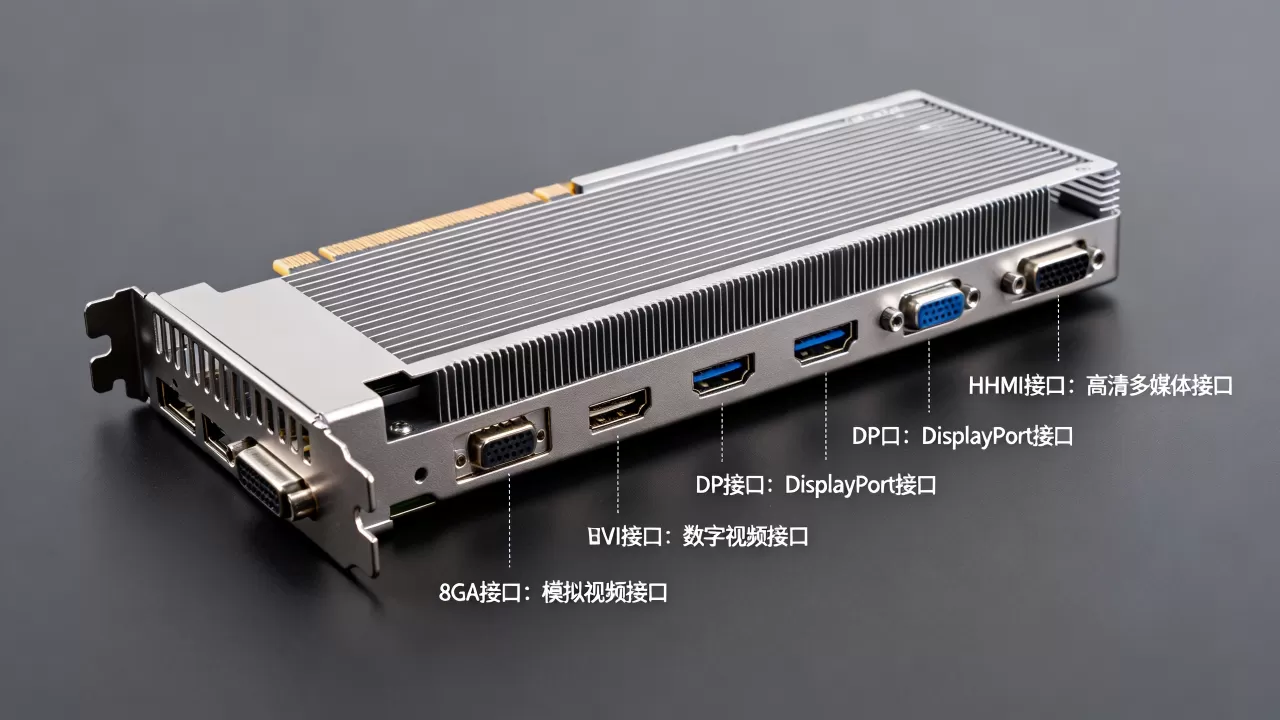
接口版本与带宽性能对比
仅仅知道接口类型是不够的,接口的版本直接决定了数据的吞吐量,很多用户抱怨“明明买了4K显示器,为什么只能跑到60Hz”,问题往往出在接口版本或线材规格不匹配上。
常见接口版本参数一览
为了更直观地理解不同接口的能力边界,我们可以参考以下数据对比:
| 接口类型 | 常见版本 | 最大带宽 | 支持分辨率与刷新率示例 | 主要应用场景 |
|---|---|---|---|---|
| DisplayPort | DP 1.2 | 28 Gbps | 4K @ 60Hz | 旧款电竞显示器、办公多屏 |
| DisplayPort | DP 1.4 | 4 Gbps | 4K @ 144Hz (HBR3) | 主流高端电竞、专业设计 |
| DisplayPort | DP 2.0/2.1 | 80-120 Gbps | 8K @ 60Hz, 4K @ 240Hz+ | 未来旗舰显卡、超高清创作 |
| HDMI | HDMI 2.0 | 18 Gbps | 4K @ 60Hz | 主流电视、普通显示器 |
| HDMI
|
HDMI 2.1 | 48 Gbps | 4K @ 120Hz, 8K @ 60Hz | 次世代游戏主机、高端电视 |
注:以上数据基于公开的行业标准协议,实际传输能力受线材质量、接口触点氧化程度及显卡芯片限制影响。
线材选择的关键细节
很多用户认为只要接口形状对得上就能用,这是一个巨大的误区,线材的质量直接决定了信号是否稳定。
- DP线材认证: 购买DP线材时,注意查看是否有VESA认证标识,对于DP 1.4及以上版本,建议使用支持HBR3(High Bit Rate 3)的线材,以确保4K高刷的稳定传输。
- HDMI线材标识: HDMI协会对线材有严格分类,支持HDMI 2.1功能的线材必须印有“Ultra High Speed HDMI Cable”标签,普通的“High Speed”线材通常只能支持到HDMI 2.0的带宽。
- 长度影响: 信号在长距离传输中会衰减,对于DP接口,超过3米的线材可能需要主动式信号放大;对于HDMI 2.1,超过5米的线缆建议选用光纤HDMI线,以避免带宽不足导致的黑屏或闪屏。
特殊接口与未来扩展性
除了视频输出,显卡上还有一些特殊接口,它们虽然不直接连接显示器,但对特定用户群体至关重要。
USB-C接口的崛起
近年来,部分中高端显卡开始配备USB-C接口,这并非用于视频输出,而是为了支持DisplayPort Alternate Mode,这意味着你可以通过一根USB-C线连接支持该协议的显示器或扩展坞,实现视频、数据和供电的一体化传输,这对于使用轻薄笔记本外接显卡坞(eGPU)提供了极大的便利。
供电接口的变化
随着显卡功耗的提升,供电接口也在演变,传统的6+2pin或8pin接口已逐渐被12VHPWR(或12V-2x6)接口取代,这种新接口将供电引脚集成在一起,减少了线缆杂乱,并提高了供电效率,用户在使用时务必确保接口完全插入到位,否则高温可能导致接口熔化,造成硬件损坏。
常见故障排查与实操建议
当遇到无信号或画质异常时,可以通过以下步骤快速定位问题:
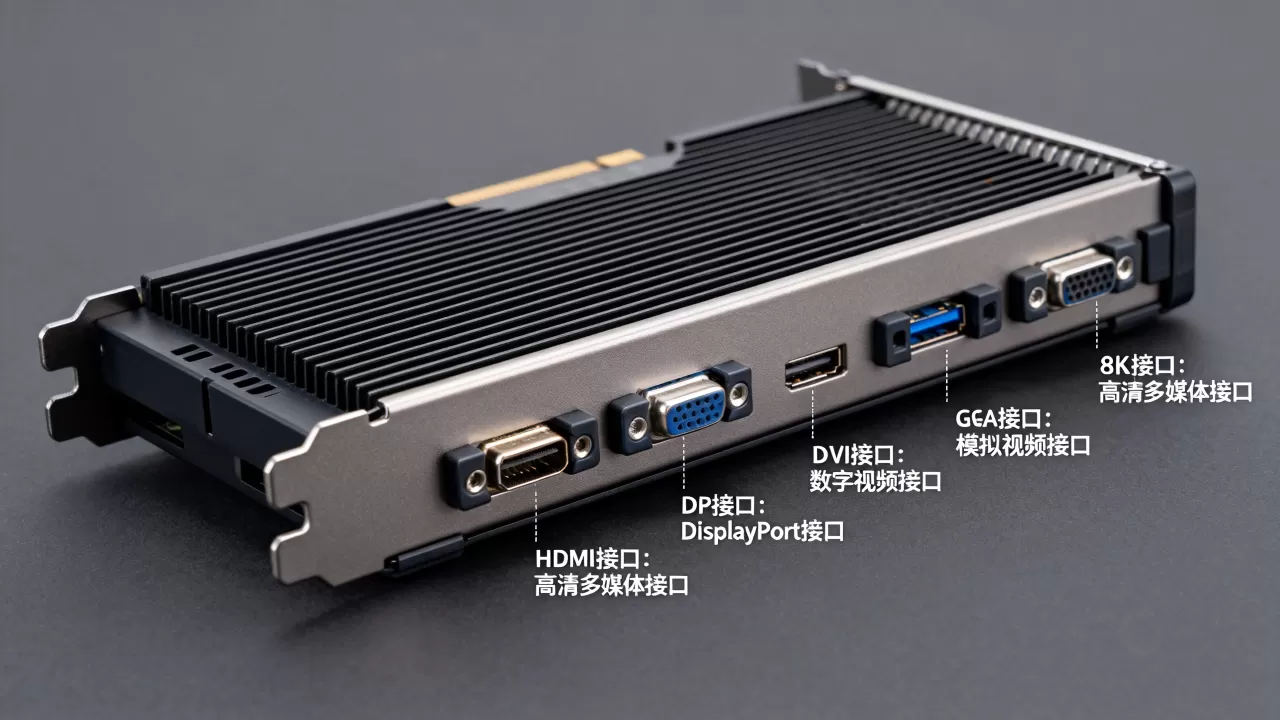
信号丢失排查路径
- 检查物理连接: 确认线材两端是否插紧,尝试更换另一根已知良好的线材。
- 核对接口版本: 确认显示器和显卡支持的接口版本是否匹配,用HDMI 2.0线连接支持HDMI 2.1的显卡和显示器,可能无法开启4K 120Hz。
- 切换输出源: 在显示器菜单中手动选择正确的信号源(如DP 1或HDMI 2),避免自动检测失败。
- 更新驱动: 显卡驱动过旧可能导致对新接口协议的支持不佳,建议更新至最新稳定版驱动。
分辨率与刷新率设置
即使硬件支持,操作系统也可能默认使用较低分辨率,在Windows系统中,右键桌面选择“显示设置”,点击“高级显示设置”,在这里可以手动选择显卡输出的最高刷新率,如果选项中没有高刷新率,通常意味着线材或接口带宽不足。
显卡接口相关常见问题解答
显卡上的DP和HDMI接口有什么区别,哪个更好?
DP接口在PC领域通常优于HDMI,特别是在高刷新率游戏和多屏串联方面,DP 1.4及以上版本能提供更稳定的高带宽传输,HDMI则在连接电视、投影仪等消费电子产品时更具通用性,且HDMI 2.1在支持8K和可变刷新率方面表现强劲,选择哪个接口取决于你的显示器类型和使用场景,电竞玩家首选DP,影音爱好者首选HDMI。
为什么我的4K显示器只能显示60Hz?
这通常由三个因素导致:一是线材规格不足,例如使用了仅支持HDMI 2.0的线材连接HDMI 2.1设备,或未使用支持DP 1.4的DP线;二是显卡或显示器设置未开启高刷新率模式,需要在显卡控制面板或显示器OSD菜单中手动调整;三是接口版本不匹配,确保显卡和显示器均支持相应版本的高带宽协议。
显卡上的接口可以混用吗?比如用HDMI线接DP口?
不可以直接混用物理接口,因为DP和HDMI的信号编码方式不同,直接转接可能导致设备损坏,虽然市面上有主动式转换线,但存在兼容性和性能损失风险,建议尽量使用原生匹配的接口和线材,若必须转换,请购买经过认证的高质量主动式转换器,并确认其支持所需的分辨率和刷新率。


