

iphone壁纸放大

iPhone壁纸放大:分辨率匹配才是清晰度的关键
iPhone壁纸放大后变糊,根源不是手机屏幕不行,而是图片分辨率和iOS的显示裁切逻辑没对上;把原图分辨率提到与屏幕物理像素同级、再关掉视角缩放,绝大多数模糊问题就能当场解决。
很多人拿到一张喜欢的图,直接双指一撑铺满屏幕,结果锁屏一亮,纹理糊成一片,这事跟手抖没关系,跟iPhone的壁纸渲染机制有关系,下面按“为什么会糊—怎么设置—怎么对比—怎么补救—怎么保存”的顺序拆开讲,每一步都能自己动手验证。
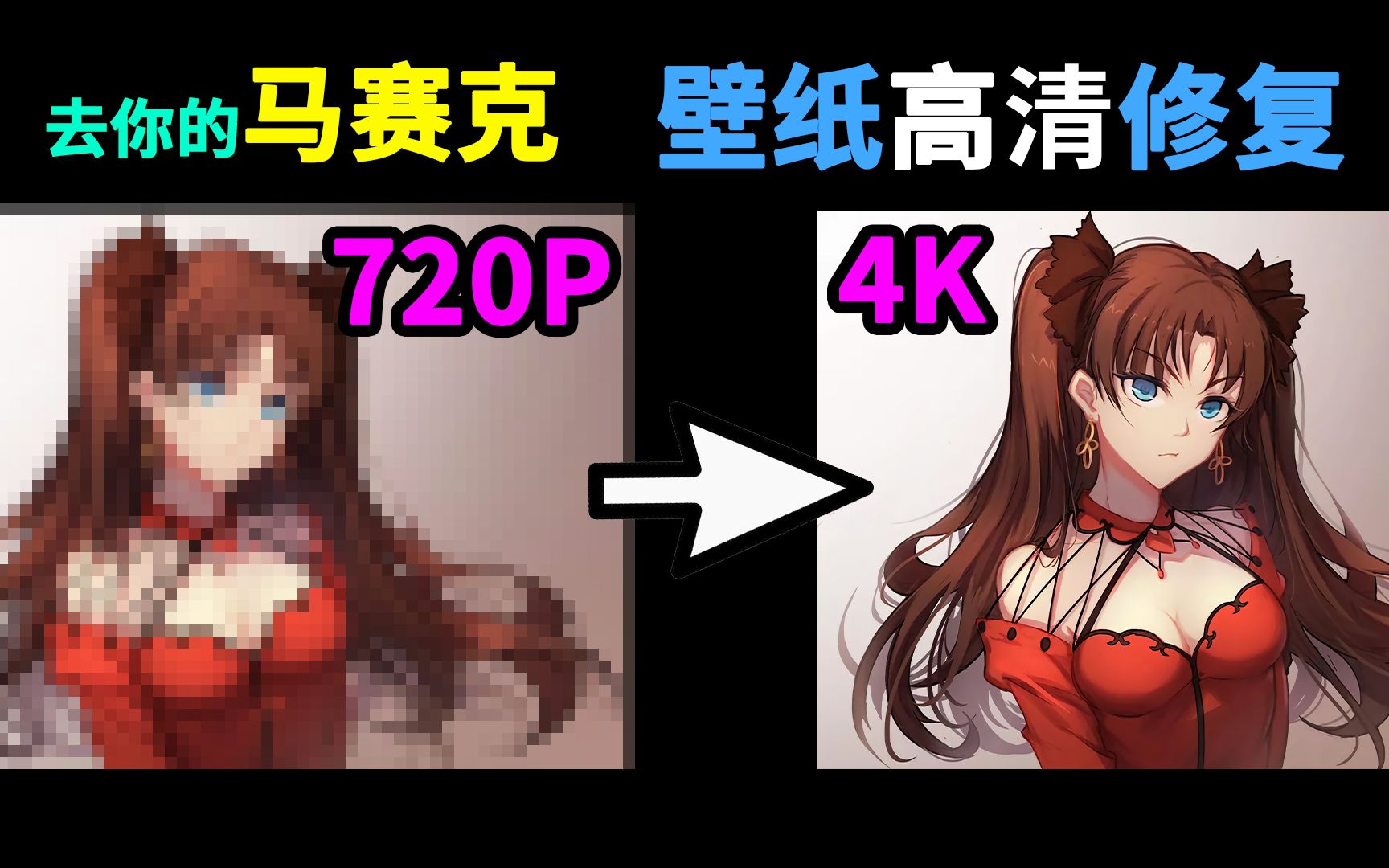
为什么iPhone壁纸一放大就糊
分辨率没跟上屏幕的物理像素
iPhone的屏幕像素密度在400ppi以上,锁屏壁纸铺满时要覆盖整块面板,据苹果官方技术规格,iPhone 15 Pro的屏幕分辨率为2556×1179,iPhone 14为2532×1170,iPhone 13为2532×1170,一张1080×1920的网图被拉伸到这块屏上,横向像素被放大约2.4倍,纵向也有明显插值,边缘自然发虚。
壁纸放大本质是一次“重采样”,系统把原图映射到屏幕像素网格,像素不够就靠算法补,补出来的细节是猜的,不是真的。
iOS的视角缩放会二次裁切
设置壁纸时如果开着“视角缩放”,系统会预留一圈边距供陀螺仪移动,等于把原图再放大一截再裁掉边缘,一张刚好铺满的图,开启这个选项后会被裁掉大约一成到两成的画面,等效分辨率进一步下降。
行业共识认为,壁纸清晰度=原图像素÷屏幕像素×裁切系数,三个变量里裁切系数最容易被忽略。
透视缩放与深色模式叠加影响
iOS 16之后的锁定屏幕支持多层景深效果,前景主体和背景分层渲染,壁纸本身分辨率不足时,分层算法拿不到足够边缘信息,主体和背景交界处会出现毛边,深色模式下屏幕亮度降低,对比度变化会让插值痕迹更明显。
iphone壁纸放大设置步骤:三条可验证路径
系统设置内直接调整
- 打开“设置”—“墙纸”—“添加新墙纸”—“照片”。
- 选图后双指捏合或张开调整缩放比例,不要一次性撑到最大,留出约5%的余量。
- 点击右下角“…”或下方的“视角缩放”开关,把它关掉。
- 预览锁屏效果,确认主体没有被裁切后点“添加”。
这条路径适合单张图片快速处理,缺点是系统不告诉你当前缩放到了多少像素。
先用快捷指令批量放大分辨率
原图偏小时,先在相册里把图放大到目标分辨率再设为壁纸,比在壁纸界面硬撑效果好。
- 打开“快捷指令”App,新建指令。
- 添加“调整图像大小”操作,宽度填1290、高度填2796(对应iPhone 15 Pro Max级别),保持比例。
- 添加“存储到相簿”,运行指令处理原图。
- 回到墙纸设置,用处理后的图,缩放比例保持默认即可。
第三方放大工具的取舍
不同工具的重采样算法差别很大,下面这张表按实际使用场景做个对比,便于按需选择:
| 工具类型 | 放大算法特点 | 适用场景 | 注意点 |
|---|---|---|---|
| 系统相册编辑 | 基础双线性插值 | 轻微放大、快速出图 | 放大超过1.5倍细节损失明显 |
| 在线AI放大服务 | 基于学习的超分重建 | 人像、风景类网图 | 上传涉及隐私,敏感图别用 |
| 桌面端图像软件 | 可控重采样+锐化 | 需要批量处理、精确控像素 | 参数需手动调,上手有门槛 |
| 快捷指令批处理 | 系统级缩放,无额外算法 | 统一尺寸、批量备份 | 只改尺寸不补细节 |
业内专家指出,任何放大算法都只能“补”不能“造”,原图本身信息量不够时,超分出来的纹理属于合理推测,放大倍数越大越要降低预期。
iphone壁纸放大和缩小的区别在哪
视觉效果:放大考细节,缩小考构图
放大壁纸是把有限像素铺到更大的显示区域,考验的是原图信息密度,容易出现涂抹感和锯齿,缩小壁纸则是把大图压缩进屏幕,像素被合并,细节反而更干净,但构图会被裁掉一部分,同一个主体,放大后可能只剩半张脸,缩小后可能露出一整片背景。
性能与耗电:差异比想象中小
壁纸放大本身不增加GPU负担,真正影响耗电的是动态壁纸和景深效果,静态壁纸无论放大还是缩小,锁屏点亮时的渲染开销接近,若开启“视角缩放”,陀螺仪持续采样会带来轻微额外功耗,多数情况下可以忽略。
适用判断:看原图长边像素
- 原图长边大于屏幕长边:放心放大,缩放余量充足。
- 原图长边接近屏幕长边:放大时关掉视角缩放,避免二次裁切。
- 原图长边明显小于屏幕长边:先走快捷指令放大分辨率,再设壁纸。
iphone壁纸放大后模糊怎么解决
先换图源,再谈算法
搜索引擎和社交平台保存的图片常被压缩过,长边可能只有1080像素,优先找原始出处的高清版本,或者用平台自带的“查看原图”功能重新下载,图源对了,后面几步才有意义。
关掉视角缩放,立竿见影
“设置”—“墙纸”—当前壁纸—“自定”—关闭“视角缩放”,这一步等于取消陀螺仪预留边距,原图按1:1映射到屏幕,清晰度提升在锁屏上能直接看出来。
重新裁切,别让系统替你猜
用相册编辑里的裁切工具,按屏幕比例(约19.5:9)手动框选主体,把多余边缘去掉后再设壁纸,系统自动填充时倾向于拉伸,手动裁切保住了构图,也避免了非等比缩放造成的变形。
检查“减弱动态效果”是否干扰
部分机型在开启“减弱动态效果”后,壁纸过渡动画会改变渲染路径,如果发现放大后边缘有异常抖动,可在“设置”—“辅助功能”—“动态效果”里对照开关前后效果,确认是否与该选项相关。
iphone壁纸放大后怎么保存与复用
保存处理后的成品图
快捷指令处理完的图会自动进入相簿,建议单独建一个“壁纸成品”相册,下次换机或重设壁纸时直接从这里取,避免重新走一遍放大流程。
iCloud同步的注意点
壁纸成品图体积可能比原图大,开启iCloud照片同步后注意存储空间,据苹果官方支持文档,iCloud照片占用的是账户总空间,放大后的图片会按原尺寸上传,批量处理前先确认剩余容量。
跨设备复用
同一张成品图在iPad和Mac上也能用,但屏幕比例不同,套用前重新裁切一次,iPhone的比例放到iPad上会留黑边,系统会自动填充背景色,观感上不如重新出图。
关于iPhone壁纸放大的常见疑问
iphone壁纸放大后为什么变暗
壁纸变暗通常不是放大造成的,而是锁屏的“深色模式”或“降低白点值”在起作用,iOS会根据时间自动切换锁屏外观,同一张图在白天和夜间显示亮度不同,可在“设置”—“显示与亮度”里检查外观切换计划,或关闭“自动”选项后观察对比。
iphone壁纸放大适合哪些机型
分辨率越高的机型对原图要求越严,Pro系列和Plus、Max机型屏幕像素多,放大后更容易暴露原图不足;数字系列基础款屏幕像素相对少,同样的图放大后观感反而更稳,老机型如iPhone 11及更早设备,屏幕分辨率较低,多数网图直接使用问题不大。
iphone壁纸放大用AI工具处理后会不会失真
会,但失真的形式不同,传统插值放大表现为整体发软、边缘模糊;AI超分放大表现为局部纹理被“编”出来,放大看可能有塑料感或重复图案,据近年来图像处理领域的公开评测,超分算法在人像和建筑类图片上表现较稳,在文字密集或纹理规则重复的图上容易出伪影,判断标准很简单:把处理后的图放大到100%看,文字边缘是否还认得出来。


