

安卓 iphone 传照片

安卓和iPhone互传照片,最稳的路线不是微信,而是“看数量选通道”:少量用同一Wi-Fi下的本地工具,大批量用数据线接电脑中转,换机迁移用官方“转移到iOS”或电脑兜底。 这样能避开压缩、断传和格式兼容问题,原图也能保住。
安卓和iPhone怎么互传照片:先按数量分通道
跨系统没有AirDrop,别硬找“苹果那种一碰传”,先看你要传多少张,再选工具,成功率会高很多,业内专家指出,跨平台传输优先走本地局域网,能避开云服务压缩和流量成本。
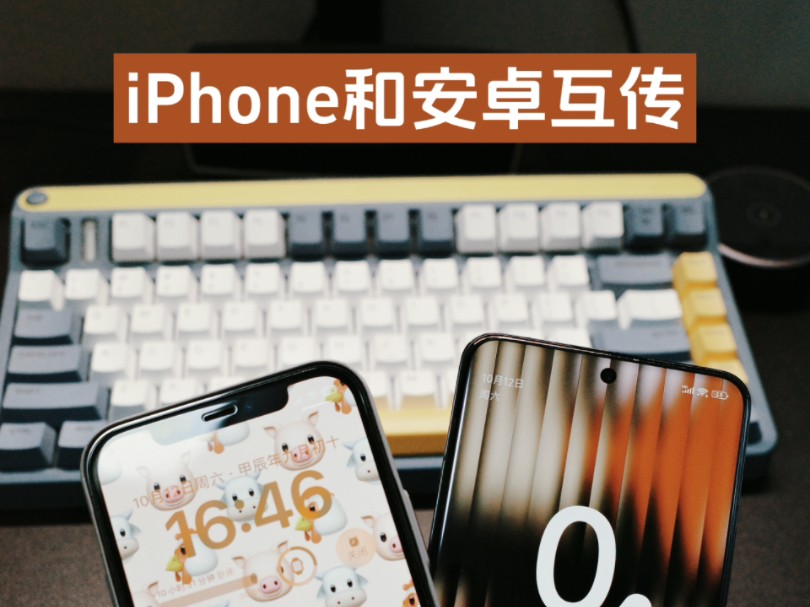
少量照片:本地局域网工具最省事
几十张到几百张照片,用LocalSend这类工具就够,它免费、开源、不需要账号,照片不经过云端。
操作路径:
- 安卓在应用商店、iPhone在App Store安装LocalSend。
- 两台手机连同一个Wi-Fi,最好用5GHz频段。
- 进路由器后台确认关闭“AP隔离”或“访客网络隔离”,否则设备互相看不见。
- 安卓点“发送”,选照片;iPhone点“接收”;反向传也一样。
- 接收端确认后,照片会落到相册或“文件”App里。
Send Anywhere也能用,免费版有广告和次数限制,临时传几张可以,大批量不如LocalSend清爽,在北上广深等二手交易活跃的城市,当面验机时用LocalSend传样张很常见,不耗流量,也不用加好友。
大批量照片:数据线加电脑中转
几百张以上、带视频、要保留文件夹结构,数据线最稳,Windows和Mac路径略有不同。
Windows从安卓导出:
- 数据线连接安卓,下拉通知栏,把USB用途改成“文件传输/MTP”。
- 打开“此电脑”,进入手机型号,找到内部存储。
- 进入DCIM/Camera,全选照片复制到电脑文件夹。
- 如果手机开了“USB调试”仍不识别,换原装线或换USB口。
Windows向iPhone导入:
- 安装iTunes或苹果设备App,数据线连接iPhone,手机上点“信任”。
- 在iTunes里选“照片”,勾选“同步照片”,选择刚才的文件夹。
- 点应用或同步,等待完成,注意同步会按文件夹建相册,别选错整个磁盘。
Mac更简单:
- 安卓用Android File Transfer或Mac的“文件”类工具读取DCIM/Camera。
- iPhone用Finder侧边栏进入设备,点“照片”,勾选“同步照片”并选文件夹。
- 从iPhone导出则打开“图像捕捉”,选设备后导出到电脑。
换机场景:安卓换iPhone照片怎么迁移
新iPhone还没激活时,优先用苹果官方“转移到iOS”。
操作路径:
- 安卓手机下载“转移到iOS”。
- iPhone开机走到“传输数据”页面,选“从安卓设备”。
- 安卓打开App,输入iPhone屏幕上的代码。
- 勾选照片和视频,保持两台手机充电,等传输完成。
注意两点:这个流程只在新机激活阶段好用;照片多时耗时较长,别中途锁屏断开,iPhone已经激活了,就用电脑中转,或者用LocalSend分批传。
安卓iPhone传照片不压缩画质的方法:别被“原图”按钮骗了
照片变糊,通常不是手机问题,是通道问题,社交软件默认压缩,云盘和本地工具更接近原文件。
微信、QQ发原图的边界
微信勾选“原图”能减少压缩,但批量传、实况照片、长视频仍有局限,QQ用“发送文件”比直接发图片更接近原文件,临时传三五张可以,几十张以上容易漏图、乱序。
云盘中转:保留原图但吃流量
路径不复杂:
- 安卓上传到百度网盘、阿里云盘或Google Photos。
- iPhone登录同一账号下载原图。
- 注意HEIC格式:iPhone进“设置—相机—格式”,选“兼容性最佳”,或下载时选JPG。
- 安卓拍的照片如果是HEIC,老版本Windows可能打不开,中转前可批量转JPG。
iCloud网页版也能从安卓浏览器上传照片到iCloud照片,但批量操作体验一般,适合应急。
本地工具为什么更稳
LocalSend走局域网直传,文件不经过服务器,默认保留原文件,行业共识认为,社交软件默认压缩,不适合作为原图迁移主通道,传完关掉接收开关,避免同一网络下被误发。
安卓iPhone传照片用数据线还是无线:按场景选不纠结
| 场景 | 推荐通道 | 原因 | 注意点 |
|---|---|---|---|
| 几十张临时传 | 无线本地工具 | 快、免流量 | 同一Wi-Fi,关AP隔离 |
| 几百张以上 | 数据线加电脑 | 稳定、可分批 | 安卓选MTP,iPhone点信任 |
| 换新机 | 转移到iOS或电脑 | 批量整理相册 | 尽量在新机激活阶段 |
| 无外网 | 数据线或手机热点 | 不依赖宽带 | 热点下也能用LocalSend |
| 画质优先 | 本地工具或云盘原文件 | 避开社交压缩 | 检查HEIC兼容 |
成本也简单:数据线或转接头通常几十元,免费软件零成本,真正贵的是传一半断掉再重来。
安卓iPhone传照片免费软件哪个好:三款工具的操作路径
- LocalSend:开源免费,无广告,安卓、iPhone、Windows、Mac都能装,适合同一Wi-Fi下批量传原图。
- Send Anywhere:免费版有广告和次数限制,用6位密钥配对,适合临时跨网络传几张。
- Snapdrop类网页工具:两端浏览器打开同一网页,同一Wi-Fi下拖拽照片,不用安装,适合应急,但别传敏感内容。
免费工具别乱给通讯录、短信权限,传完就关接收,减少暴露面。
常见坑:传不过去先查这五处
- 两台手机连的不是同一个Wi-Fi,或者一台连了5G、一台连了访客网络。
- 路由器开了AP隔离,设备能上网但互相发现不了。
- 安卓USB模式还停在“仅充电”,电脑自然看不到DCIM文件夹。
- iPhone没点“信任此电脑”,iTunes或Finder不显示设备。
- 手机存储空间不足,传到一半失败。
Q&A:安卓iPhone传照片高频问题
安卓和iPhone传照片用微信会压缩吗?
会,微信“原图”能缓解,但平台仍可能二次处理,批量传还容易乱序,原图迁移优先用LocalSend、数据线或云盘原文件。
安卓iPhone传照片免费软件哪个好,安全吗?
LocalSend开源、局域网直传,相对可控;Send Anywhere免费版有广告和限制;网页工具适合临时应急,敏感照片优先本地直连,不走陌生云服务。
安卓iPhone传照片需要流量吗?
本地工具和数据线不需要外网流量,只要两台设备在同一局域网;云盘中转需要流量,出差旅行可以开手机热点,让两端连同一个热点再传。
少量走局域网,大批量走数据线,换机走官方迁移。 通道选对了,安卓和iPhone传照片既能保住画质,也不用反复折腾。


