

iPhone5耳机怎么连接电脑?iPhone5耳机插电脑没声音怎么办

iPhone 5耳机插电脑,听歌通常直接插就能用,但麦克风和线控要看电脑孔位与转接方式;想稳定通话,优先选带CTIA兼容标识的一分二转接线或USB声卡,总成本一般控制在几十元内。
你手里那条白色iPhone 5耳机,插头上有四段金属环,它不是装饰,而是决定电脑认不认它、能不能收声的关键,很多人把它往电脑上一插,发现能听歌却麦克风没声,或者声音发闷、线控失灵,就以为耳机坏了,先别急着下结论,问题多半出在“插头”和“电脑孔”没对上暗号。
先弄清iPhone 5耳机与电脑的接口差异
5mm四极插头不是“万能插头”
iPhone 5耳机用的是3.5mm四极插头,行业里叫TRRS,四段分别承担左声道、右声道、地线和麦克风/线控,电脑上的3.5mm孔常见两种:一种是单孔组合孔,耳机和麦克风共用;另一种是台式机常见的双孔,绿色管耳机、粉色管麦克风,单孔组合孔一般按CTIA线序设计,与iPhone 5耳机更容易兼容;双孔电脑则需要把四极信号拆成两路,转接线线序不对就会出问题。
行业共识认为,3.5mm四极插头主要分CTIA和OMTP两种线序,iPhone 5耳机属于CTIA阵营,你把OMTP标准的转接线接上去,可能出现麦克风串到耳机声道、声音发虚或只有一边响,这个问题不看品牌大小,只看针脚定义。
电脑上的绿色和粉色孔分别管什么
- 绿色孔:耳机输出,对应三极插头,只传左右声道和地线。
- 粉色孔:麦克风输入,对应三极插头,只接收音信号。
- 单孔组合孔:一个孔同时管输出和输入,内部把四极信号分开。
把iPhone 5耳机直接插进绿色孔,通常能听到声音,因为左声道、右声道和地线能对上;但麦克风信号没有独立入口,系统自然录不到音,直接插粉色孔更不行,输出和输入会错位,这也是“iPhone 5耳机电脑麦克风不能用”的最常见原因。
iPhone 5耳机插电脑没声音怎么办:按这四步排查
第一步:确认插头插到底并换孔测试
先看插头有没有完全推进去,有些电脑孔位紧,四极插头差一毫米就会接触不良,换一个孔测试:笔记本单孔先试,台式机先插绿色孔听声音,再插粉色孔看系统是否识别到麦克风,如果绿色孔有声音、粉色孔没反应,说明耳机本身输出正常,问题集中在麦克风针脚或转接方式上。
第二步:检查系统输出设备是否选对
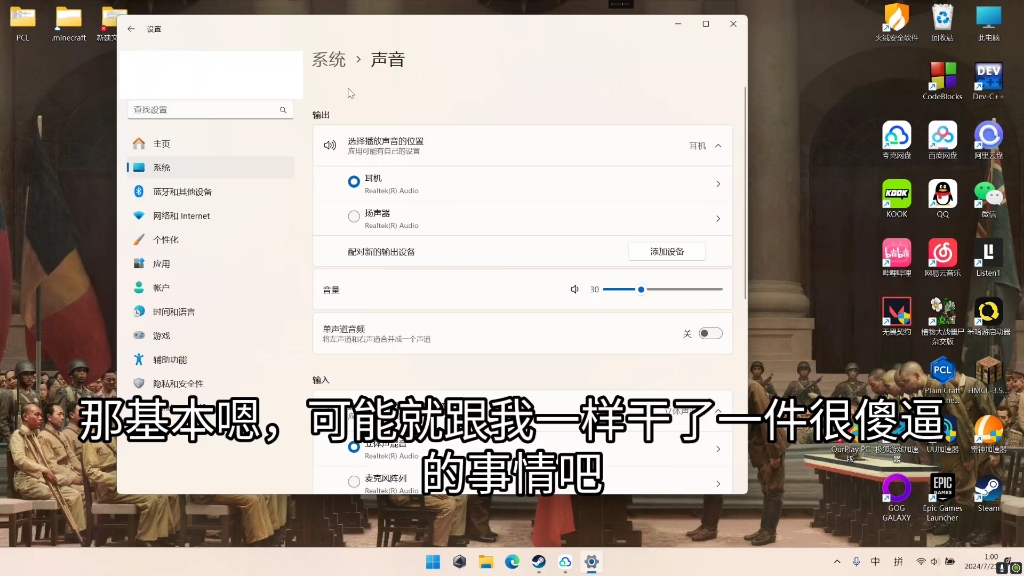
Windows 11可以右键任务栏右下角扬声器图标,进入“声音设置”,在“输出”里选择“耳机”或“扬声器”;如果列表里有多个设备,逐个切换试听,macOS进入“系统设置→声音→输出”,选中对应的耳机设备,很多时候不是没声音,而是系统把音频送到了HDMI显示器或蓝牙音箱。
第三步:判断是“听不到”还是“麦克风不工作”
放一首本地歌曲,看播放进度条是否在走,进度条在走但没声,重点查输出设备和音量;进度条不走,查播放器或浏览器,录音测试更直接:Windows在“声音设置→输入→麦克风”里点“开始测试”,对着耳机麦克风说话;macOS在“系统设置→声音→输入”里看输入电平是否跳动,听歌正常、电平不动,就是麦克风链路问题。
第四步:用转接或声卡验证针脚问题
找一根明确标注CTIA兼容的一分二转接线,把耳机插头接转接线,再分别插绿色和粉色孔,如果麦克风恢复,说明原电脑双孔需要分线;如果仍然不工作,换一个USB声卡测试,USB声卡自带独立音频芯片,能绕开电脑前面板孔位接触不良和线序混乱,业内专家指出,电脑的耳机麦克风双孔本质上是把TRRS拆成TRS和TRS,转接线如果线序不对,麦克风就会串到耳机声道上。
iPhone 5耳机电脑连接方法:三种方案怎么选
直接插组合孔,听歌够用
笔记本单孔、一体机单孔、部分台式机前面板组合孔,直接插iPhone 5耳机通常能听歌,系统识别为“耳机”后,音量用系统控制,线控上的音量键一般不起作用,这个方案零成本,适合看视频、听网课、临时听音乐,缺点是麦克风不一定可用,线控功能基本失效。
一分二转接线,成本低但要看针脚
一分二转接线一头是四极母座,另一头分出绿色耳机插头和粉色麦克风插头,买的时候看商品说明是否写明“CTIA线序”或“支持iPhone耳机”,价格通常在十几元到几十元,接好后先插绿色孔听声音,再插粉色孔录一段音测试,如果出现只有背景噪音、人声很小,或者声音像从很远的地方传来,多半是线序不匹配。
USB声卡或蓝牙发射器,稳定优先
USB声卡插电脑USB口,耳机插声卡上的3.5mm孔,系统会多出一个音频设备,优点是绕开电脑原孔位,麦克风和耳机通道独立,适合开会、录课、语音聊天,价格从几十元到百元内都有,蓝牙发射器适合不想被线束缚的场景,但要注意延迟和麦克风回传质量,听歌可以,实时通话要选支持低延迟编码的产品。
| 方案 | 典型成本 | 听歌 | 麦克风 | 适用场景 |
|---|---|---|---|---|
| 直接插组合孔 | 零成本 | 通常可用 | 看孔位和线序 | 临时听歌、看视频 |
| 一分二转接线 | 十几元到几十元 | 可用 | 需确认CTIA线序 | 台式机双孔、预算有限 |
| USB声卡 | 几十元到百元内 | 稳定 | 独立输入,较稳定 | 开会、录课、语音 |
| 蓝牙发射器 | 几十元到百元内 | 可用 | 看编码和延迟 | 移动办公、不想理线 |
iPhone 5耳机电脑麦克风不能用:分线器和声卡选购要点
分线器不是随便买:认准CTIA与双插头
选一分二转接线,先看插头数量:一个四极母座转出两个三极公头,绿色和粉色要分清楚,再看线序说明,优先选明确写“CTIA”或“美标”的产品,近年来,仍有不少用户用老款手机耳机配电脑上网课或开会,据统计,这类需求集中在预算有限的学生和办公人群,低价转接线常见问题是只做了物理分线,没有处理麦克风针脚,插上后系统能识别麦克风但录不到人声。
USB声卡看芯片和接口,别只看价格
USB声卡重点看两点:一是接口,要有独立的3.5mm耳机孔和麦克风孔,不要买只有单孔的“免驱声卡”;二是芯片方案,常见免驱芯片在Windows和macOS上都能识别,但录音质量差别不小,买之前看商品详情是否支持“耳机+麦克风独立通道”,支持则更稳,价格过低的产品可能底噪明显,语音通话时对方会听到电流声。
录音测试的具体操作路径
- Windows:右键扬声器图标→声音设置→输入→选择外接麦克风→开始测试,说话后看电平条是否跳动。
- macOS:系统设置→声音→输入→选择外接麦克风,对着插头位置说话,看输入电平是否变化。
- 录音软件:用系统自带录音机录10秒,回放听人声是否清晰、有没有明显底噪。
- 会议软件:在软件音频设置里手动选“外接麦克风”,不要用“自动”。
iPhone 5耳机和普通耳机电脑使用区别在哪
线控协议和麦克风针脚定义不同
普通电脑耳机多为双三极插头,或者单孔CTIA四极插头,麦克风和耳机通道分开定义,iPhone 5耳机把线控和麦克风做在同一个四极插头上,线控协议偏向苹果设备,插到电脑上,听歌通道能对上,线控按键通常无效,麦克风则要看电脑孔位是否按CTIA标准布线,区别不在音质好坏,而在“控制信号”和“收声信号”能不能被电脑正确识别。
音质与阻抗:手机耳机在电脑上可能偏小
iPhone 5耳机阻抗不高,电脑声卡推力通常够用,但部分台式机前面板输出电平偏低,听起来会比手机直推小一截,你可以把系统音量拉到80%左右,再调播放器音量,如果声音发闷,检查插头是否插到底,或者换到机箱后面板绿色孔,后面板通常比前面板接触更稳。
适用场景差异
- 听歌看视频:直接插组合孔即可,不必折腾转接。
- 语音会议:优先USB声卡或一分二转接线,确保麦克风独立输入。
- 录课录音:USB声卡更稳,避免前面板底噪和线序问题。
- 台式机双孔:一分二转接线成本低,但要认准CTIA。
iPhone 5耳机电脑转接器价格与购买建议
常见价格区间与对应方案
- 一分二转接线:十几元到几十元,适合台式机双孔,买前确认CTIA线序。
- USB声卡:几十元到百元内,适合会议和录音,选双孔独立通道。
- 蓝牙发射器:几十元到百元内,适合移动场景,注意延迟。
- 组合孔延长线:十几元内,只解决距离问题,不解决麦克风针脚。
避坑:低价转接线的两个常见问题
第一,只标“耳机麦克风二合一”却不标线序,插上后麦克风可能完全没信号,第二,插头公头尺寸偏松,插进粉色孔接触不良,录音时断时续,购买时优先选详情页有针脚示意图、支持退换的产品,到手先做两步测试:绿色孔放歌,粉色孔录音,两步都正常再留下。
iPhone 5耳机电脑常见问题Q&A
iPhone 5耳机插电脑能录音吗?
能,但前提是麦克风信号被正确接入,笔记本单孔组合孔按CTIA布线时,直接插通常可以录音;台式机双孔需要一分二转接线或USB声卡,系统里要手动选对外接麦克风,再用录音机测试输入电平。
iPhone 5耳机在台式机和笔记本上表现一样吗?
不一样,笔记本单孔组合孔兼容性通常更好,台式机双孔需要分线,前面板孔位还容易接触不良,台式机优先试后面板绿色孔,麦克风走粉色孔或USB声卡,相同耳机在不同电脑上表现不同,主要是孔位标准和输出电平差异。
iPhone 5耳机电脑用需要装驱动吗?
不需要专门驱动,Windows和macOS自带声卡驱动即可识别耳机输出;USB声卡多数免驱,插上后在系统声音设置里选择新出现的音频设备即可,线控按键在电脑上通常不可用,音量和静音以系统设置为准。


