

iPhone短信怎么同步?iPhone短信同步到电脑怎么弄

把iPhone短信同步到另一台设备,核心就两条路:苹果设备之间优先用iCloud“信息”同步iMessage,普通短信则用“短信转发”到Mac/iPad;换机或跨系统时,用iCloud备份、快速开始或可信工具导出迁移。 很多人卡在“明明开了iCloud,Mac上却只看到蓝气泡,看不到验证码”,原因不复杂:你同步的是iMessage,不是运营商短信。
先分清iMessage和普通短信,同步才不会白忙
蓝气泡和绿气泡走的是两条通道
iPhone信息App里,蓝气泡是iMessage,走Apple ID和网络;绿气泡是SMS/MMS,走运营商网络,根据Apple官方支持文档,iCloud中的“信息”主要用于让iMessage信息在各设备上保持最新;普通短信的跨设备查看,更多依赖“短信转发”功能,业内专家指出,短信同步的关键,是把“运营商短信”和“苹果iMessage”分开看。
- 蓝气泡:iMessage,同一Apple ID设备可同步,支持端到端加密。
- 绿气泡:普通短信/彩信,验证码、银行通知、快递提醒多属于这一类。
- 短信转发:把iPhone收到的新短信转发到Mac、iPad,不补历史记录。
- iCloud备份:换机时迁移历史短信,不是实时同步。
iPhone短信怎么同步到Mac和iPad:用“短信转发”最稳
操作路径并不复杂
想让Mac或iPad看到iPhone的新短信,按下面顺序检查:
- 在iPhone上打开“设置” > “信息” > “短信转发”。
- 确认Mac或iPad出现在设备列表里,并打开对应开关。
- 首次开启时,目标设备会显示一组验证码,在iPhone上输入确认。
- Mac上打开“信息”App,进入“信息” > “设置” > “iMessage”,登录同一Apple ID。
- iPad上进入“设置” > “信息” > “iMessage”,登录同一Apple ID。
- 让iPhone和目标设备连接同一Wi-Fi,蓝牙保持开启,设备靠近一点。
这套方式适合“人在电脑前,手机放一边”的场景,新短信会出现在Mac/iPad上,验证码不用再拿手机看,短信转发免费,但依赖iPhone在线,iPhone关机、断网或飞行模式时,新短信不会转发过去。
为什么只看到iMessage,看不到普通短信
常见原因有几个:目标设备没登录同一Apple ID;“短信转发”列表里没有勾选设备;iMessage没有激活;设备不在同一网络附近;系统时间没有设为自动,行业共识认为,涉及验证码、银行通知等短信时,优先使用系统自带转发,而不是第三方云端同步,以减少隐私暴露面。
iPhone短信怎么同步到另一台iPhone:换机场景的三种做法
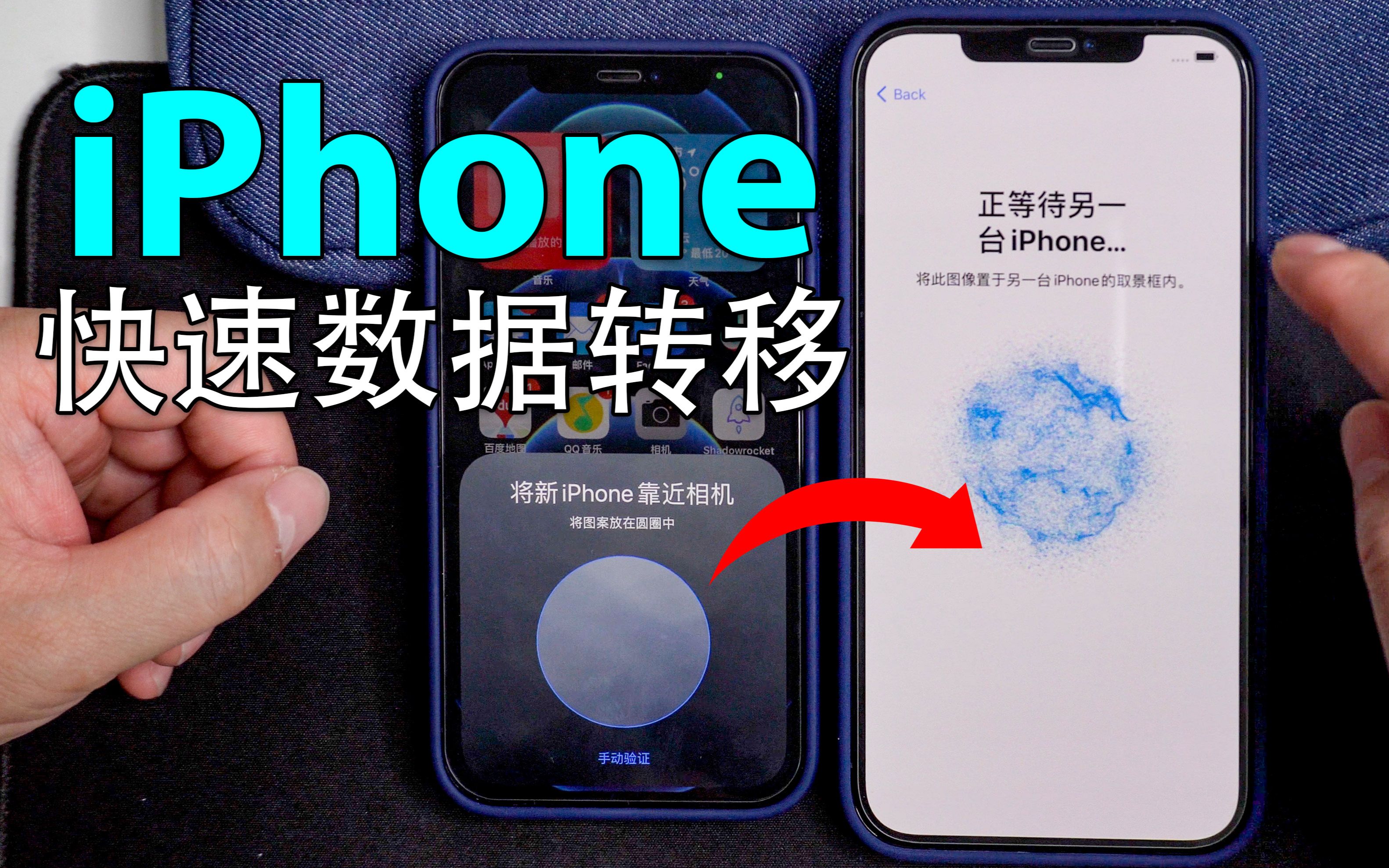
新机初始设置用“快速开始”迁移
换新iPhone时,最省事的是“快速开始”:
- 旧iPhone开机,新iPhone放在旁边,按屏幕提示扫描动画。
- 新iPhone设置到“传输数据”时,选择“从iPhone传输”。
- 两台设备接上电源,保持Wi-Fi连接,等待迁移完成。
- 短信会随设备备份一起迁移到新iPhone。
如果已经跳过初始设置,可以用iCloud备份恢复:旧iPhone进入“设置” > 顶部Apple ID > “iCloud” > “iCloud云备份” > “立即备份”;新iPhone激活时选择“从iCloud备份恢复”,这条路径能带回历史短信,但不是实时同步。
日常两台iPhone同时用,普通短信不会实时云同步
同一Apple ID下,iMessage可以在多台iPhone、iPad、Mac之间保持更新;普通SMS不会像iMessage那样实时同步到另一台iPhone,想让另一台设备看新短信,可以用“短信转发”到Mac/iPad,或者用Apple Watch接收通知,换机历史迁移靠备份,日常实时查看靠转发,两者别混用。
iPhone短信导出到电脑要收费吗:费用与工具选择
只想要历史短信归档,可以用Finder备份:Mac上打开Finder,侧边栏选择iPhone,进入“通用” > “备份到电脑”;Windows电脑用iTunes完成本地备份,第三方工具能读取备份并导出为CSV、PDF或HTML,多数采用免费试用加付费授权,费用大致几十元到几百元,购买前确认支持当前iOS版本,系统自带备份和短信转发不收费,第三方导出工具通常收费。
iPhone短信同步到安卓手机:国内用户常用的迁移与查看方法
新安卓机迁移短信
国内安卓厂商大多提供换机工具,例如三星Smart Switch、小米换机、OPPO手机搬家、vivo互传,操作逻辑接近:
- 新安卓机打开迁移工具,选择“从iPhone导入”。
- iPhone扫码或安装对应App,按提示信任连接。
- 两台设备连接同一Wi-Fi,选择“短信”数据类型。
- 等待迁移完成,在安卓信息App里查看。
迁移能带走一部分历史短信,但附件、特殊格式和部分验证码短信可能不完整,迁移前建议保留iPhone原数据,不要急着抹掉旧机。
日常在安卓或Windows电脑查看iPhone短信
日常跨系统查看,可以用第三方工具导出短信,再导入安卓或保存到电脑,Windows 11的Phone Link for iPhone可以连接iPhone,查看通知和部分信息,但运营商短信的完整呈现会受系统版本、地区和服务支持影响,不能当作完整同步方案,涉及银行验证码时,尽量用系统自带转发,少走第三方云端。
iPhone短信同步失败怎么办:按这5步排查
检查开关、账号和网络
- 确认iPhone、Mac、iPad登录的是同一Apple ID。
- 打开iPhone“设置” > Apple ID > “iCloud” > “显示全部” > “信息”,检查iMessage同步开关。
- 进入“设置” > “信息” > “短信转发”,确认目标设备开关已打开。
- 进入“设置” > “信息” > “iMessage”,确认Apple ID正确,发送与接收地址包含手机号。
- 让设备连接同一Wi-Fi,蓝牙开启,时间设为自动,必要时关闭VPN再测试。
- 重启iPhone和目标设备,更新到较新的iOS、iPadOS或macOS。
常见错误认知
- 以为打开iCloud备份就是实时同步:备份用于恢复,不是实时转发。
- 以为短信转发能补历史:它只转发新短信,旧短信不会自动补过去。
- 以为第三方工具一定免费:多数导出工具免费版有限制,完整导出要付费。
- 以为所有绿气泡都能上iCloud:普通SMS更多依赖转发,不是iCloud信息同步。
| 同步方式 | 适用场景 | 是否实时 | 能否带历史短信 | 费用 |
|---|---|---|---|---|
| iCloud“信息”同步 | iMessage在iPhone/iPad/Mac间 | iMessage实时 | 以iCloud保留为准 | 免费,占用iCloud空间 |
| 短信转发 | 在Mac/iPad看新SMS | 新短信实时 | 不补历史 | 免费 |
| 快速开始/iCloud备份恢复 | 换新iPhone | 非实时 | 可迁移历史 | 免费,iCloud空间有限 |
| 第三方工具导出 | 跨系统、电脑归档 | 非实时 | 可导出历史 | 免费试用加付费 |
| 安卓厂商迁移工具 | iPhone换安卓 | 非实时 | 可迁移部分历史 | 免费 |
短信同步没有一条路通吃所有场景:苹果设备间看新短信靠转发,iMessage靠iCloud,换机靠备份迁移,跨系统靠导出工具,先把短信类型和设备组合分清,再按上面的路径操作,基本不会绕远路。
关于iPhone短信同步的常见问题
iPhone短信同步到Mac需要一直开着iPhone吗?
需要,短信转发依赖iPhone保持开机、联网,并与Mac处于可发现状态,iPhone关机或离线时,新到的普通短信不会转发到Mac;iMessage在网络恢复后可由同一Apple ID设备接收。
iCloud“信息”打开后,普通短信会同步到iPad吗?
不会完全等同,iCloud中的“信息”主要同步iMessage;普通SMS要在iPad上查看,需要在iPhone“设置” > “信息” > “短信转发”中勾选iPad,并确保iPad登录同一Apple ID。
iPhone短信同步到新手机后旧短信会丢吗?
正常迁移或备份恢复不会删除旧iPhone上的短信,但操作前仍建议做一次本地或iCloud备份,换机完成后确认新机短信已完整出现,再决定是否抹掉旧机。


