

iPhone到手后应该先做什么,新机验机步骤,长尾疑问词

新iPhone到手后,先别急着撕膜开机,花十分钟按下面这套流程走完,能帮你避开九成的坑,确保买到的是全新正品。
iPhone到手后先别急着激活,检查这一步很关键
很多朋友拿到快递,激动地拆开就开机登录Apple ID,结果发现屏幕有划痕、摄像头进灰,这时候再想退换就麻烦了,因为iPhone一旦激活,苹果官方和电商平台的政策就完全不一样了,后者往往会以“已激活影响二次销售”为由拒绝七天无理由退货。
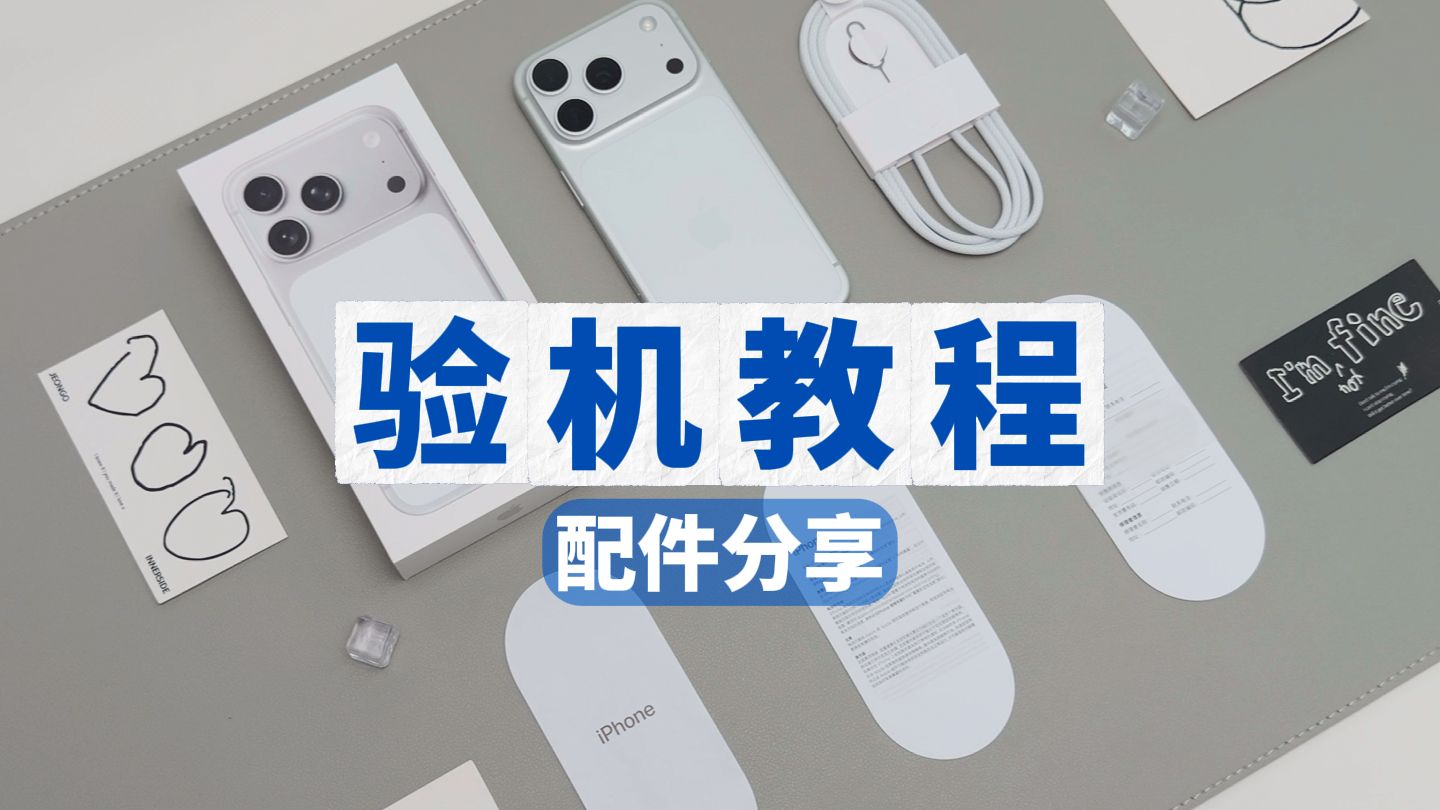
先看外包装塑封是否完好,别管商家说的什么“原封”,重点看封膜有没有二次热缩的痕迹,尤其是边缘和四个角。
确认型号代码,包装盒背面的型号栏,M开头是零售机,N开头是官换机,F开头是官翻机,P开头是定制机,新买的机器如果刻着M以外的字母,直接别收货,这是行业内的基本共识。
核对外包装的序列号,这一步不用联网,打开苹果官网的“Apple Care+ 购买”页面,输入这串序列号,如果弹出“请激活您的设备”,说明这机器是全新的,没被注册过,如果提示“验证您的购买日期”,那就说明有人提前激活过,直接退。
iPhone验机查到的序列号和绿屏检测怎么操作
激活之前还有一个必做项目——查序列号。
用另一台手机打开苹果官网技术支持页,在“查看您的保障状态”里输入序列号和验证码,全新的机器会显示“请激活您的设备”,如果显示“已过保”或者“验证购买日期”,要么是官换机,要么是翻新机。
验机辅助工具,电脑上下载爱思助手或者沙漏验机,用数据线把手机连上(iPhone不用开机),工具会自动读取底层数据,这里记住一个重点:看“生产日期”和“充电次数”,刚出厂的机器充电次数是0次,这一项如果已经是个位数以上,那你手上这台大概率是被摸过的。
绿屏检测最好在激活后马上做。
- 打开一张纯黑色图片,亮度调到50%左右
- 在黑暗环境下,用另一台手机拍屏幕
- 如果屏幕泛绿光或者有明显发绿的区域,直接摆证据找售后
这是近几代OLED屏iPhone都躲不开的一关,早发现早处理。
iPhone数据迁移到新机,这两条路最省心
验完没问题,就可以正式激活了,数据迁移是个分叉路口,看你从什么手机过来。
从旧iPhone换到新iPhone,首选就是“快速开始”靠近迁移,两台手机放一起,新手机屏幕会自动弹出动画,用旧手机扫描新机屏幕上那个球形代码就行,这种方式的优势是迁移全量数据,包括聊天记录、App缓存、微信聊天记录这些零碎文件,App不用重新登录。
旧手机没在身边怎么办,用iCloud云备份恢复同样稳妥,前提是你旧手机此前开了iCloud云备份,激活新iPhone时选“从iCloud云备份恢复”,登录同一个Apple ID就能拉取所有数据,不过云备份的实时性一般,今天换机,前天的记录才更新到云端,丢失近两天数据的风险还是有。
从安卓手机迁移过来,用官方App“转移到iOS”,安卓机装上,连接两台手机共同创建的临时Wi-Fi,它能同步通讯录、相册、邮件账户等基础数据,但像微信聊天记录这种App内数据,它管不了,得靠微信内置的“聊天记录迁移与备份”单独操作。
| 迁移方式 | 适用场景 | 数据完整度 | 操作难度 |
|---|---|---|---|
| 快速开始邻近迁移 | 旧iPhone在手边 | 最全,连钥匙串都带过来 | 最简单 |
| iCloud云备份恢复 | 老手机不在身边或已抹除 | 取决于上次备份时间 | 简单 |
| 转移到iOS | 安卓机跨平台换机 | 基础数据,App内数据另说 | 中等 |
iPhone新机开机后这几项设置必改,不然很容易被手机绑架
苹果默认的设置是拿“省事”换“耗电”和“隐私泄露”,到手后花五分钟调整这几项,用起来才顺心。
关闭后台App刷新,设置-通用-后台App刷新,把大部分App都关掉,只留微信、邮件这类需要实时收消息的,这个功能实际上对续航影响很大,关掉后手机能明显凉下来。
关闭不必要的定位服务,设置-隐私与安全性-定位服务,系统服务里那个“重要位置”关掉,它会长期记录你去过哪,下面凡是“基于位置的提醒”这类,孕期需求的就关了。
关闭App跟踪,设置-隐私与安全性-跟踪,把“允许App请求跟踪”关掉,不然你手机上装的所有App都在后台共享你的行为数据给广告商,这也是大家经常说“刚聊完一件东西,转眼电商平台就推送”的根本原因。
电池充电优化必须开,设置-电池-电池健康与充电-充电优化,选“优化电池充电”,系统会学习你的作息,充电到80%慢充,临睡前再充满,这是目前保护电池最有效的官方手段。
iPhone到手后最容易交的智商税就是配件,这几样真没必要买
配件的坑比机器本身还深,很多朋友新机还没到,保护壳膜已经买了一抽屉,这四种配件,能劝一个是一个。
前贴膜,别买那种几十块的“防窥膜”,防窥膜的原理是在屏幕前面加一层百叶窗结构,确实能挡住侧面的视线,但也挡住了亮度,正着看屏幕都发暗,屏幕开高了还伤眼,真要贴,买康宁基材的高铝玻璃膜,二十块钱以内的就够用了。
镜头膜,纯属于指甲盖大小的智商税,iPhone镜头用的蓝宝石玻璃,硬度吊打你手机壳上任何东西,贴个镜头膜不仅影响成像画质,还会让镜头进灰的概率大幅上升,真的划算了。
后壳,素皮壳比透明胶壳强,透明硅胶壳用一个月必发黄,跟烟熏过似的,想透出裸机颜色的,买那种薄如蝉翼的PC硬壳,或者直接不套壳,苹果的背板玻璃耐刮性远比你想的强。
充电头,认准原厂拆机件,市面上几十块钱的“苹果同款”20W快充头,很多是山寨货,充电速度倒是小事,伤电池是长期的,直接买苹果原装的20W USB-C电源适配器,或者选第三方有3C认证的,比如绿联、安克这些大牌,充电协议兼容性有保障。
手机到手后如何判断自己买的iPhone国行还是其他版本
很多朋友最后陷入“我买的是不是国行”的疑虑,其实不用拆机也能判断。
国行正品,系统里设置-通用-关于本机,型号号码是CH/A结尾,支持双卡双待,FaceTime音频功能默认可用,但国行iPhone没有FaceTime群聊通话功能,这些差异属于地域版本区别,不代表是假货。
港版美版水货,无论商家怎么吹“原封”,在“关于本机”里都能看出端倪,港版是ZP/A,美版是LL/A,日版是J/A,区别在于:美版日版都是单实体卡加esim,国行港版能用双实体卡,保修方面,除了港版能在大陆直营店碰运气,其他版本在国内基本没有保修资格。
验机的时候直接去苹果官网查序列号的购买日期,有“验证您的购买日期”提示的,说明这台机器在官方系统里的状态不对,大概率是二手充全新,这种机器无论商家给出什么解释,都建议退掉。
常见问题
iPhone到手后如何恢复微信聊天记录
微信自带“聊天记录迁移与备份”功能,旧手机进入我-设置-聊天-聊天记录迁移与备份-迁移-迁移到手机平板,生成二维码,新手机登录同一微信账号,扫描该二维码连接局域网即可迁移,若旧手机已抹除,只能通过电脑端的备份文件恢复。
苹果手机数据迁移到新手机需要多长时间
取决于迁移的数据量大小和Wi-Fi环境,使用“快速开始”邻近迁移,若旧手机有200GB数据,大约需要1-2小时,期间两台手机需连接电源并保持靠近,中途不能锁屏或切换应用,数据量小的情况下,多数用户在半小时内就能完成迁移。
iPhone国行和美版的主要区别在哪儿
网络支持、物理卡槽和保修服务三方面差异最大,国行支持双实体SIM卡,美版为单实体卡加esim,国行可在Apple Store直营店享受官方保修,美版在国内无法享受保修服务,只能寄回美国维修,价格上美版通常比国行便宜数百元,但需要自行承担没有保修的维修风险。
新机到手,验机是底线,保隐私是红线,其他都是锦上添花,按着这套流程操作,至少能省下几百块电话费和大量退换货的精力,原装未拆封、序列号干净、屏幕无绿,这三点牢牢守住,你的iPhone陪伴你三年不是问题。


