

iPhone取用限制怎么关闭,苹果屏幕使用时间取用限制在哪设置

iPhone取用限制就是屏幕使用时间里的“内容和隐私访问限制”,它负责锁住App安装、删除、内容访问等权限,想关闭它,直接去“设置-屏幕使用时间-内容和隐私访问限制”里操作即可,但前提是你记得4位密码。
iphone取用限制到底管什么
先别急着找开关,搞清楚取用限制锁定的是哪些东西,你才知道该关哪一项,取用限制在iOS里的位置很隐蔽,它藏在屏幕使用时间内部,不是一个独立的App,很多人打开设置翻半天找不到,就是因为没进对入口。
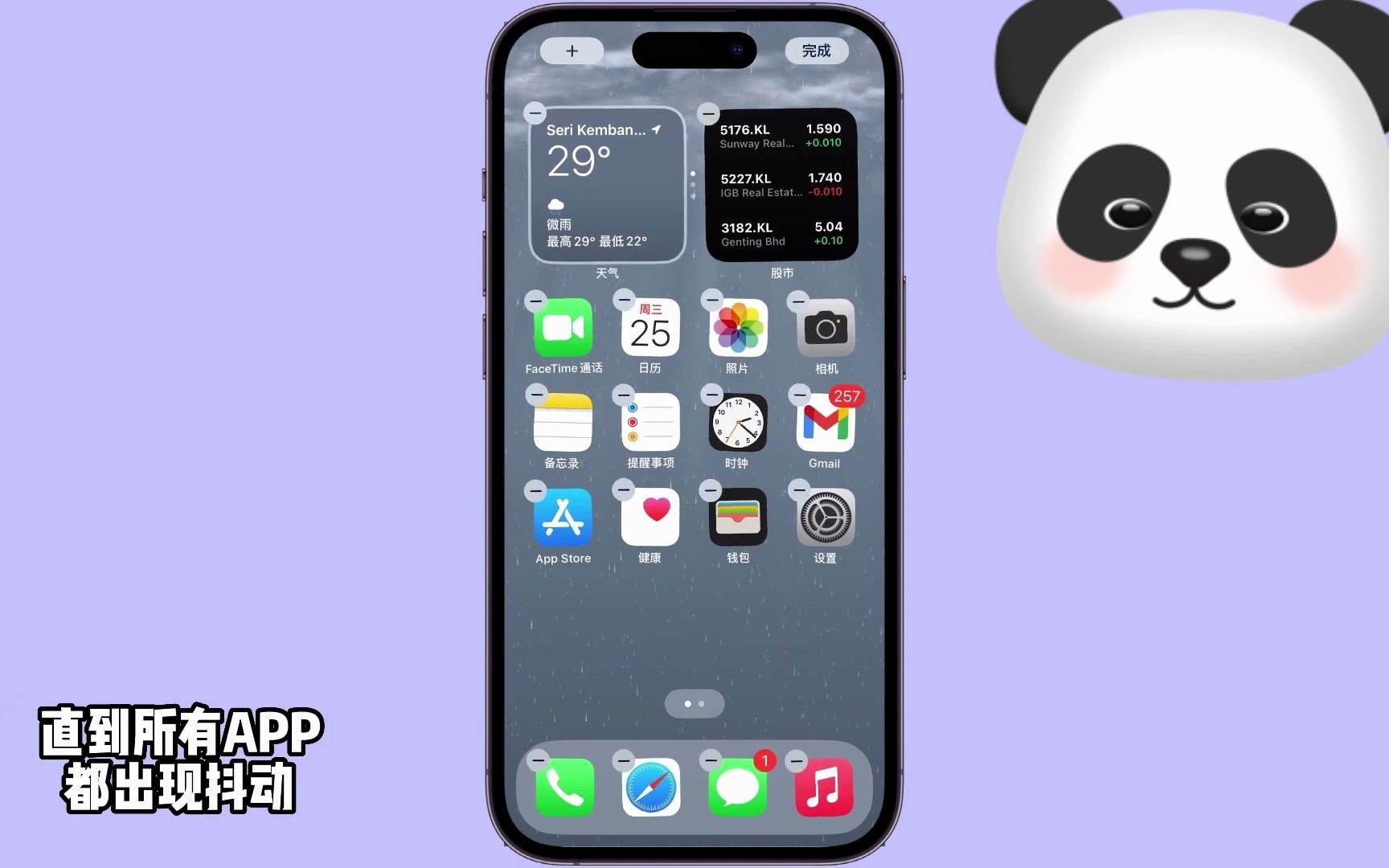

取用限制管的事情大致分三类: 访问**:网页内容、音乐播客、影视评分、图书、Siri搜索结果等,都能按年龄分级过滤
- 隐私权限:定位服务、通讯录、照片、麦克风、蓝牙共享等系统权限,直接被锁死
- 允许更改:App Store安装删除、应用内购买、账户变动、蜂窝数据更改等操作,需要密码才能动
举个例子,你把“安装App”关掉后,App Store里所有App的获取按钮都会消失,而且看不到价格,更无法下载,如果开着“删除App”限制,长按图标弹不出删除选项,这些操作全部由那个4位密码把控。
取用限制和屏幕使用时间的关系
屏幕使用时间是总闸,取用限制是总闸下面一个叫“内容和隐私访问限制”的分支。
屏幕使用时间负责统计你玩了多久手机、哪个App占用时间最多,也能设置停用时间,而取用限制负责管控“能不能装App”“能不能改隐私权限”这类硬性操作,两者共用同一个4位密码,你修改其中一边的密码,另一边同步更新。
这种嵌套设计让相当一部分用户摸不着头脑,你在屏幕使用时间首页看到“为屏幕使用时间设置密码”,输入后就能进到取用限制面板。忘记这个密码等于取用限制和屏幕使用时间一起被锁,后面会讲怎么处理。
iphone取用限制怎么关闭
关闭逻辑分两种情况:彻底关闭整个限制机制,还是只解除某一项限制,这两种操作路径不一样,步骤也不同。
彻底关掉取用限制
操作路径是:设置 > 屏幕使用时间 > 内容和隐私访问限制 > 输入密码 > 关闭“内容和隐私访问限制”开关。
- 关闭后,所有被锁的权限立即恢复默认状态
- 之前下载不了的App可以正常下载
- 之前被隐藏的App会重新出现在桌面
- 定位、照片、麦克风等权限恢复系统默认,已授权的App不受影响
- 屏幕使用时间的“停用时间”“App限额”依然生效,因为那是另一个模块
这个开关一关,取用限制就全部放开了,适合那些手机已经不需要管控、纯粹是误开了限制的普通用户。
只关闭某一项限制怎么做
更多时候你不需要全部关闭,只想恢复某个功能,常见场景如下:
- App下载不了:进入“内容和隐私访问限制”>“iTunes Store与App Store购买项目”>把“安装App”改为“允许”
- App删不掉:同样的路径,把“删除App”改为“允许”
- 应用内购买被禁:把“应用内购买”改为“允许”
- 不能改壁纸:在“允许更改”里找到“墙纸”,改成“允许”
- 定位权限灰掉:在“隐私”里找到“定位服务”,改成“允许”
改单项比全部关闭安全,其余限制继续生效,家里有小孩的话,建议用这种方式精细管理,不要一刀切全放开了。
关闭取用限制会丢数据吗
不会,取用限制只是权限开关,不涉及数据删除,你关闭它之后,照片、聊天记录、App数据全都在,哪怕你之前在取用限制里把照片App锁了,解除后打开照片还是原来的样子,一张都不会少。
iphone取用限制忘记密码怎么办
忘了密码是最棘手的情况,取用限制的4位密码独立性很强,它不锁手机但不验证Apple ID就解不开,多数情况下,你连错5次之后系统会提示“已停用”,强行猜下去毫无意义。
通过Apple ID重设密码
如果你在设置取用限制密码时填了自己的Apple ID,那还有救,操作方式:
- 在输入密码界面,找到“忘记密码?”选项
- 点击后输入当时的Apple ID和密码
- 系统会生成一个新的临时密码
- 输入临时密码后重新设置4位新密码
这一方法在很多版本的iOS里藏在密码错误后的弹窗中,多试几次错误密码,系统就会给出找回入口,Apple ID必须是设置取用限制时绑定的那个,不是苹果账户也行,关键是当初填的是谁。
没绑Apple ID只能抹掉手机
如果当初没绑定Apple ID,那只剩最后一个办法:用电脑把iPhone恢复出厂,步骤大致如下:
- 连接iPhone到电脑,打开Finder或iTunes
- 进入恢复模式:不同机型按键不同,iPhone 8以上按音量加、音量减、长按侧边键
- 电脑弹出“恢复”或“更新”选项时,点“恢复”
- 等待系统重装完成,再重新激活手机
但这里必须说清楚,恢复出厂会清空手机上所有数据,没做iCloud备份或电脑备份,照片、聊天记录、App数据全部没了,这种杀敌一千自损八百的做法,只推荐在数据已有备份的情况下执行。
业内专家指出,取用限制密码本意是家长约束孩子,苹果故意不给快速找回通道,防止孩子绕过限制,所以自己设的密码一定要记住,或者绑好Apple ID,记不住密码又不想抹机的,只能去第三方维修店碰碰运气,但费用不低,且苹果售后明确不提供取用限制解锁服务。
iphone取用限制和屏幕使用时间的区别
这两者被混淆的频次特别高,但也特别好区分,用一个表格说人话:
| 对比项 | 取用限制(内容和隐私访问限制) | 屏幕使用时间 |
|---|---|---|
| 核心职责 | 锁权限、管内容、管App操作 | 管时长、定停用、看使用报告 |
| 典型功能 | 禁止装App、锁隐私权限、分级过滤内容 | App限额、就寝停机、每周报告 |
| 修改密码 | 需要4位限制密码 | 同一个4位密码 |
| 关闭方式 | 独立开关,可部分关闭 | 整体开关,可保留报告 |
| 用错后果 | App消失、权限灰掉、下载中止 | 到点App变灰、提示限额 |
从适用人群看,取用限制更像一把锁,屏幕使用时间更像一个闹钟,你只需要锁住某个功能时,动取用限制就够;想控制孩子玩手机的总时长,屏幕使用时间才是主角。
行业共识认为,iPhone的这套分级管控逻辑对普通用户太隐蔽,很多人根本不知道App下载不了是取用限制惹的祸,你身边如果有人一直喊着App Store打不开,大概率不是网络问题,而是取用限制里的“安装App”被关了。
这两个功能要不要同时开着
看需求,想控制手机成瘾,开屏幕使用时间最直接,设置App限额和停用时间,到点App图标变灰,手痒也点不开,想防止小孩乱装App或乱改设置,只开取用限制就够了,停用时间反而会让孩子连电话都接不到。
两个功能不冲突,但密码一定要统一记住,忘了一个等于两个都废,处理成本极高,建议设置密码时用Apple ID兜底,这是很多人忽略的保险措施。
家长控制怎么用才有效
拿取用限制做家长控制是它最常用的场景,但光设密码没用,需要按年龄分层设置,不少家长只关掉“安装App”,结果孩子用网页版App Store照样下载,这就是没堵住漏洞的表现。
取用限制里的“允许更改”板块,可以分别控制定位、通讯录、照片、麦克风等十几个敏感项目的权限,如果怕孩子玩游戏乱分享位置、乱授权App,把这些开关全部改成“不允许”即可,特别提醒,“账户更改”必须锁住,否则孩子能自己去设置里登录其他Apple ID下载游戏,你的限制密码形同虚设。
至于儿童账户的问题,苹果官方对13周岁以下儿童有专门的家人共享方案,通过家长Apple ID给儿童创建独立账户后,取用限制会默认启用一套年龄分级规则,强制电商排行榜里那些付费的“儿童模式”App,其实没必要买,系统自带这套机制已经够用。
限制归限制,孩子总有办法试探边界,你要不定期检查取用限制设置是否被改动,密码尽量别用生日和连续数字,手机解锁密码和取用限制密码千万别设成同一个,否则孩子解锁手机就是解开所有限制。
常见问题
取用限制关闭后App Store里的下载按钮还是不显示?
如果关闭取用限制后App Store仍然没有下载按钮,先把取用限制里“iTunes Store与App Store购买项目”——“安装App”单独检查一遍,确认是“允许”状态,再不行就重启手机,或者去“设置-通用-还原”里点“还原所有设置”,这不会删除App和数据,但会重置系统偏好。
iphone取用限制会影响App自动更新吗?
不会,自动更新默认跑在后台,不受安装App限制影响,但如果你把“应用内购买”关掉了,免费游戏里的道具购买会被拦截,真金白银充值不进去,显示无法完成交易。
屏幕使用时间密码和取用限制密码为什么不一样?
正常情况下两者是同一个密码,如果你遇到输入旧密码能进屏幕使用时间、进取用限制却提示错误的情况,大概率是之前用Apple ID重设过一次密码,两边的重置状态没同步,把屏幕使用时间彻底关掉,重新打开设置一遍,密码就会统一。


