

iPhone相机灰怎么调回来,苹果手机拍照发灰怎么解决

iPhone相机拍出来的照片发灰,核心原因是计算摄影的HDR合成策略和自动曝光倾向,而非镜头或硬件故障,通过调整设置和拍摄手法,绝大多数情况下都能明显改善。
iPhone相机拍出来发灰的原因是什么
很多用户遇到 iPhone 拍照发灰的问题,第一反应是手机坏了,或者镜头脏了,iPhone 相机的成像风格一直在变化,从 iPhone 11 系列引入深度融合(Deep Fusion)后,画面的亮度均匀性大幅提升,但随之而来的一个副作用是:暗部被强行提亮,亮部被刻意压制,这就导致照片失去了自然的明暗反差,观感上就是灰蒙蒙、雾蒙蒙的。
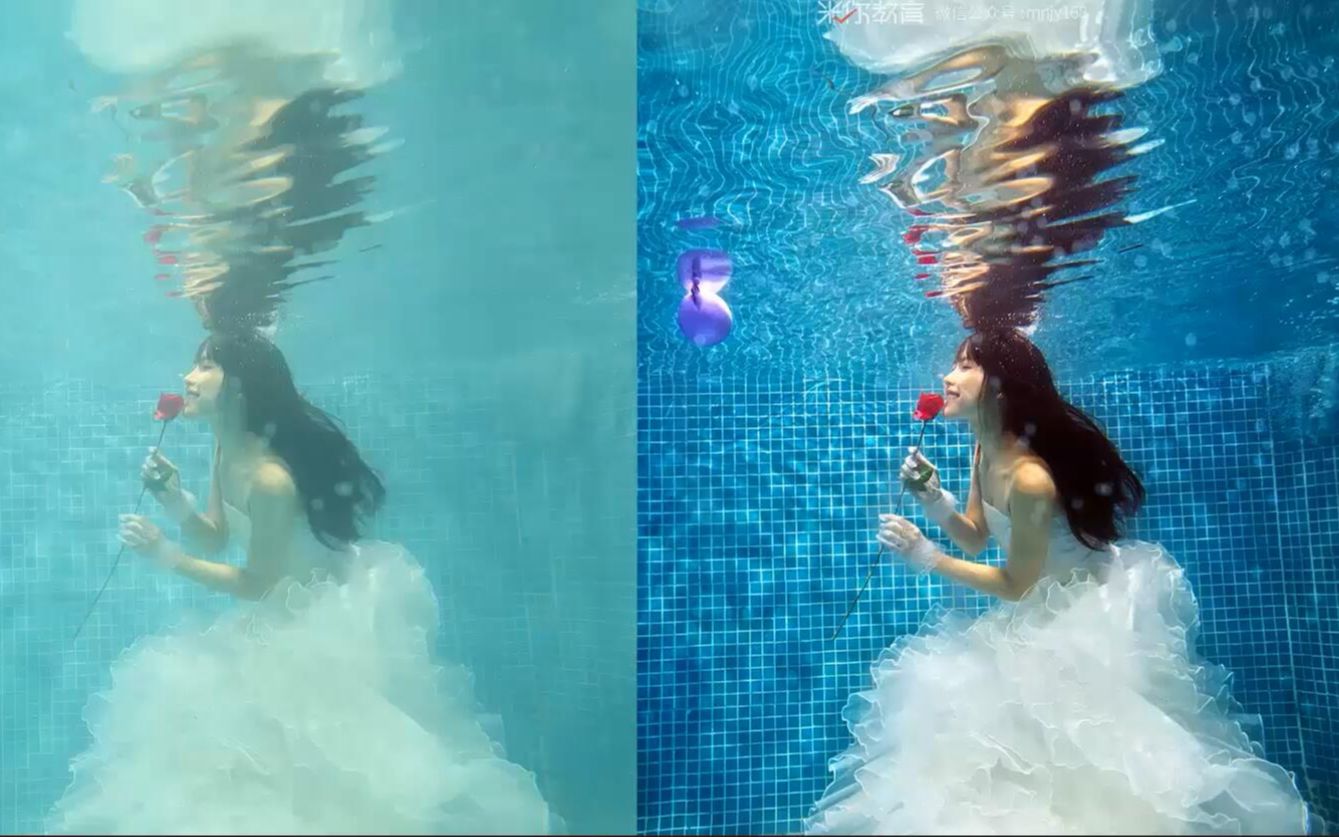
造成这个现象的原因,行业共识主要集中在以下三个层面:
- HDR 合成策略过于激进:iPhone 默认开启智能 HDR,系统会连续拍摄多张不同曝光的照片进行融合,当算法判断场景动态范围较大时,会倾向于保留高光和暗部细节,代价就是中间调被抹平,对比度下降。
- 自动曝光测光偏向画面整体:iPhone 的测光模式以整个画面平均亮度为基准,如果画面中有大面积天空或白色物体,系统会自动降低曝光补偿,导致主体偏暗,如果受光不均匀,画面就会出现局部过亮、局部偏灰的情况。
- 镜头镀膜与脏污问题:虽然库克在发布会上很少提及,但 iPhone 镜头镀膜的防眩光能力,在逆光或侧逆光场景下确实不如部分安卓旗舰机,再加上日常生活中镜头容易沾染指纹和灰尘,光线在这些微小的污渍上发生散射,整张照片会覆盖一层白雾感,这其实是最常见的发灰源头。
不同机型间是否有差异
用 iPhone 13 和 iPhone 15 Pro 拍同一场景,发灰程度确实不一样,原因在于传感器尺寸、像素数以及 A16、A17 Pro 芯片的算法优化路径不同,近年来的 iPhone 主摄传感器尺寸更大,单位像素面积增加,弱光下的进光量更充足,但大底传感器带来的一个物理特性是景深变浅,成像的焦外过渡更柔和,如果对焦点没选好,画面整体的锐度和通透感都会受影响,视觉上就会觉得灰。
Pro 系列支持 ProRAW 格式,很多专业用户拍摄时习惯使用 RAW,RAW 文件本身就是为了保留更多后期空间,它的默认色调曲线就是低对比度、低饱和度,在相册里预览时如果不做任何调整,看起来自然不如直出的 JPEG 通透。
哪些设置会加剧问题的出现
一些用户在不经意间设置了某些选项,导致发灰问题雪上加霜:
- 相机模式停留在“高动态范围”:部分支持手动 HDR 的机型,如果用户选择了“开”而非“智能 HDR”,每一张照片都会强制合成,合成算法在手持不稳时容易出现伪影和对比度降低的问题。
- 查看照片的设备亮度差异:iPhone 的 OLED 屏幕亮度在阳光下会自动拉高,但照片的真实曝光值不变,如果用户在亮环境下查看照片,暗部细节会因为屏幕亮度提高而显得更亮,进一步误判照片发灰。
- 相机设置中的“场景检测”被关闭:苹果官方对该功能的描述是自动识别食物、夜景等场景并优化成像,部分用户为了省电会关闭它,但关闭后色彩处理会变得更中性,视觉上少了一些通透感。
如何高效解决iphone相机发灰问题
常规推荐的解决方案,按照见效速度从快到慢、操作难度从低到高排列,共分四个层级,以下是具体操作步骤。
第一步:清洁镜头与保护壳检查
这个步骤虽然听起来基础,但能解决相当一部分用户的问题,采用的方法是:
- 使用超细纤维眼镜布,以画圈方式擦拭镜头玻璃,持续 10 秒左右。
- 检查手机壳的边缘是否高于镜头凸起,很多第三方手机壳的镜头开孔位置偏窄,会遮挡镜头边角,造成眩光和起雾。
- 观察镜头玻璃上是否有细微划痕,划痕会导致光线衍射,被划伤的镜头在逆光下会产生大面积光雾,这种情况只能通过更换后盖玻璃解决。
擦拭完成后,立即把手机翻转过来,对着同一个场景连拍三张,观察画面中灰雾是否减少。
第二步:调整曝光补偿与锁定对焦
这个方案适用于日常随手拍场景,也是官方推荐的最直观的调整途径:
- 打开相机应用,点击画面中的主体进行对焦。
- 对焦框出现后,旁边会出现一个小太阳图标,上下滑动可以调整曝光补偿。
- 将画面中主体区域调整到轻微过曝的位置(即小太阳向上提升 0.3 到 0.7 档),然后长按屏幕锁定对焦和曝光。
锁定曝光后,系统不会因为画面的明暗变化而自动修改曝光值,这样操作后,照片的明暗过渡更接近肉眼所见,灰蒙蒙的感觉会大幅减轻。
第三步:关闭智能 HDR 或使用不同格式
在设置 > 相机 > 智能 HDR中,可以对 HDR 功能进行控制,部分用户担心关闭智能 HDR 后画面暗部细节丢失,其实这个担心可以放下,iPhone 的感光元件本身就具备较高的宽容度,关闭 HDR 后,直出照片的对比度更高,色彩更讨喜,缺点是高光部分容易出现死白,暗部细节会有轻微压缩。
更专业的解决思路是使用 Apple ProRAW 拍摄再后期处理,操作路径为:设置 > 相机 > 格式 > Apple ProRAW,在 ProRAW 模式下,iPhone 会保留 12 位色深和原始动态范围信息,然后用照片编辑软件中的“自动增强”功能,让系统算法自动计算曝光和色彩校正,最终效果远好于机内直出的 JPEG。
第四步:正确使用滤镜和照片编辑功能
即便拍摄时已经注意了上述问题,部分光线条件依然难以避免发灰现象,此时可以利用 iPhone 相册内置的图片编辑功能,改善的思路是:
- 增加对比度:将对比度提升 10 到 15 个点,能让画面中原本被压扁的中间调重新变得立体。
- 降低亮度:在“亮度”选项中降低 5 个点,让照片的高光部分收缩,变灰的白色区域恢复为纯白。
- 增加饱和度:饱和度提升 5 个点,色彩浓度和层次感会显著增强。
- 调整色温和色调:如果画面整体偏淡青色,把色温向右偏 5 个点,色调向右偏 3 个点,让肤色更暖更自然。
这些数值不是死的,网上能找到很多不同场景下的参数教程,但原理始终是围绕“拉开明暗反差”和“纠正色偏”两个层面展开。
不同场景下拍摄发灰的针对性解法
iPhone 相机发灰是一个笼统的观感描述,不同场景下的灰有不同的成因,对应的解决方案也要区分看待,放在一起一刀切解决往往效果不好。
逆光人像拍摄发灰
逆光人像的发灰,主要由镜头眩光和测光偏暗两个因素叠加造成,建议这样应对:
- 让被摄主体尽量靠近光源,比如让模特站在树荫边缘,但保证面部获得侧顺光照明。
- 点击模特面部进行测光,然后向上拖动小太阳,增加曝光补偿。
- 如果条件允许,使用 iPhone 内置的“人像模式”,该模式会利用双摄视差进行深度合成,对逆光和复杂光线环境下的人像边缘会有额外的反差增强处理。
室内灯光环境下的食物拍摄发灰
室内餐厅的光源通常是暖黄色调,荧光灯与白炽灯混合的情况下,iPhone 的白平衡算法会刻意中和色温,导致食物变得苍白、缺乏食欲感,这类问题并非真正的曝光灰,而是色温导致的明度感知下降,解决方案是:
- 将手机贴近食物,让镜头与食物上方保持 45 度角,避免灯光直接照射镜头。
- 在“照片”模式下点击食物亮部测光,然后降低曝光补偿(小太阳下拉)。
- 拍摄完成后,在编辑中将“鲜明度”提升 10 个点,这个选项在 iOS 16 及以上系统版本中被定义为同时增强高光和阴影的细节,但对中间调的对比度影响较小,非常适合食物题材。
风景拍摄中天空发白没有层次
风景照片的天空发白,是 HDR 算法在处理大光比场景时的常见表现,天空部分过亮,云层细节丢失,画面整体显得灰而平,这个问题的改善思路跟前面的都不同,重点在于等待光线条件:
- 尽量避免正午顶光拍摄,此时阳光的对比度最强,动态范围超出传感器能够承受的极限,再好的算法也无法还原。
- 选择清晨或傍晚的侧光时段,太阳高度角低,地面反射光增强,整体光线更加柔和均匀,HDR 算法合成的压力会大幅减小。
- 在“相机”设置中打开“网格”和“水平仪”,辅助构图的同时,帮助确认镜头是否保持水平,倾斜的角度会导致天空占画面比例变大,进一步加剧测光偏移。
常见问题解答
iPhone 相机拍视频画面发灰怎么办
视频和照片共用同一套图像信号处理链路,但视频由于需要实时处理,不会像照片那样逐帧进行多帧合成优化,因此视频的发灰感通常比照片更明显,解决操作是:在视频拍摄界面调整曝光补偿后长按锁定,然后进入“相机”设置,将“录制视频”的分辨率设置为“4K 与 60 fps”,更高的数据吞吐量能减轻处理器的压缩痕迹,还原更多中间调的细节。
iphone相机发灰恢复出厂设置有用吗
部分情况下有用,但并非万能解药,如果用户的“相机”设置被误改了多项参数,或者是系统升级后残留了异常缓存,那么进入“设置”>“通用”>“传输或还原 iPhone”>“还原”中选择“还原所有设置”,可以让相机参数恢复到出厂默认状态,但如果是硬件层面的光学特性或计算摄影算法导致的风格性问题,格式化也无法改变成像风格,最终还是需要依靠调整曝光方式来解决,对于这种软件层面的问题,最直接的处理办法是更新系统版本,Apple 在近年来的 iOS 更新中已经多次调整 HDR 合成策略,最新的版本对与旧机型的画面通透度有显著优化。
拍照后相册里看着灰的照片后期还能救回来吗
能,且这类照片往往是后期空间最大的,iPhone 拍摄的 JPEG 或 HEIF 格式虽然经过压缩,但内嵌的元数据中保留了“镜头校正”和“噪声处理”的辅助信息,在相册编辑中点击“自动调整”按钮,系统会根据拍摄时的场景识别结果重新计算色彩映射,大多数发灰照片经过自动调整后,对比度至少恢复 80% 以上,如果仍然不满意,可以下载支持本地处理的编辑软件,再把照片导入软件中,调取“清晰度”与“去朦胧”两个滑块进行调整,后期修图的核心思路是:不要增加饱和度和亮度,而是让高光更白、阴影更黑,灰雾自然消失。


