

iPhone如何常亮,怎么设置屏幕常亮不熄灭?

iPhone没有“一键永久常亮”的开关,正确做法是打开“设置 > 显示与亮度 > 自动锁定”,把时间改成“永不”,再按场景搭配全天候显示屏或引导式访问;代价是耗电明显上升,非必要不建议长期挂着“永不”。
iPhone屏幕常亮怎么设置?先分清两种“亮”
很多人搜“iPhone屏幕常亮怎么设置”,其实是把两件事混在一起了,iPhone的“亮”有两种:一种是你操作时屏幕不熄灭,由自动锁定控制;另一种是你锁屏后屏幕还亮着显示时间,由全天候显示屏控制,两者互不替代,设置路径也不一样。
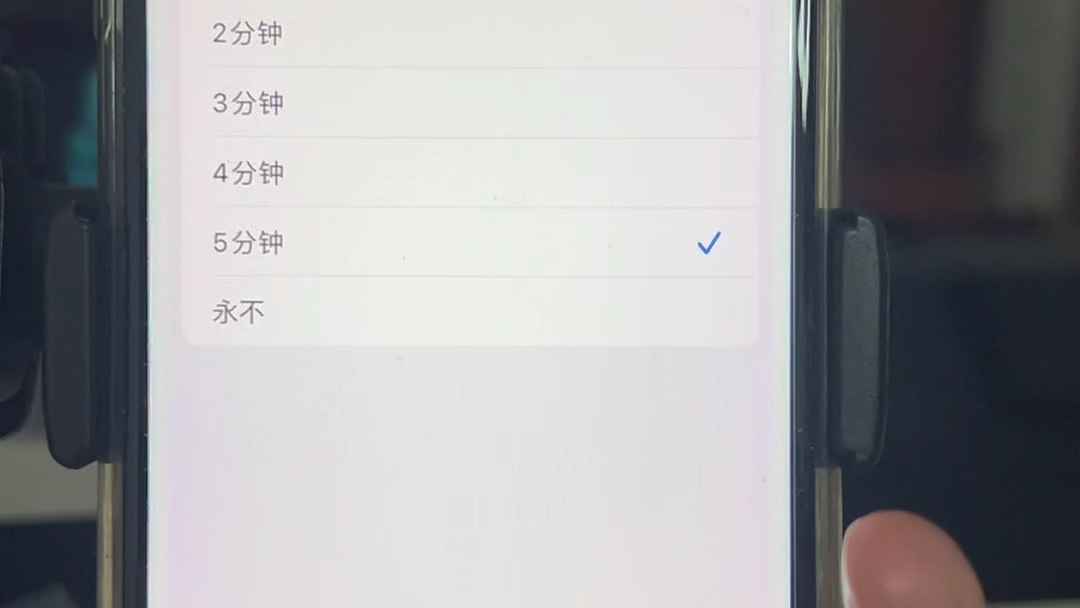
自动锁定:决定你不动它多久后熄屏
这是最核心的一项,路径是:设置 > 显示与亮度 > 自动锁定,里面可选30秒、1分钟、2分钟、3分钟、4分钟、5分钟和“永不”,选“永不”,只要屏幕亮着、没有手动按侧边按钮,它就不会自己黑掉,这是iOS系统自带的能力,从早期机型到iPhone 17系列路径完全一致。
全天候显示屏:锁屏后依然显示时间
iPhone 14 Pro系列之后,苹果引入了全天候显示屏(也就是大家常说的“息屏显示”),锁屏后屏幕以低亮度、低刷新率显示时间、小组件和壁纸,到iPhone 17系列,标准版也用上了这项能力,开关在设置 > 显示与亮度 > 全天候显示屏,可以整体关闭,也可以单独关掉“显示壁纸”让它更省电。
一句话区分:自动锁定管的是“亮着的时候别灭”,全天候显示屏管的是“灭了以后还亮一点”。
iPhone怎么设置屏幕一直亮着不锁屏:自动锁定调到“永不”
如果目标就是“我放着不动,它也一直亮”,按下面这几步走:
- 打开“设置”,下滑找到“显示与亮度”。
- 点进“自动锁定”。
- 选中“永不”。
- 回到桌面,按一下侧边按钮再点亮,确认屏幕不再自动熄灭。
这套操作在所有在售机型上都一样,国行iPhone也不例外,设置项名称没有差异。
低电量模式会悄悄把时间改回30秒
这里有个容易被忽略的细节:开启低电量模式后,系统会把自动锁定强制缩短到30秒,而且“自动锁定”里其他选项会变灰不可选,也就是说,你辛辛苦苦设的“永不”,一开低电量模式就失效了,想保持常亮,先去“设置 > 电池”把低电量模式关掉。
注视感知:你看它的时候,它不会自己变暗
支持面容ID的机型还有一个隐藏帮手:设置 > 显示与亮度 > 注视感知功能,开启后,当你的眼睛看着屏幕,系统不会自动调暗亮度、也不会降低提示音量,它对“常亮”的帮助是间接的——避免屏幕在你还盯着的时候先暗下去,配合“抬起唤醒”和“轻点唤醒”使用,体验会更连贯。
iPhone息屏显示和自适应常亮费电吗
这是搜索量很高的一个纠结点,行业共识认为,全天候显示屏的功耗控制做得比较克制,因为它把刷新率压到1Hz、亮度也压得很低,日常使用对续航的影响相对有限,但要注意,“有限”不等于“没有”,屏幕终究是在发光。
业内专家指出,真正明显吃电的是把自动锁定设成“永不”并长时间亮屏,尤其是刷网页、看视频以外的静态场景,屏幕和背光持续工作,耗电速度会比正常使用快不少,近年来不少用户反馈,出差忘带充电宝时,“永不”设置是续航焦虑的主要来源之一。
四种常亮方式的对比
| 方式 | 设置路径 | 屏幕状态 | 耗电感受 | 适合谁 |
|---|---|---|---|---|
| 自动锁定“永不” | 设置 > 显示与亮度 > 自动锁定 | 完全亮屏 | 较高 | 短时间对文档、看菜谱 |
| 全天候显示屏 | 设置 > 显示与亮度 > 全天候显示屏 | 低亮度锁屏显示 | 较低 | 想随时看时间、通知 |
| 待机显示 | 设置 > 待机显示 > 显示屏 | 横放充电时全屏显示 | 充电场景,影响小 | 床头钟、办公桌摆件 |
| 引导式访问 | 设置 > 辅助功能 > 引导式访问 | 亮屏且锁定在单个App | 中等 | 看教程、给老人小孩用 |
具体场景下让iPhone保持常亮的三个办法
“常亮”不是所有时候都需要,多数人真正的问题是:某个场景下屏幕老是灭掉,很烦,下面这三种做法比全局“永不”更聪明。
看菜谱、对文档时,用引导式访问锁住常亮
做饭时手上都是油,屏幕一黑就得擦手去点,非常打断节奏,这时候用引导式访问:
- 先去“设置 > 辅助功能 > 引导式访问”,打开开关,设置一个密码。
- 打开菜谱App或备忘录,连按三下侧边按钮。
- 点左下角“选项”,按需关闭不需要的按钮,然后点“开始”。
引导式访问期间,系统不会自动锁屏,屏幕会一直亮着,同时你也没法误触退出到别的App,看完连按三下侧边按钮、输入密码即可结束,给家里老人设置好一个视频通话App,也是同样的思路。
横放充电当床头钟:把待机显示设成始终开启
iOS的待机显示很适合这个场景:手机横放、接上充电器,屏幕就变成一个大时钟或照片墙,路径是设置 > 待机显示 > 显示屏,选“始终开启”,需要注意,这个选项只在支持全天候显示屏的机型上完整生效,其他机型会在一段时间后自动熄屏。
导航、视频、运动App:交给App自己接管
高德地图、百度地图在导航中,B站、爱奇艺在播放视频时,Keep在训练过程中,App会主动向系统申请保持屏幕常亮,你不需要改任何设置,如果发现导航时屏幕还是灭了,先检查是不是开了低电量模式,这是最常见的原因。
国行iPhone需要买常亮App吗
不需要,App Store里那些“常亮助手”“屏幕常亮”类工具,本质上大多是通过播放一段空白视频或保持前台运行来骗过自动锁定,效果系统自带功能完全能实现,还要额外付费、额外耗电,部分还要求常驻后台权限,系统自带路径免费、稳定、不涉及隐私风险,“自动锁定”加“引导式访问”这两招基本能覆盖绝大多数需求。
顺带提醒,“永不”这个选项建议当成临时工具用,用完记得改回1分钟或2分钟,否则放进口袋、放在桌上,屏幕会一直亮着,续航和屏幕寿命都吃亏。
关于iPhone常亮的常见问题
iPhone常亮设置后为什么还是会自动熄灭?
先看两处:一是低电量模式是否开启,它会强制把自动锁定压回30秒且不可修改;二是是否在某个App内,部分App自身有熄屏逻辑,会覆盖系统设置,如果屏幕是“变暗”而不是“熄灭”,那多半是自动亮度在起作用,跟自动锁定无关。
iPhone常亮显示和自动锁定“永不”有什么区别?
全天候显示屏是锁屏状态下的低亮度显示,只显示时间、小组件等有限内容,功耗低;自动锁定“永不”是屏幕保持完全点亮,任何内容都能看,功耗高,前者适合日常挂着,后者适合短时间、有明确用途的场景。
iPhone常亮会烧屏吗?
OLED屏幕长期显示静止高亮画面确实存在残影风险,苹果通过像素偏移、降低亮度等方式做了缓解,把自动锁定设成“永不”并长时间停留在同一个静态界面,是相对不推荐的做法;全天候显示屏因为亮度极低且有防烧屏机制,正常使用不必过度担心。


