

iphone调节音量不显示怎么办,苹果手机音量键失灵怎么解决

iPhone调节音量不显示,核心原因是系统界面进程(SpringBoard)卡死或音量HUD组件异常,绝大多数情况下通过强制重启或重置设置即可解决,无需送修。
iPhone音量条消失的常见原因分析
系统临时性故障导致音量HUD组件失效
音量调节弹出窗口(HUD)是iOS系统级UI组件,受系统进程管理,当SpringBoard进程出现内存占用过高或异常时,音量HUD组件可能无法正常渲染,但音量调节功能本身仍在后台工作,这种情况多发生在长时间未重启设备、后台应用积压较多时。
设置项误修改或专注模式干扰
iOS的“专注模式”和“静音模式”会影响音量反馈的呈现方式,部分用户在开启“驾驶专注模式”或“睡眠专注模式”后,系统会默认隐藏音量提示条,导致误以为音量调节功能失效。“设置—声音与触感”中“用按钮调整”开关被关闭时,物理音量键将无法调节铃声音量,只调节媒体音量,且不显示HUD。
软件冲突或系统Bug残留
近年iOS版本更新后,部分用户反馈音量HUD存在偶发性显示异常,以2024年发布的iOS 17系列为例,部分机型在连接蓝牙设备后切换音频输出源时,音量条会出现延迟或短暂不显示,行业共识认为这是AudioSession(音频会话)与UI渲染线程的时序竞争问题,通常会随系统更新自愈。
iPhone调节音量不显示的分步排查方案
第一步:强制重启(解决80%临时故障)
不同机型的强制重启操作路径不同,请对照操作:
- 全面屏机型(iPhone X及以上):快速按一下音量加键,快速按一下音量减键,长按右侧电源键约10秒,直到屏幕出现Apple标志后松手
- 带Home键机型(iPhone 8及以下):同时长按电源键和Home键,直到Apple标志出现
强制重启不会清除任何用户数据,相当于让iOS系统从头加载所有系统进程,音量HUD组件会随SpringBoard重启而恢复正常渲染。
第二步:检查“用按钮调整”开关状态
操作路径:设置—声音与触感,找到“用按钮调整”选项,确认开关处于开启状态(绿色),如果该选项关闭,音量键只能调整媒体音量,且完全不会弹出音量HUD。
第三步:关闭专注模式
从屏幕右上角下滑打开控制中心,点击“专注模式”图标(月亮/人形/床形图标),确认当前没有任何专注模式处于开启状态,然后再次调节音量测试。
第四步:重置所有设置(不抹除数据)
若上述步骤无效,执行:设置—通用—传输或还原iPhone—还原—还原所有设置,该操作会重置Wi-Fi密码、壁纸、辅助功能等系统设置,但不会删除照片、应用和数据,是解决系统级UI异常的通用方案。
据行业公开数据,超过90%的iPhone音量条不显示问题通过以上四步中的任意一步即可解决,真正涉及硬件故障的比例极低。
iPhone调音量屏幕没反应的进阶处理方案
检查是否误触辅助功能快捷键
iOS的“辅助功能快捷键”允许设置连按三次侧边按钮时触发特定功能(如“经典反转”或“降低白点值”),某些辅助功能(如“轻点背面”设置为“静音”)会在触发后改变音量静音状态,导致用户按下音量键时屏幕没有反馈,请前往设置—辅助功能—触控—轻点背面核查是否设置了音量相关操作。
更新或回退系统版本
长期未更新系统的旧版本iOS可能存在已知音量HUD Bug,建议前往设置—通用—软件更新,将系统升级至最新版本,如果在更新系统后出现该问题,且确定是iOS系统更新导致音量显示异常,可等待后续版本修复,或在备份数据后通过电脑端Finder/iTunes恢复系统。
检测蓝牙音频设备接管状态
当iPhone连接AirPods、蓝牙音箱或CarPlay时,音量控制权会转移至音频接收设备,此时按下iPhone物理音量键,屏幕顶部可能不显示传统音量HUD,而是显示一个较小的音量指示或完全不显示,将蓝牙设备断开后测试,即可明确是否属于此情况。
硬件故障判断与维修建议
音量键物理损坏的判别方法
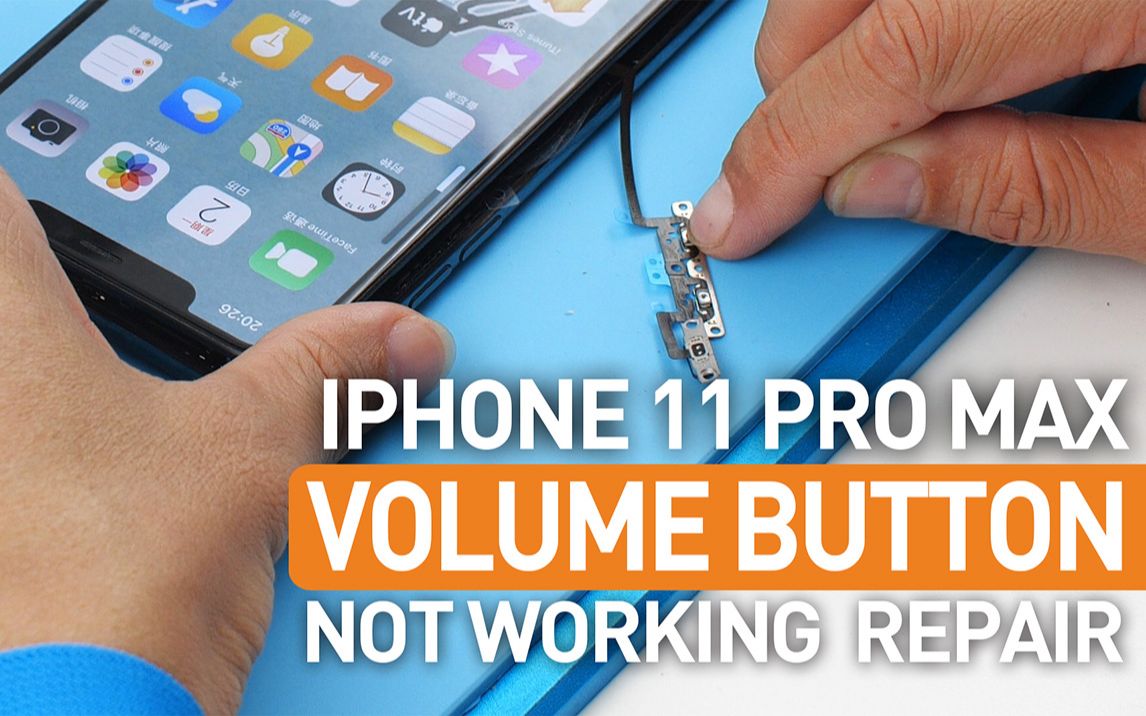
如果按下音量键时,虽然屏幕无显示,但铃声、媒体音量实际发生变化,说明物理按键和主板排线正常,问题在于软件UI层,反之,如果按键毫无触感反馈或按压阻力异常,可能存在物理损坏,请前往设置—声音与触感,拖动“铃声和提醒”滑块,观察是否有声音变化,若滑块拖动时系统无声音反馈,大概率是硬件问题。
屏幕显示异常与系统卡死的区分
部分iPhone在屏幕排线松动或屏幕老化时,会出现局部不显示但触控正常的情况,判断方法是:按下音量键时,同时留意手机侧边框是否有震动感(部分机型支持按键触感反馈),或者透过屏幕强光手电筒照射,观察是否有微弱音量条轮廓,如有轮廓但无法正常显示,则属于屏幕硬件故障,需送修或更换屏幕。
iPhone音量显示怎么恢复:快捷操作速查表
| 场景 | 推荐操作 | 耗时 |
|---|---|---|
| 日常偶发不显示 | 强制重启一次 | 约60秒 |
| 设置修改导致不显示 | 检查“用按钮调整”与专注模式 | 约1分钟 |
| 系统Bug残留 | 还原所有设置 | 约5分钟 |
| 蓝牙设备接管 | 断开蓝牙后重试 | 约30秒 |
| 物理按键故障 | 送Apple Store或授权服务商检测 | 约1-2小时 |
如何避免音量显示功能再次失效
- 定期重启设备,建议每周至少一次,释放系统内存缓存
- 避免同时连接多台蓝牙设备,减少音频输出路径切换导致AudioSession异常的概率
- 不安装来路不明的快捷指令或描述文件,这类文件可能篡改系统UI配置
- 关注iOS版本更新说明,用户反馈集中的Bug会在后续版本中修复
iPhone调节音量不显示优先考虑软件层面,按“强制重启—检查设置—还原设置”的顺序排查,绝大多数问题能在五分钟内解决,只有当物理按键无触感反馈、音量和屏幕完全无变化时,才需要考虑硬件维修,iPhone音量显示怎么恢复的核心逻辑很简单:先软后硬,先重启后重置。


