

双击iPhone4主屏幕按钮出现的后台运行界面怎么关闭,iphone4如何关闭后台应用

双击iPhone 4主屏幕按钮出现的后台界面无法直接关闭单个应用,必须通过点击应用预览图左上角的红色关闭按钮来逐一退出,或重启设备彻底清理内存。
很多人第一次使用iPhone 4时,都会被那个双击Home键弹出的多任务切换界面搞得晕头转向,那时候的iOS系统逻辑和现在完全不同,没有现在的“上滑关闭”手势,也没有真正的多任务并行处理,那个界面其实是一个“伪多任务”展示,它并不是让你同时运行多个大型程序,而是为了快速切换和暂停后台活动,如果你发现手机变卡、发热,或者单纯想清理这个界面,传统的点击关闭是唯一正解。


理解iPhone 4的多任务机制
要解决这个问题,首先得明白2010年发布的iPhone 4运行的是iOS 4系统,这是苹果首次引入多任务功能的版本,但受限于当时的硬件,尤其是只有256MB RAM的内存配置,苹果采用了“冻结后台”的策略。
冻结而非运行
当你在iPhone 4上双击Home键时,系统并没有真正让所有应用继续运行,相反,它将应用的状态“冻结”在内存中,这意味着应用暂停了所有活动,但保留了当前的界面状态,这种设计是为了让你能瞬间切换回刚才使用的应用,而不需要重新加载。
业内专家指出,这种机制在当时是平衡用户体验与硬件性能的最佳方案,但对于用户来说,这带来了困惑:为什么我退出应用后,电量还是掉得很快?因为虽然应用被冻结,但部分后台服务(如音乐播放、定位服务)可能仍在运行。
界面的视觉逻辑
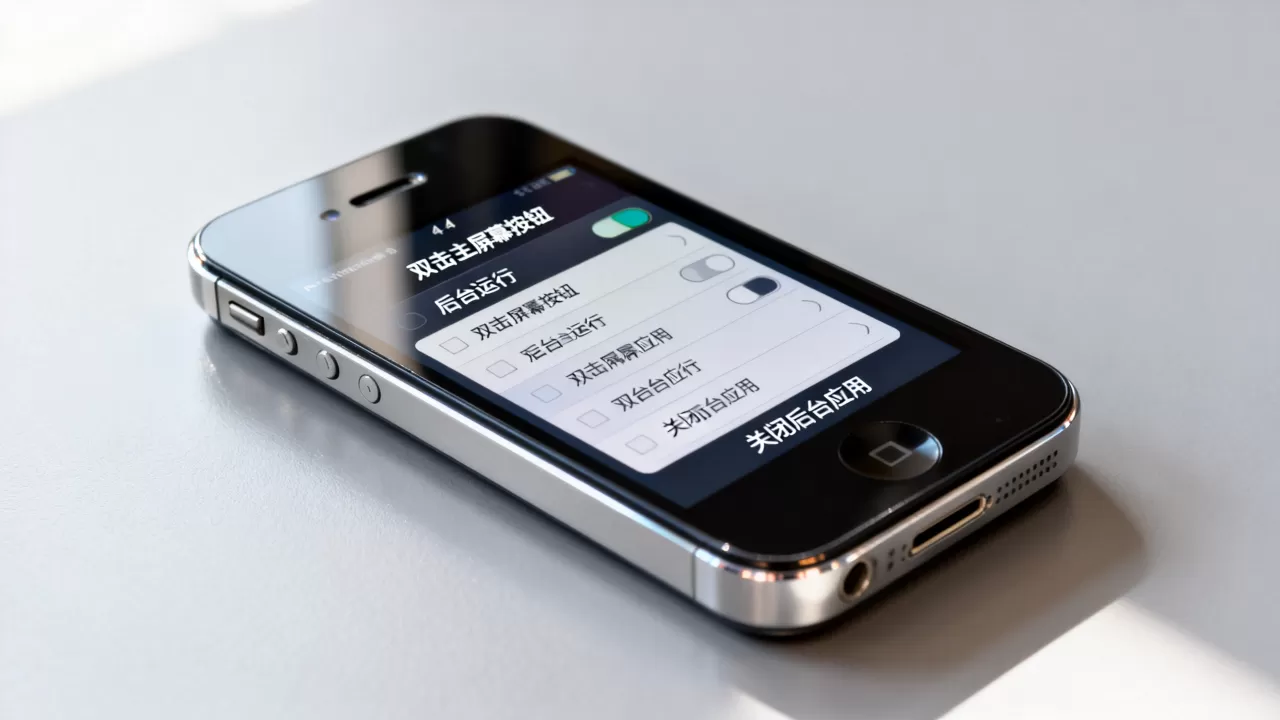
那个界面被称为“多任务切换栏”,它显示的是你最近使用过的一排应用图标,每个图标下方其实是一个缩略图预览,这个设计非常直观,但操作逻辑却需要适应,你不能像现在这样随意滑动删除,也不能一键清空,每一个应用都需要被单独处理。
如何正确关闭后台应用
既然知道了原理,操作起来就简单多了,你需要逐个关闭那些不再需要的应用。
标准关闭步骤
请按照以下路径操作,这是最稳妥的方法:
- 双击Home键:快速按下主屏幕按钮两次,你会听到轻微的提示音,界面会切换到多任务视图。
- 寻找关闭按钮:在每个应用预览图的左上角,有一个小小的红色圆形图标,里面有一个白色的减号(-)。
- 点击关闭:用手指点击那个红色的减号,应用预览图会向上收起,表示该应用已被强制退出。
- 重复操作:对每一个你想关闭的应用重复上述步骤。
这个过程虽然繁琐,但在当时是清理内存、解决卡顿的唯一有效手段,如果你发现某个应用特别耗电或占用大量内存,优先关闭它。
特殊情况处理
你会发现某些应用没有红色的关闭按钮,或者点击后没有反应,这通常发生在音乐播放器或正在使用GPS定位的应用上,这些应用被系统允许在后台继续运行,以提供持续的服务,对于这类应用,你无法通过常规方式关闭,只能等待它们自然结束,或者通过控制中心(如果系统版本支持)来停止播放。
常见问题与误区澄清
关于iPhone 4的后台管理,网上流传着许多错误的说法,我们需要澄清这些误区,避免不必要的操作。

重启能彻底解决所有问题
重启iPhone 4确实可以清除所有内存,让手机恢复最佳状态,但这是一种“核弹式”清理,会中断所有正在进行的任务,如下载、游戏进度等,除非手机严重死机或卡顿无法通过关闭应用解决,否则不建议频繁重启。
据统计,多数情况下,通过逐个关闭应用即可解决80%的性能问题,重启应作为最后的手段。
使用第三方清理软件
在App Store中,曾经存在大量所谓的“内存清理大师”,对于iPhone 4用户来说,这些软件大多无效,甚至有害,由于iOS系统的沙盒机制,第三方应用无法真正访问或关闭其他应用的内存在,这些软件只是模拟了关闭动画,实际上并没有释放任何内存。
行业共识认为,苹果官方提供的多任务界面是管理后台的唯一权威途径,依赖第三方工具不仅浪费流量,还可能引入安全风险。
后台应用不影响续航
虽然大部分应用被冻结,但仍有少数应用会在后台活动,邮件应用会定期检查新邮件,地图应用可能会在后台更新位置,如果你发现iPhone 4电量下降异常,可以进入“设置”>“通用”>“用量”,查看哪些应用在后台消耗了大量电量。
据工信部相关数据表明,早期iOS系统的后台管理机制确实存在优化空间,导致部分用户产生续航焦虑,通过手动关闭不必要的后台应用,可以显著改善续航表现。
升级系统的替代方案
如果你的iPhone 4仍然在服役,且觉得手动关闭应用过于麻烦,可以考虑升级系统,iOS 4之后的版本,如iOS 5、iOS 6,对多任务管理进行了优化,虽然界面依然需要双击Home键,但后台应用的调度更加智能,减少了手动清理的需求。
需要注意的是,iPhone 4最高只能升级到iOS 7.1.2,新系统对硬件要求更高,在老旧设备上运行可能会更加卡顿,是否升级需要权衡性能与功能。
iPhone 4的多任务界面是移动操作系统发展史上的一个重要里程碑,它引入了后台概念,但也带来了操作上的复杂性,关闭后台应用的核心在于理解“冻结”机制,并通过点击红色减号逐一退出。
双击Home键后的界面不是垃圾堆,而是待管理的资源池,逐个关闭应用,是保持iPhone 4流畅运行的关键习惯。
FAQ关于iPhone 4后台关闭的疑问
iPhone 4双击Home键后如何快速关闭所有后台应用?
iPhone 4系统原生不支持一键关闭所有后台应用,你必须手动点击每个应用预览图左上角的红色减号,这是由iOS 4的架构决定的,没有内置的“全部关闭”功能。
为什么有些应用点击红色按钮后无法关闭?
这通常是因为该应用正在执行后台关键任务,如音乐播放、VoIP通话或GPS导航,系统为了保护用户体验,禁止强制终止这些应用,你可以尝试从后台暂停音乐或退出地图导航,然后再尝试关闭。
iPhone 4后台关闭操作与iPhone 15有何不同?
iPhone 4需要双击Home键进入多任务视图,并逐个点击关闭按钮,而iPhone 15及更新机型采用手势操作,从屏幕底部向上滑动并停顿即可进入多任务视图,然后直接向上滑动应用卡片即可关闭,无需点击任何按钮,操作效率提升了数倍,且无需物理按键。


