

iPhone百度云下载的文件在哪,怎么找到百度网盘下载的文件存储位置?

iPhone上百度云下载的文件默认保存在百度网盘App的“我的”页面-“下载”文件夹内,不进入iPhone自带的“文件”App,需要通过“导出”或“打开方式”才能转移到本地存储。
为什么你在iPhone上找不到百度云下载的文件
很多iPhone用户都经历过这个困惑:明明在百度网盘里点了下载,却怎么也找不到文件在哪,这不怪你,因为百度网盘在iPhone上的存储逻辑和安卓完全不同。
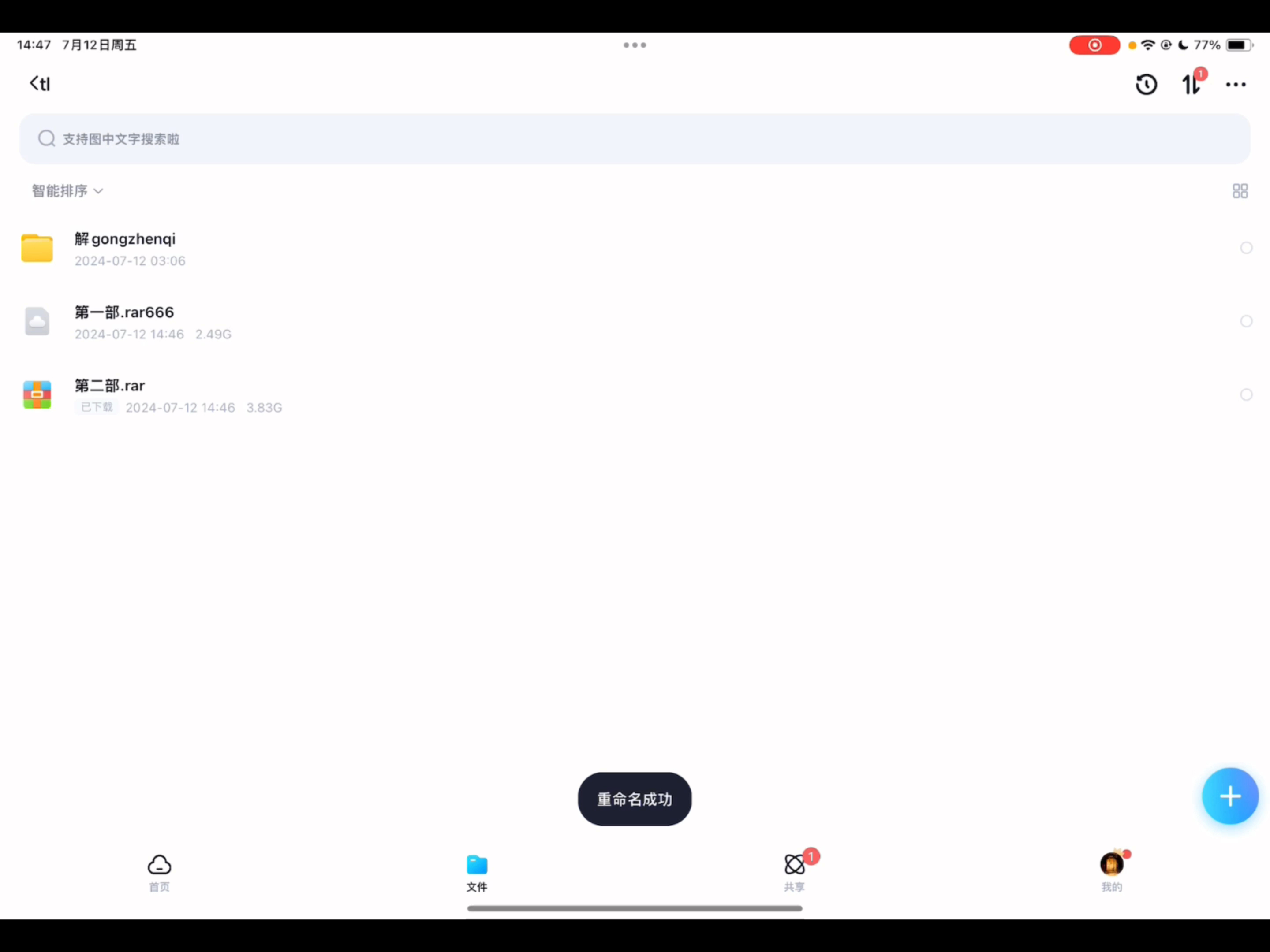
在安卓手机上,百度网盘下载的文件会直接存入手机存储的BaiduNetdisk文件夹,用文件管理器就能看到,但iOS系统实行沙盒机制,每个App只能访问自己的存储空间,百度网盘下载的文件被锁在自己的App内部,不会自动出现在iPhone的“文件”App里。
行业共识认为,这是苹果系统为了保护用户隐私和数据安全而设计的机制,但也确实给用户查找文件带来了麻烦。
如何在iPhone上找到百度云下载的文件
第一路径:百度网盘App内部的“下载”列表
这是最直接的路径,打开百度网盘App,点击底部导航栏的“我的”,就能看到一个“下载”入口,点进去就是所有你下载过的文件,按下载时间倒序排列。
需要说明的是,这里的“下载”文件其实还在百度网盘App的沙盒里,占用的也是百度网盘App的存储空间,你在iPhone的“设置-通用-iPhone储存空间”里看到的“百度网盘”占用空间,就包含了这些下载文件。
第二路径:通过“打开方式”转移到“文件”App
想让下载的文件真正出现在iPhone的文件系统里,你需要手动操作:
- 在百度网盘的“下载”列表里找到目标文件
- 点击文件右侧的“...”更多按钮,找到下载按钮右侧的“更多”
- 选择“打开方式”或“存储到文件”
- 在弹窗中选择“存储到‘文件’”,再选择目标位置,我的 iPhone”或iCloud云盘
这样操作后,文件才会真正脱离百度网盘App,进入iOS的本地文件系统,之后你就能在iPhone自带的“文件”App里,按你选择的路径找到它了。
第三路径:批量导出,适合多个文件同时处理
如果你一次下载了多个文件,逐个导出太慢,可以这样操作:
- 在百度网盘App的“下载”页面,点击右上角“管理”
- 勾选需要导出的多个文件
- 点击底部的“更多”或“分享”按钮
- 选择“存储到文件”,系统会逐个导出,完成后弹出提示
不同类型文件在iPhone上的处理差异
视频文件和iPhone相册的关系
视频是百度网盘下载频率最高的文件类型,很多人问“iPhone百度网盘视频保存到相册方法”,实际上视频可以通过“导出”直接存入系统相册:
- 在百度网盘里打开视频,点击右下角“更多”
- 选择“导出视频”
- 系统会提示“存储到相册”
这样视频就进入iPhone的“照片”App里了,之后你可以正常编辑、分享或上传到其他平台,需要注意的是,百度网盘导出视频到相册时,4K或高码率视频可能会被压缩,原画质文件建议保留在网盘内。
文档和压缩包的专属路径
PDF、Word、Excel这类文档,以及ZIP压缩包,更适合“存储到文件”而不是“导出到相册”,因为“文件”App里可以建立文件夹分类管理,还能通过iCloud同步到Mac或iPad。
压缩包存储到“文件”App后,点一下就能自动解压,解压出来的文件自动存放在同目录下,不需要额外操作。
音频文件和静默下载的特殊情况
音频文件在百度网盘里下载后,如果用系统播放器打开,可能会显示“文件不存在”,这是因为播放器的临时缓存路径和实际存储路径不一致,解决办法还是回到“存储到文件”这条路,把音频文件复制到本地后再播放。
iPhone百度网盘文件管理的三个核心问题
如何清理已下载但不需要的文件
由于下载文件占的是iPhone存储空间,很多人会遇到“空间不足”的提示,清理方式:百度网盘App-“我的”-“下载”-右上角“管理”-勾选文件-点击“删除”,这里注意,删除下载文件不会删除云端文件,云端数据是独立的。
为什么有时下载的文件会“消失”
有用户反馈“苹果手机百度云下载的文件怎么找到”之后,发现某些文件确实不在下载列表里,常见原因是:下载过程中切换了账号、App异常退出导致下载任务中断、或者文件被自动清理(当iCloud空间不足时),遇到这种情况,重新在云端页面下载一次即可。
下载到了“墙外”:关于传输速度和文件保存位置
如果你下载文件速度很慢,或者显示“下载失败”,业内专家指出,这通常与网络环境有关,百度网盘的传输服务器部署在不同地域,跨地域下载时速度和稳定性都会有影响,解决办法是切换到稳定的Wi-Fi环境,或者使用百度网盘的“传输列表”功能续传。
百度网盘下载工具对比:哪个更适合iPhone用户
| 工具类型 | 代表方案 | 查找文件路径 | 推荐场景 |
|---|---|---|---|
| 官方App | 百度网盘 | “我的”-“下载” | 日常轻度使用 |
| 文件导出 | “存储到文件” | iPhone“文件”App | 需要离线处理好文件 |
| 浏览器下载 | Safari打开网页版 | “文件”App-“下载”目录 | 不想装App且文件不多 |
如果你不想在iPhone上装百度网盘App,可以直接用Safari打开百度网盘网页版下载文件,下载后的文件会自动存入“文件”App的“下载”目录,查找起来反而更符合习惯。
常见问题问答
iPhone百度云下载的文件在哪个文件夹?
默认在百度网盘App内部的“下载”列表里,路径是“我的”页面-“下载”文件夹,这个文件夹不对iPhone其他App开放,只有通过“打开方式”或“存储到文件”导出后,才能进入“文件”App。
为什么从百度网盘下载的视频在相册里找不到?
因为百度网盘下载的视频默认保存在App内部,并没有进入系统相册,想要在相册里看到,需要手动点击“导出视频”或“存储到相册”才会出现在“照片”App中。
苹果手机百度网盘下载的文件怎么找到并转移到电脑?
先在下载列表里用“打开方式”选择“存储到文件”,再从“文件”App里通过隔空投送或数据线连接电脑导出,如果文件不大,也可以直接用“分享”发送到微信或邮件。
百度网盘在iPhone上的文件查找逻辑其实不复杂,关键就是要跳出“下载即永久保存”的惯性思维,认准“我的-下载”这个总入口,需要长期保存的文件用“存储到文件”做一次迁移,就能彻底解决“文件找不到”的问题。


