

iPhone插耳机没图标怎么办,苹果耳机图标不显示怎么解决

iPhone插上耳机后没有显示耳机图标,这种情况绝大多数是因为耳机检测机制被触发异常、接口接触不良或者系统误判,并不是手机硬件坏了,按步骤排查基本都能解决。
为什么iPhone插耳机没反应、不显示图标
很多人在插上耳机那一刻发现屏幕右上角没有出现耳机图标,声音依然从扬声器外放,这背后的原理并不复杂,关键得从闪电接口的检测机制说起。
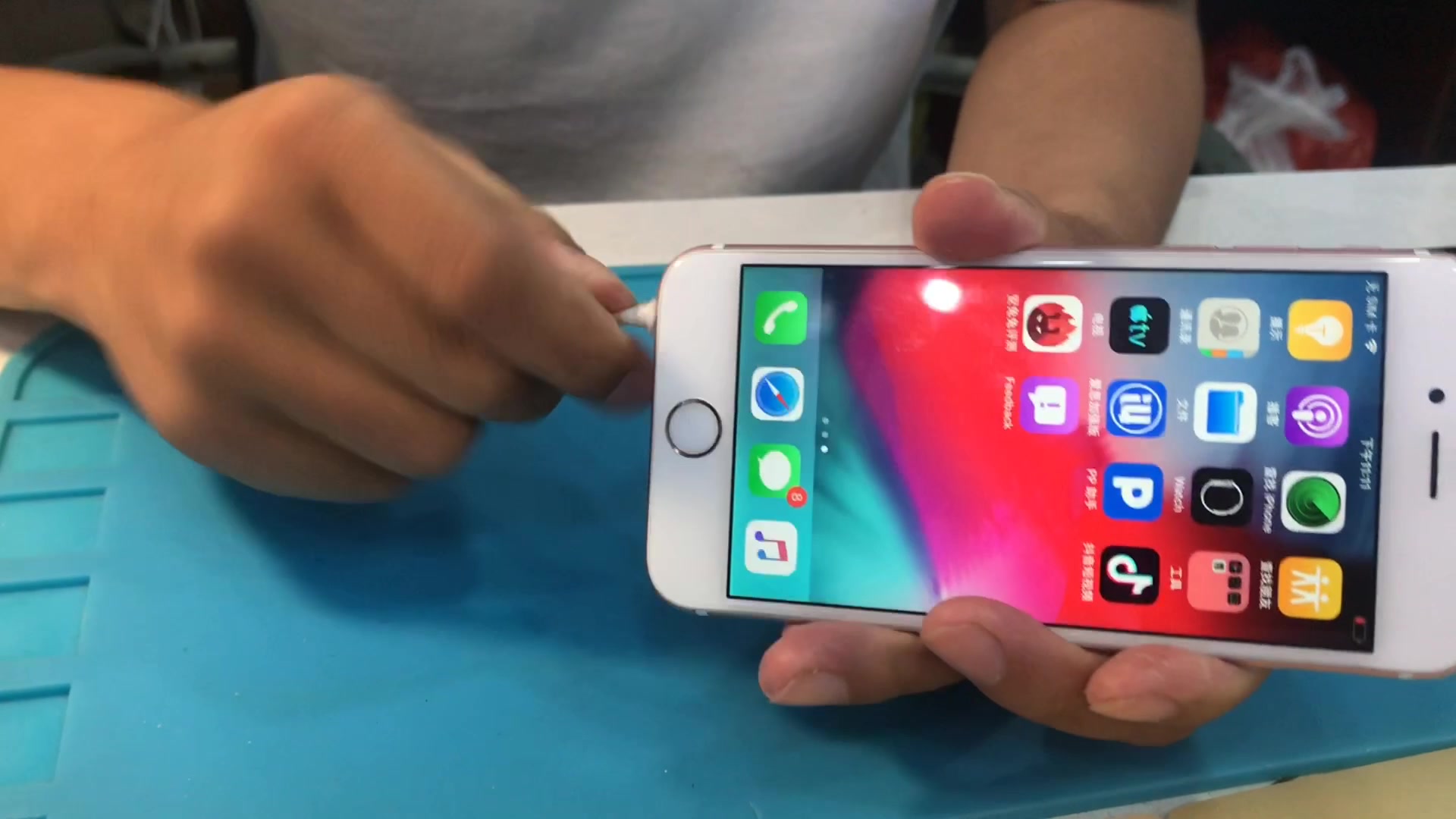
iPhone的闪电接口内部有一个物理检测触点,当耳机插头完全插入时,触点被顶开,系统识别到耳机接入,自动切换音频输出通道,同时状态栏出现耳机图标,如果这个触点没有被正常触发,系统就认为没有耳机插入。
有几类原因最容易导致失灵:
- 接口内有灰尘或异物,挡住了检测触点,这类情况占比最大
- 耳机插头没有完全插到底,差一点点系统就识别不到
- 闪电接口受潮或接触氧化,导致检测信号不稳定
- 耳机本身损坏,插头内部线路短路或断路
- 系统音频模块卡死,尤其是升级iOS后偶尔会出现
行业共识认为,超过七成的此类问题源于接口清洁问题,而非硬件故障,所以别急着跑去维修店花钱。
iPhone插耳机没反应怎么回事?先看这两个最实际的原因
接口被异物堵塞是最大嫌疑
日常生活中,手机放在裤兜或包里,棉絮、灰尘很容易钻进闪电接口,这些细小颗粒会卡在接口深处,导致耳机插头无法完全顶开检测触点。
判断方法很简单:用手机自带的手电筒照一下接口内部,如果看到明显的灰尘、毛絮堆积,基本就是原因所在。
iOS系统音频通道卡死
部分用户在升级系统或切换蓝牙设备后,音频输出通道会发生冲突,状态栏没有耳机图标,但耳机里其实有声音,或者完全没有声音输出,这种属于软件层面的抽风,重启或切换几次输出设备就能恢复。
另外一个容易被忽视的场景:插着耳机时连接过车载蓝牙或AirPods,系统可能记住了蓝牙优先级的设置,导致有线耳机的信号被忽略。
iPhone耳机图标不显示怎么解决?核心排查实操步骤
按顺序操作,每做完一步就观察是否恢复正常,不用跳步。
第一步:彻底清洁闪电接口
准备一根牙签或者SIM卡针,尖端裹上薄薄一层双面胶或者棉花,轻轻伸进接口内部旋转清扫,力度一定要小,方向保持垂直,不要左右撬动,以免伤到接口触片。
也可以用压缩空气罐朝接口内短促喷吹几下,把浮尘吹走,清洁完毕后重新插入耳机,多数情况下图标就出现了。
第二步:检查耳机插头状态
换一条确认完好的耳机试试,如果换了正常耳机后图标能出现,说明原耳机插头有问题,重点看插头根部有没有折痕、氧化变黑。
如果手头有酒精棉片,可以擦拭耳机插头的金属部分,去除氧化层后再插入试试。
第三步:强制重启iPhone
不同机型的强制重启操作不同:
- iPhone 8及以上的全面屏机型:先按音量加号,再按音量减号,然后长按侧边电源键,直到屏幕上出现苹果Logo
- iPhone 7系列:同时长按音量减键和侧边电源键
- iPhone 6s及更早机型:同时长按Home键和电源键
重启后系统音频服务会重新初始化,很多插着耳机没反应的情况在重启后自然消失。
第四步:切换音频输出再切回
从屏幕右上角下拉打开控制中心,点击右上角播放模块的隔空播放图标,在列表里手动选择iPhone,然后再插一次耳机,这个操作能强制刷新音频输出通道的优先级。
第五步:检查辅助功能设置
进入 设置 > 辅助功能 > 音频/视觉,检查“声道平衡”滑块是否被拉到了极左或极右,如果滑块偏离中心太大,会导致一个声道完全无声,看起来就像耳机没被识别一样。
确保“单声道音频”开关处于你习惯的状态,这个开关本身不影响图标显示,但会影响声音输出效果。
不同机型处理差异:Lightning耳机与3.5mm转接器
iPhone的接口迭代让这个问题的处理方式有细微区别,分别说清楚。
| 机型类型 | 接口方式 | 最常见故障点 |
|---|---|---|
| iPhone 7到X系列 | Lightning直插 | 接口触点脏污、系统音频卡死 |
| iPhone XS到14系列 | Lightning直插 | 同理,但更多见于第三方耳机 |
| iPhone 15及后续机型 | USB-C接口 | 转接器兼容性问题较突出 |
对于使用Lightning转3.5毫米耳机转接器的用户,转接器本身就是一个易损件,如果插上后没反应,先检查转接器接头处是否有弯折破损,原装转接器内部有解码芯片,非认证的转接器在部分iOS版本上会出现兼容性故障。
业内专家指出,iPhone 15系列换用USB-C接口后,数字音频握手协议更复杂,插第三方耳机时偶尔会出现不识别的情况,优先尝试重启或换原装转接线。
iPhone耳机模式卡住怎么办?拔出耳机后仍显示耳机图标
这个问题和前面正好相反,但很多人会搜到一起,顺带说一下,如果拔掉耳机后状态栏仍然显示耳机图标,且声音从听筒传出,属于耳机模式卡死。
处理手段:
- 重新插拔耳机十次左右,动作快一些,让检测触点反复通断,激活系统状态刷新
- 在设置里打开音乐App播放一首歌,再插拔一次耳机
- 检查闪电接口内是否有液体残留,用电吹风冷风档吹干接口
- 最后手段还是强制重启,一般都能退出耳机模式
这类情况在iOS 16、17等版本上时有发生,苹果官方论坛也有较多用户反馈,属于已知类型的小问题,不必过度担忧。
排查后的最终建议与判断标准
如果以上所有步骤都做完,耳机图标依然不显示,可以做最后的验证。
在备忘录中开始录音,然后插入耳机再说一句话,播放录音时点右上角扬声器切换,如果能在列表里看到耳机选项,说明硬件链路没问题,只是状态栏图标显示异常,此时去设置里还原所有设置一次,不影响个人数据,但能重置系统配置。
如果录音播放时完全没有耳机选项,并且换了多副耳机都一样,大概率是接口的检测触点损坏,这时再考虑走官方售后检测,不要贸然找第三方维修店拆机,以免失去保修资格。
多数情况下,从清洁接口开始排查,就能解决九成以上的耳机不识别问题。
iPhone插耳机没显示图标常见问题解答
为什么iPhone插上原装耳机也没有图标显示?
原装耳机依然不识别,说明问题不在耳机本身,症结集中在手机接口或系统层,先按上文清洁接口并强制重启,如果仍然无效,排查是否近期摔过手机导致接口排线松动。
清洁接口后耳机图标显示了,但过两天又消失,怎么办?
反复出现说明接口内仍有细小异物,或者耳机插头本身有磨损导致接触不良,更换一条耳机交叉验证,如果换耳机后不再复发,就是原耳机插头尺寸存在偏差。
系统升级后出现这个问题,能降级系统解决吗?
多数情况下不需要降级,耳机不识别通常和系统配置缓存有关,升级后做一次还原所有设置即可清除异常配置,降级系统有数据风险,不是首选方案。
排查过程保持耐心,从最容易的清洁开始,按部就班操作,大部分情况下十分钟内能让耳机图标重新出现在状态栏上。


