

4K显卡和主板接口PCI,4k显卡需要什么主板接口

想要稳定输出4K画质,PCIe 4.0或5.0的主板接口是绝对刚需,盲目追求高带宽而忽略供电与散热,只会导致显卡降频卡顿。
很多用户在组装高性能主机时,往往盯着显卡的显存大小和核心频率,却忽略了主板PCI插槽这个“隐形瓶颈”,当你在4K分辨率下运行大型3A游戏或进行视频渲染时,数据传输的延迟和带宽限制会直接体现为画面撕裂或帧率波动,主板PCI接口不仅仅是插卡的地方,它是CPU与显卡之间的高速公路,选错接口,就像在高速公路上开了个减速带,再强的引擎也跑不出应有的速度。


PCIe接口版本与4K显卡的性能匹配
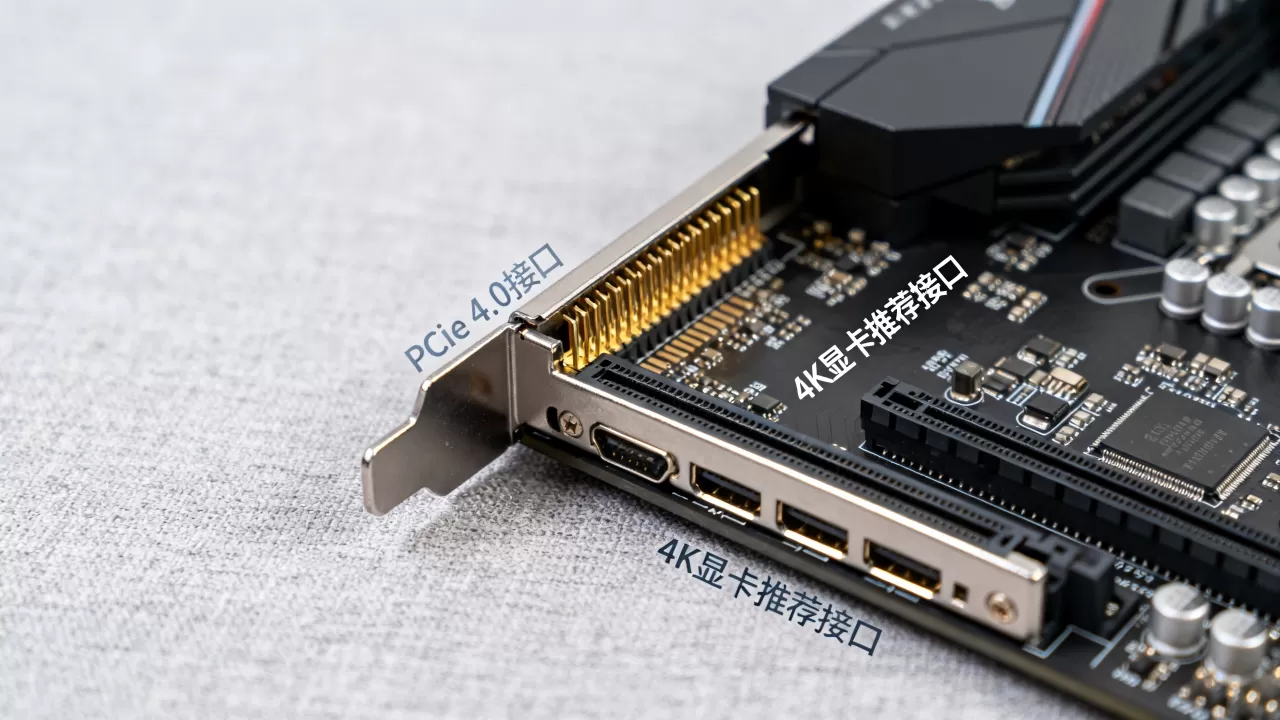
PCI Express(PCIe)是连接主板与扩展卡的标准,对于2026年的主流4K显卡而言,接口版本的代差直接影响性能上限。
PCIe 4.0与5.0的技术差异
目前市场上主流的高端显卡大多支持PCIe 4.0 x16规格,这意味着每条通道每秒可传输16GT/s的数据,对于大多数4K游戏场景,PCIe 4.0 x16的带宽足以满足需求,瓶颈通常出现在GPU本身而非接口。
随着AI绘图、8K视频剪辑以及光追技术的普及,数据吞吐量呈指数级增长,PCIe 5.0 x16的带宽翻倍,达到32GT/s,虽然目前大多数游戏对PCIe 5.0的敏感度较低,但在涉及大规模纹理加载或实时光线追踪计算时,更高带宽能减少CPU等待数据的时间,从而提升最低帧率(1% Low FPS)。
业内专家指出,对于极致追求4K高帧率的用户,选择支持PCIe 5.0的主板是面向未来的投资,但这并不意味着你必须立刻更换显卡,因为目前的PCIe 5.0显卡生态尚未完全成熟。
带宽不足导致的性能损失
如果将高端4K显卡插在老旧的PCIe 3.0插槽上,或者错误地插在了x4或x8的通道上,会发生什么?
- 带宽瓶颈:在4K分辨率下,纹理数据量巨大,带宽不足会导致显卡核心频繁等待数据,造成瞬时卡顿。
- 帧率波动:平均帧率可能变化不大,但最低帧率会显著下降,导致游戏体验不流畅。
- 功能限制:部分显卡的高级功能,如NVIDIA的NVLink或AMD的某些多卡互联技术,对PCIe版本和通道数有严格要求。
如何检查当前接口状态
你可以使用软件如HWiNFO64或GPU-Z来查看显卡当前运行的PCIe版本和链路宽度,如果显示为PCIe 3.0 x16,而你的主板和显卡都支持PCIe 4.0,请检查BIOS设置是否已启用Gen4模式,或者是否因CPU插槽针脚接触不良导致降速。
主板选型与PCIe通道分配策略
主板的芯片组决定了PCIe通道的数量和分配方式,不同芯片组的主板在PCIe接口布局上差异巨大。
Z790与X870芯片组的通道优势
对于Intel平台,Z790芯片组通常提供从CPU直连的PCIe 5.0 x16插槽,这是连接显卡的最佳位置,它还提供来自芯片组的PCIe 4.0或3.0通道,用于M.2固态硬盘和USB接口。
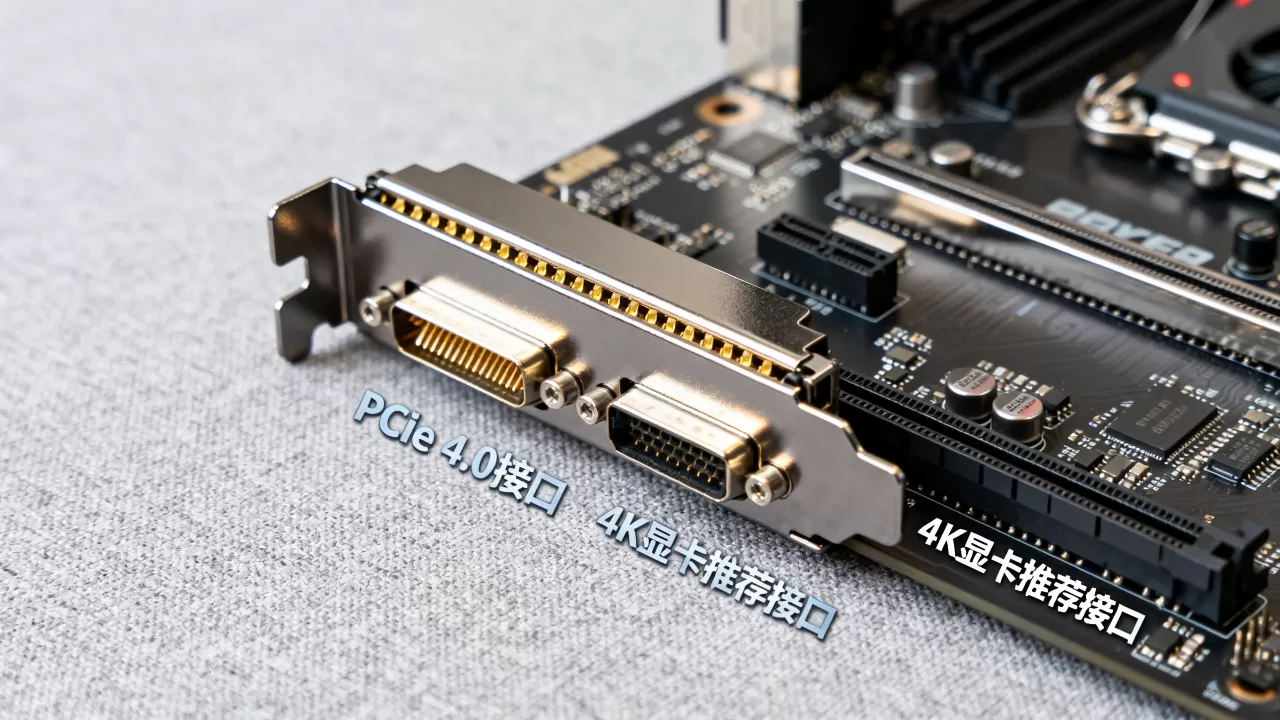
对于AMD平台,X870芯片组同样支持PCIe 5.0 x16显卡插槽,需要注意的是,AMD的CPU通常提供24条PCIe通道用于显卡和NVMe SSD,而芯片组提供的通道较少,在主板上安装多个高速M.2硬盘时,可能会占用显卡的通道资源,导致显卡降速至x8模式。
避免通道冲突的实操建议
在安装多块M.2固态硬盘时,务必查阅主板手册。
- 优先使用CPU直连通道:大多数主板的前两个M.2插槽由CPU直接控制,不影响显卡带宽。
- 检查共享机制:如果主板只有两个M.2插槽,且其中一个与显卡共享通道,那么当两个插槽都装满高速SSD时,显卡可能会从x16降为x8。
- 4K游戏的影响:对于纯游戏用户,PCIe 4.0 x8的带宽损失在4K分辨率下几乎不可感知,但对于专业创作者,这种损失可能导致渲染速度下降。
4K显卡安装与散热维护指南
物理安装和散热管理是保证PCIe接口长期稳定运行的关键。
正确安装步骤
- 断电操作:在插拔显卡前,务必拔掉电源线并长按开机键释放残余电荷。
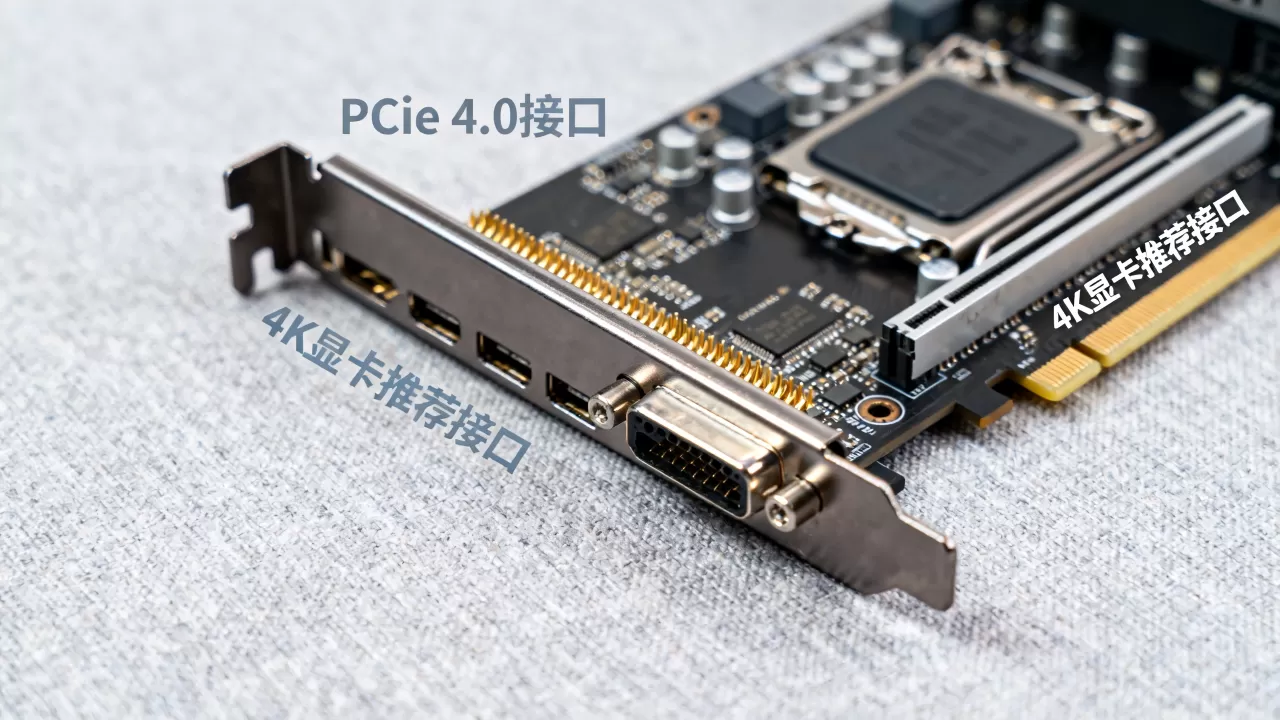
- 对准插槽:PCIe插槽有防呆设计,确保金手指完全插入,听到“咔哒”声表示卡扣锁紧。
- 螺丝固定:使用主板提供的螺丝将显卡挡板固定在机箱上,避免显卡因重量下垂导致PCIe插槽接触不良。
散热对接口性能的影响
PCIe接口附近的温度过高会影响信号完整性。
- 风道设计:确保机箱内有良好的前后风道,冷空气从前面板进入,热空气从后面板排出。
- 显卡散热:现代4K显卡体积庞大,往往占据2-3个插槽位,安装时注意不要阻挡相邻插槽的散热片。
- 定期清理:每半年清理一次主板PCIe插槽附近的灰尘,防止灰尘堆积导致接触电阻增大,引发过热或连接不稳定。
常见问题解答:PCIe与4K显卡
4K显卡必须用PCIe 5.0主板吗?
目前多数情况下,PCIe 4.0主板已能完全释放4K显卡的性能,PCIe 5.0的优势主要体现在未来几代显卡或极端专业应用上,对于大多数游戏玩家,PCIe 4.0是性价比更高的选择。
PCIe 3.0插槽能带动4K显卡吗?
可以运行,但存在性能瓶颈,在1080P或2K分辨率下,PCIe 3.0 x16的带宽足以满足需求,但在4K分辨率下,尤其是开启高纹理质量时,可能会遇到帧率波动,建议尽量使用PCIe 4.0或更高版本的插槽。
如何判断主板PCIe插槽是否损坏?
如果显卡在PCIe 3.0插槽中运行正常,但在PCIe 4.0插槽中频繁蓝屏或无法识别,可能是插槽针脚弯曲或主板电路故障,此时应检查插槽内部是否有异物或针脚变形,并尝试更换其他插槽测试,若问题依旧,可能需要维修主板或联系售后。
据工信部及相关硬件测试机构数据,近年来主板接口故障中,接触不良和氧化占据了较大比例,定期维护和使用抗氧化镀金接口的显卡,能有效延长硬件寿命。
选择合适的主板PCIe接口,是构建4K高性能主机的基石,不要忽视这条“高速公路”的宽度与质量,它直接决定了你的显卡能否在4K世界里自由驰骋。


