

iPhone返回键怎么设置,苹果手机返回键在哪设置

iPhone没有实体返回键,返回操作主要通过屏幕左上角的返回按钮、边缘侧滑手势或辅助触控小圆点完成,无需单独设置即可使用。针对不同使用场景和操作习惯,iOS系统提供了多种返回方案,下面按需求权重逐一说明。
iPhone返回键的三种基础设置方式
屏幕左上角返回按钮的使用逻辑
苹果官方设计逻辑中,iPhone的返回入口通常位于屏幕左上角,以文字或箭头图标形式存在,这个按钮是系统级返回方式,适用于App内页面跳转、系统设置层级返回,需要留意的是,并非所有页面都显示该按钮,部分全屏页面或视频播放界面会自动隐藏。
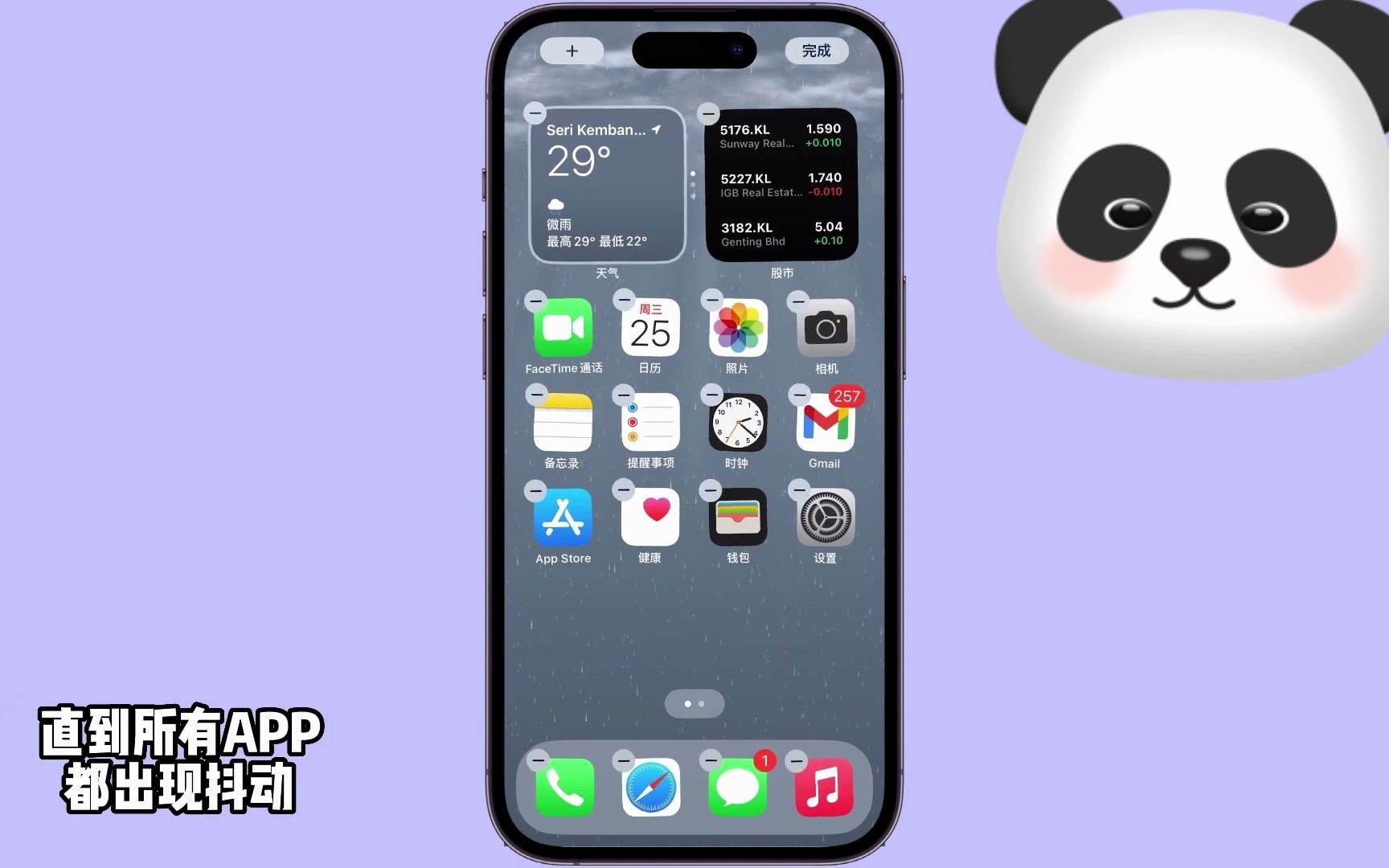
单手握持时,左上角按钮难以触达,这是用户普遍反映的问题,实际操作中,很多人会切换为双手操作,或者使用后续介绍的替代方案。
边缘侧滑手势:最自然的返回操作
从屏幕左侧边缘向右滑动,这是iOS系统内置的全局返回手势,支持大多数系统页面和第三方应用,使用该手势时无需任何设置,手指从左边缘向内滑动即可触发返回。
部分用户反馈侧滑手势在个别应用内失效,例如视频播放类App或横屏游戏界面,这表明应用开发者可能关闭了手势支持,属于应用层面问题,无法通过系统设置强制开启。
辅助触控小圆点:虚拟返回键的替代方案
对于习惯实体按键的用户,辅助触控是最接近“按键”体验的方案,开启路径为:设置 > 辅助功能 > 触控 > 辅助触控,打开开关后屏幕上会出现半透明圆点。
点击小圆点后,菜单中默认包含“主屏幕”“控制中心”“设备”等选项,但没有系统内置的“返回”选项,用户可通过“自定顶层菜单”添加“轻点两下”或“长按”手势映射到特定操作,但辅助触控无法直接模拟左上角的返回按钮功能。
不同场景下的iPhone返回操作方案
应用内多层页面的返回顺序
在二级或三级页面中,左上角返回按钮可能需要多次点击才能回到首页,此时可以使用侧滑手势连续返回,每滑动一次返回上一级页面,多级返回场景下,长按左上角的返回按钮会出现页面层级列表,可直接选择跳转到指定层级。
全屏播放和横屏模式下的返回
观看视频或使用横屏应用时,左上角按钮和侧滑手势可能被隐藏或失效,此时需先呼出屏幕控件:轻点屏幕任意位置,待控制元素出现后再点击返回按钮或使用边缘滑动,部分视频应用支持下拉手势退出全屏,这是应用自定义手势,需在应用内查看引导说明。
第三方输入法的键盘返回键设置
iPhone默认键盘没有Tab键和明确的“关闭键盘”按键,使用第三方输入法(如搜狗、百度输入法)时,键盘右上角通常有向下箭头或“收起键盘”按钮,若未找到该按钮,可在输入法设置中开启“键盘收起键”。
不同输入法对该功能的命名不同,多数可在“键盘设置”或“更多设置”中找到相关选项,收起键盘的操作是向下滑动键盘面板或点击面板上的收起图标,具体以输入法版本为准。
iPhone返回手势的进阶设置技巧
轻点背面快速返回
iOS系统支持“轻点背面”功能,可自定义为返回上一页,设置路径:设置 > 辅助功能 > 触控 > 轻点背面,选择“轻点两下”或“轻点三下”,将其分配为“返回”对应动作。
需要注意的是,系统本身并未将“返回”作为直接选项提供,需通过“快捷指令”配合操作,实际操作中,较多用户将该功能映射为“主屏幕”或“App切换器”,返回操作仍依赖原始手势。
自定义辅助触控实现一键返回
通过辅助触控配合快捷指令,可模拟“返回”操作,具体步骤为:
- 创建快捷指令,添加“更改用户界面”操作中的“返回主屏幕”或打开指定URL
- 将快捷指令添加到辅助触控菜单
这种方法适用范围有限,快捷指令无法对任意应用执行“系统返回”操作,目前iOS系统对第三方App的自动化控制接口仍有较大限制。
适配大屏的左右手操作方案
iPhone Pro Max系列或Plus机型屏幕较宽,单手返回操作困难,苹果在iOS系统中提供“侧边按钮缩放”功能:设置 > 辅助功能 > 触控 > 便捷访问,开启后向下滑动底部边缘(全面屏机型)或轻点两下Touch ID区域(Home键机型),屏幕上半部分会下拉至拇指可触达范围。
这种方案适用于大屏iPhone返回按钮难以触达的场景,是整个系统层面的交互优化,不影响应用内功能。
主流苹果手机型号的返回设置差异
| 机型类型 | 返回操作核心方式 | 辅助功能侧重点 |
|---|---|---|
| 全面屏iPhone(iPhone X及以上) | 侧滑手势、左上角返回按钮 | 轻点背面、辅助触控 |
| Home键机型(iPhone SE、iPhone 8及更早) | 左上角返回按钮、Home键 | 便捷访问、辅助触控 |
| 刘海屏与灵动岛机型 | 手势操作逻辑一致 | 灵动岛快捷操作可辅助返回 |
部分用户询问“iPhone 15返回键怎么设置”,需要明确的是:所有全面屏iPhone的返回逻辑完全一致,不存在机型间的设置差异,系统版本从iOS 15到iOS 18,返回操作核心逻辑未发生本质变化,仅视觉样式和部分动画效果有所调整。
iPhone返回设置常见问题解答
侧滑返回手势失灵怎么办
侧滑手势失效常见于应用未适配iOS手势库,解决办法包括:优先使用左上角返回按钮、检查应用是否有更新版本、直接退出应用后重进、重启手机,若仅个别应用内失效,属于应用问题而非系统故障。
辅助触控小圆点如何关闭
进入设置 > 辅助功能 > 触控 > 辅助触控,关闭开关即可,小圆点不会被误触的问题困扰用户时,可随时关闭,小圆点开启状态下,长按桌面空白处或使用主屏幕按钮均不受影响。
Android设备用户如何快速适应iPhone返回逻辑
从Android转用iPhone的用户,初始阶段不习惯是正常现象,iOS采用全局手势体系而非可自定义按键方案,Android的逻辑是“因应用而异”的返回行为,而iOS返回是严格的“层级回退”,建议新用户花约一周时间刻意练习左侧滑动返回,逐步形成肌肉记忆,键盘收起和页面返回的区分需要特别注意,多数情况下收起键盘和返回上页是两个独立操作。
为什么部分应用左上角没有返回按钮
部分应用首页、全屏视频页、相机界面、系统级弹窗内不提供返回按钮,这些页面通常使用特定退出手势,例如相机界面从底部上滑或下划退出,视频页面通过点击屏幕呼出关闭按钮,侧滑手势在大部分这类页面仍然有效,可优先尝试,部分游戏界面禁用系统返回手势,需通过应用内的暂停菜单或按钮返回。
是iPhone返回键设置的完整操作说明,苹果的交互理念中,返回操作没有单一“键”,而是由手势、按钮和系统功能组合而成,掌握这些方案后能适应绝大多数使用场景。


