

iphone5九宫格怎么设置,苹果5手机输入法九宫格怎么调?

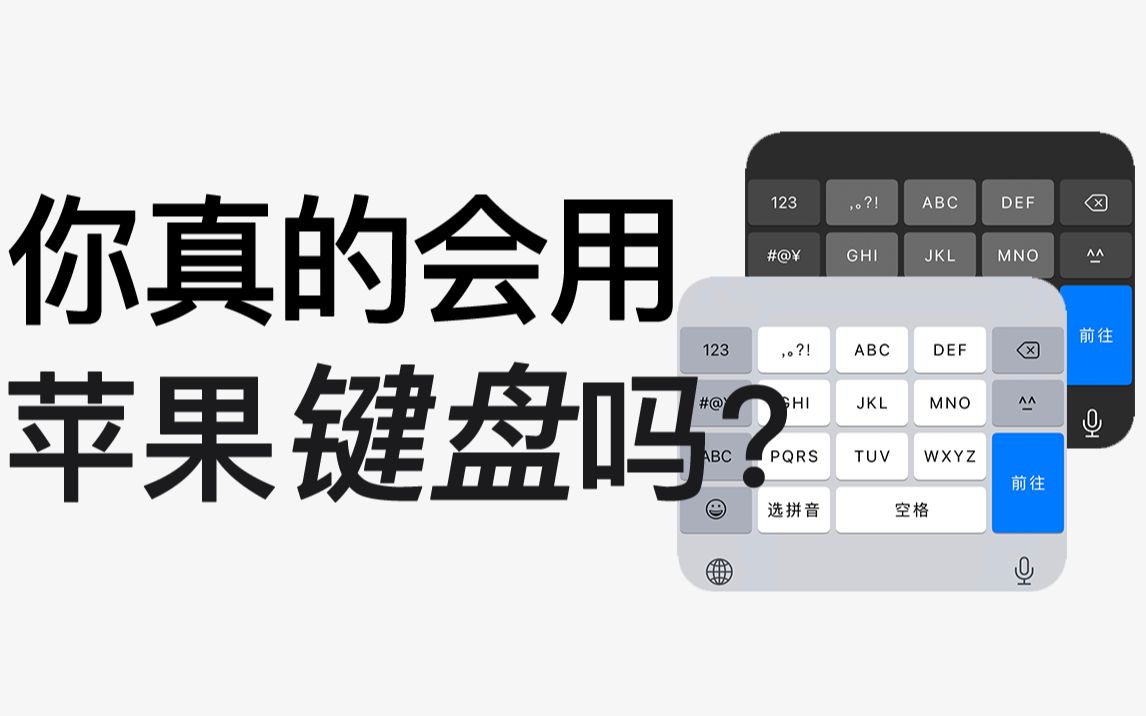
iPhone 5设置九宫格输入法的核心答案很简单:依次打开“设置 > 通用 > 键盘 > 键盘 > 添加新键盘”,在列表里选择“简体中文-拼音-九宫格”即可完成切换。如果你按这个路径却找不到九宫格选项,多半卡在系统版本或键盘列表的细节上,下面把每种情况和操作步骤都讲透。
为什么你的iPhone 5设置里找不到九宫格选项
iPhone 5出厂预装的是iOS 6系统,那个年代的输入法只有全键盘和手写。九宫格拼音输入法是苹果从iOS 7开始才加入的,所以在动手设置之前,请先确认系统版本。
打开“设置 > 通用 > 关于本机”,查看“版本”一栏,如果显示的是iOS 6.x,那就需要先连接Wi-Fi,进入“设置 > 通用 > 软件更新”把系统升级到iOS 7以上,iPhone 5最高支持到iOS 10.3.4,只要系统在iOS 7到iOS 10之间,都能正常使用九宫格。
还有一部分人卡住的原因是:系统版本够新,但键盘列表里只看到“简体中文-拼音-全键盘”和“简体中文-手写”,没有九宫格,这通常是因为键盘语言选择不对,添加新键盘时,需要先找到“简体中文”这一项,点进去后再勾选“拼音-九宫格”,而不是直接点“简体中文”确认退出。
九宫格和全键盘哪个好用
这个问题的答案因人而异,但多数用iPhone 5的老用户会更倾向于九宫格,原因很直观:iPhone 5的屏幕只有4英寸,全键盘模式下的按键宽度约等于成年人食指的一半,误触率高得惊人,打“我”字经常变成“哦”,九宫格把26个字母压缩到9个物理按键上,大按键区域带来更低的误触率,单手持机时拇指覆盖全部键位毫无压力。
两个键盘模式切换也不麻烦,点击输入法界面的小地球图标即可,如果你发现自己用全键盘每分钟能打25个字,用九宫格只有15个字,说明你更习惯全键盘,不必强求换,反之,全键盘总是打错字母,直接切到九宫格,适应期大概3-5天就能找回打字速度。
一步步完成iPhone 5九宫格设置
整个设置流程不会超过两分钟,按下面的步骤操作就行:
- 解锁手机,找到“设置”图标,点击进入
- 向下滑动屏幕,找到“通用”一栏,点击进入
- 在通用页面里向下翻,找到“键盘”并点击
- 点击最上方的“键盘”选项,进入键盘列表页
- 点击右下角的“添加新键盘”
- 在语言列表里找到“简体中文”,点击它
- 勾选“拼音-九宫格”,然后点击右上角“完成”
- 回到键盘列表页,确认“简体中文-拼音-九宫格”已经出现在列表中
之后打开任意聊天窗口,点击输入框弹出键盘,如果当前是全键盘模式,点击键盘左下角的小地球图标,切换到九宫格即可,如果你想彻底不看到全键盘,可以在步骤8的键盘列表页,点击右上角“编辑”,把“简体中文-拼音-全键盘”前面的红色减号删掉,输入法就只会保留九宫格和手写模式。
美版日版iPhone 5九宫格设置有无区别
不少二手iPhone 5是美版或日版有锁机,这类机器在输入法上其实和国行没有区别。只要系统升级到了iOS 7及以上,设置路径完全一致,真正需要注意的反而是运营商锁和网络兼容性问题,输入法层面不存在阉割。
如果你手里的iPhone 5是越狱状态,九宫格设置反而更简单,在Cydia商店里搜索“iKeyWi”或“百度输入法”,安装后直接启用第三方输入法,九宫格、五笔、笔画输入都能实现,还能自定义键盘高度和按键音效,不过越狱系统用第三方输入法偶尔会闪退,稳定性不如原生九宫格。
系统升级后九宫格打字是否卡顿
这是很多人在考虑iPhone 5升级iOS 9或iOS 10时的顾虑,实话实说,iPhone 5的A6芯片在iOS 9以上版本运行确实存在性能瓶颈,打开应用的速度比iOS 8时代慢半拍,但在九宫格输入法这个具体场景下,卡顿感知并不明显,因为输入法占用系统资源很低,按键响应和字母上屏速度几乎不受系统版本影响,真正卡的是动画过渡和网页加载。
如果升级到iOS 9或iOS 10后觉得整体操作卡顿,可以尝试“设置 > 通用 > 辅助功能 > 减弱动态效果”打开,关闭视差动画能明显提升系统流畅度,九宫格打字时的跟手程度也会更好。
二手iPhone 5九宫格设置常见疑难解答
二手市场淘来的iPhone 5,经常遇到一些前任机主留下的输入法设置残留问题,比如键盘列表里有一堆看不懂的外文键盘,导致点击小地球切换时要反复多次才能切到九宫格。
处理办法很简单:进入“设置 > 通用 > 键盘 > 键盘”,点击右上角“编辑”,把不需要的键盘全部删除,只保留“简体中文-拼音-九宫格”和“表情符号”两项,这样点击小地球时只在两个键盘间切换,省去翻找的麻烦。
还有一个情况是键盘列表里“简体中文”是灰色的,点不动,这通常是因为启用了“键盘锁定”或“访问限制”,去“设置 > 通用 > 访问限制”,输入4位密码,确认“允许更改”里的“键盘”选项没有被关闭。
iPhone 5升级哪个版本最流畅
如果你刚入手二手iPhone 5,纠结要不要升级系统,业内专家给出的建议是:留在iOS 8.4.1或iOS 9.3.6是最稳妥的选择,iOS 7系统太老,微信、支付宝等常用App早已停止支持;iOS 10.3.4虽然能安装更多应用,但系统资源占用偏高,打开相机要等两秒多,后台切换频繁杀进程。
iOS 9.3.6是很多iPhone 5用户公认的“养老版本”,九宫格输入法流畅度和应用兼容性平衡得最好,升级路径建议:先用iTunes备份数据,再从“设置 > 通用 > 软件更新”直接升级,OTA升级和电脑端升级的效果差别不大,不需要额外折腾。
iPhone 5九宫格设置后的输入效率提升技巧
九宫格设置完成只是第一步,想让打字速度真正快起来,还有几个实用技巧值得记住:
- 把“设置 > 通用 > 键盘 > 启用大写锁定”打开,双击Shift键就能锁定大写,输入英文时不用一直按着
- 在“设置 > 通用 > 键盘 > 快捷键”里添加自定义短语,比如输入“sfz”直接弹出“身份证号码”,输入“dz”弹出你的地址,这类操作对老iPhone提升很大
- 九宫格打字时不需要等待候选词出现再点击,输入完整拼音后直接按“空格键”上屏第一个词,速度比点候选词快上不少
- 想输入数字时,不用切换到数字键盘,在九宫格键盘上直接向下滑动字母键,就能打出对应的数字
越狱iPhone 5能否使用九宫格输入法
越狱后的iPhone 5在设置九宫格时多了不少玩法和自由度,但多数用户在尝试后还是会回归原生九宫格,原因在于原生九宫格在系统底层的词频学习和联想能力更稳定,用久了能记住你的打字习惯,越用越顺手,第三方输入法虽然功能多,皮肤好看,但词库同步麻烦,经常出现记忆丢失的问题。
对于一台备用机定位的iPhone 5,建议优先使用原生九宫格,不折腾越狱插件,既省电又稳定,设置一次用到底,不用反复调试。
Q&A:iPhone 5九宫格设置高频问题
iPhone 5添加键盘后仍然只有全键盘,九宫格选项消失了怎么办?
进入“设置 > 通用 > 键盘 > 键盘”,把原有键盘删除后重启手机,再次进入“添加新键盘”选择“简体中文”,这次不要急着点完成,点进“简体中文”内部的二级菜单,在“拼音”分类下同时勾选九宫格和全键盘,然后点完成,重启后打开任意输入框,点击小地球切换键盘模式,就能看到九宫格了。
iPhone 5上九宫格输入时候选字不准确怎么调教?
长按候选栏中的错误词组,点击“删除”即可清理个人词库中的错误记录,多用一段时间后,九宫格会自动记住你的常用词汇,也可以进入“设置 > 通用 > 键盘 > 文本替换”添加常用专业词汇,比如医学、法律或行业术语,输入拼音全拼时优先显示这些词。
iPhone 5九宫格设置和iPhone 6至iPhone 8的设置方法有何差异?
操作路径完全一致,差异主要体现在屏幕尺寸带来的按键面积不同,iPhone 5的九宫格按键相对紧凑,成年人拇指偏大者需要适应一段时间,精准度弱于后几代机型,设置层面不存在任何差异,均为“设置 > 通用 > 键盘 > 键盘 > 添加新键盘 > 简体中文 > 拼音-九宫格”这一固定路径。


