

iphone角标怎么清理,苹果手机应用角标小红点消除方法,怎么去掉

iPhone角标清理的本质:关掉通知计数,而不是清理内存
iPhone角标清理不是清理缓存或垃圾文件,而是把App图标上那个红色数字的来源关掉——它来自通知中心的未读计数,或者App自己写入的提醒,跟手机存储空间没有直接关系。很多人看到桌面上密密麻麻的红点就焦虑,第一反应是下载“清理大师”,结果装完发现角标更多了,这篇内容把角标的来路、关法、误区和常见疑问一次讲清楚,照着操作路径点几下就能解决大半。
角标到底是什么,为什么删不掉
角标是通知系统的一部分,不是文件
iOS的角标(Badge)是通知体系里的一个显示层,App把“有多少条未读”这个数字交给系统,系统再把它画在图标右上角,所以它本身不占空间,也不产生缓存,你把它理解成门口信箱上的“有新信件”小旗子更准确——旗子放下去了,信还在里面。
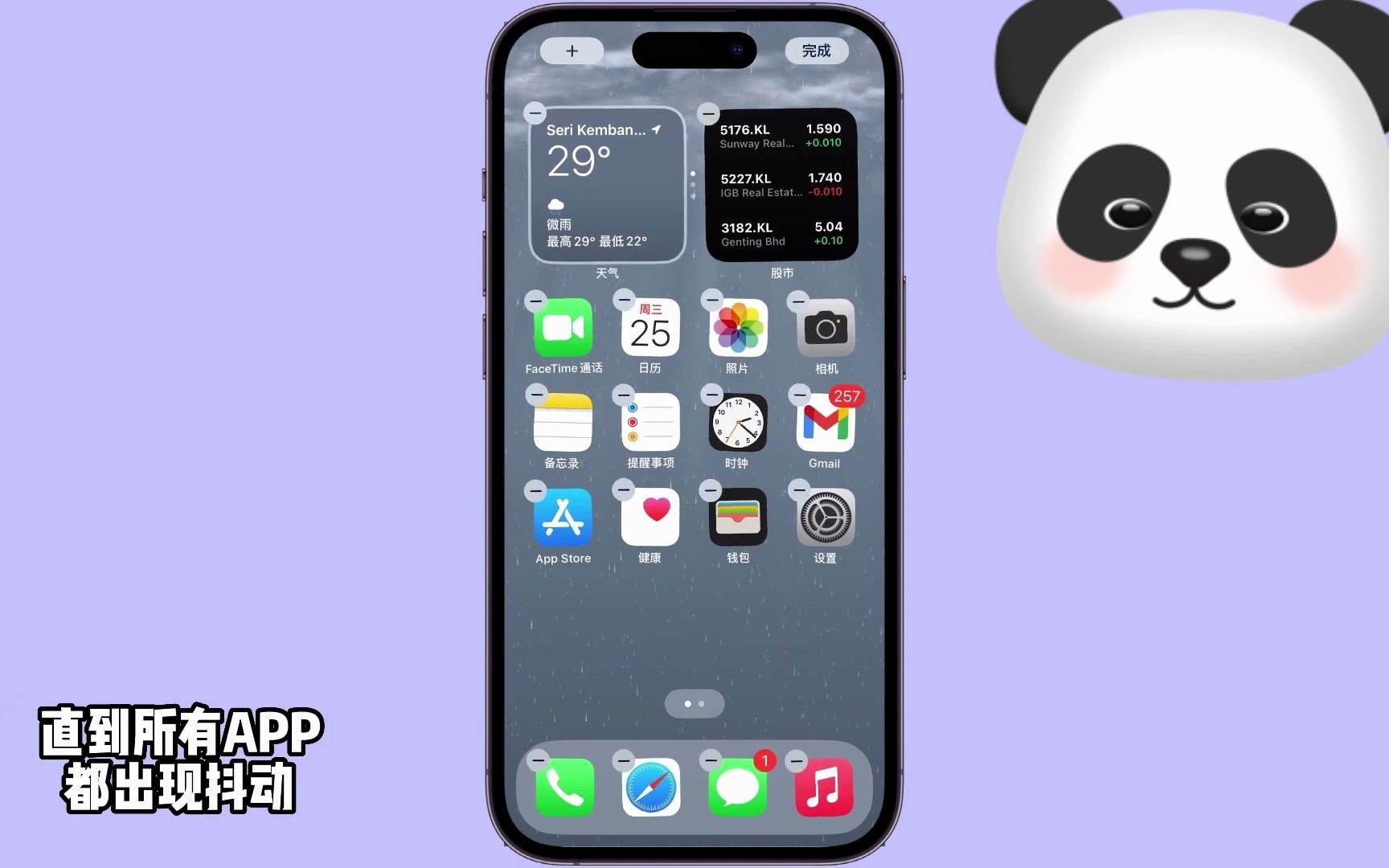
行业共识认为,角标的设计初衷是降低用户错过重要信息的概率,但它同时也会造成视觉压力,这也是为什么iOS在“设置 > 通知”里给了每个App单独关闭“标记”的开关。
为什么有些角标怎么点都消不掉
常见原因有三类:
- App内部未读没清空,比如邮件有未读、微信有未读会话,通知中心清了,App里还留着。
- 系统级提示在计数,软件更新、Apple ID需要重新登录、iCloud空间提醒,都会让“设置”图标长期挂红。
- App写入的逻辑异常,少数App把角标当成营销位,用“1”“99+”吸引点击,点进去却没有对应内容,数字自然清不掉。
iPhone角标怎么去掉:按来源分四类处理
苹果手机桌面红色角标清理方法:先关通知标记
这是覆盖面最广的一步,能解决大部分图标右上角的数字。
- 打开“设置 > 通知”。
- 在App列表里找到挂角标的那个App。
- 关闭“标记”开关,保留“允许通知”不影响横幅和声音。
- 返回桌面,角标立即消失。
如果只想静音不想彻底关,可以在同一页面把“锁定屏幕”“通知中心”“横幅”按需调整,标记单独关掉即可。
App内部未读类:去App里把红点读完
关掉标记只是“不显示”,有些App的数字还会在重新打开通知后回来,想彻底清,需要进App把未读处理掉:
- 邮件:进入邮箱,把未读邮件标记为已读,或在“设置 > 邮件 > 账户”里关闭对应账户的“标记”。
- 信息:打开对话列表,逐条进入未读会话;也可在“设置 > 通知 > 信息”里关闭标记。
- 微信、QQ等社交App:清空未读会话,部分版本在“我 > 设置 > 消息通知”里提供角标显示开关。
- App Store:角标通常来自待更新数量,打开App Store完成更新后会归零;也可在“设置 > 通知 > App Store”关闭标记。
系统提示类:设置图标的红点怎么处理
“设置”图标挂红是最常见的顽固角标,来源通常是三个:
- 软件更新:进入“设置 > 通用 > 软件更新”,完成更新或确认已是最新版本。
- Apple ID提示:进入“设置”顶部账户栏,按提示完成验证或重新登录。
- iCloud空间提醒:进入“设置 > 顶部账户 > iCloud > 管理账户储存空间”,处理提醒项。
处理完后回到桌面,红点一般会消失,如果仍在,重启一次设备让通知服务重新加载。
顽固角标:三种兜底手段
按顺序尝试,不要一上来就还原:
- 强制关闭该App:从多任务界面上滑关闭,再重新打开。
- 关闭再开启一次标记:“设置 > 通知 > 对应App”,把“标记”关了再打开,相当于重置显示状态。
- 还原主屏幕布局:“设置 > 通用 > 传输或还原iPhone > 还原 > 还原主屏幕布局”,只重排桌面图标,不删数据。
iPhone和安卓角标清理有什么区别
这两个系统的处理思路并不一样,混着用容易白折腾。
| 对比项 | iPhone(iOS) | 安卓 |
|---|---|---|
| 关闭入口 | 设置 > 通知 > 单个App > 标记 | 设置 > 通知 > 应用 > 桌面图标角标 |
| 系统级总开关 | 无全局一键关闭,需逐App设置 | 部分品牌提供全局角标开关 |
| 角标来源 | 通知计数为主,App可写入 | 通知计数、应用自绘红点均有 |
| 清理工具 | 不需要,系统设置即可 | 同样不需要,第三方工具多为噱头 |
业内专家指出,跨平台对比时最容易产生的误解是“安卓能一键关,iPhone也能”,iOS目前没有全局角标总开关,只能按App逐个处理,这跟它的通知权限设计有关。
iPhone角标清理要花钱吗,线下门店能解决吗
不需要花钱,角标是系统显示层的开关问题,不涉及硬件,也不涉及数据修复,App Store里少数标价几元到几十元的“角标清理工具”,实际做的事和“设置 > 通知 > 标记”完全一样,装完还多了通知权限,反而可能带来新的角标。
至于线下,北京、上海、深圳等城市的Apple Store天才吧可以提供免费检测,但角标问题属于系统设置范畴,店员通常也会引导你自己在设置里关闭,为这个跑一趟门店,时间成本远高于操作成本,如果设备同时伴随卡顿、发热、异常重启,那才需要检测硬件,这时角标只是表象。
关掉角标会不会漏掉重要消息
这是最多人犹豫的点,实际影响取决于你怎么设置:
- 关闭“标记”,保留“横幅”和“声音”,重要消息照样弹出来。
- 只对营销类、工具类App关标记,对微信、电话、日历保留。
- 用“专注模式”做分层:工作时段只放行必要App的通知,其余静默。
近年来的用户反馈显示,多数人真正需要的不是“全关”,而是“分优先级”,把推销类App的标记关掉,把通讯类留着,桌面清爽了,重要消息也没漏。
关于iPhone角标清理的常见疑问
iPhone角标清理后数字又回来了怎么办
说明角标来源没被切断,先确认是通知计数还是App内部未读:如果关掉“标记”后数字消失、重新打开通知又出现,问题在App内部未读没清;如果关掉标记也不消失,多半是系统提示(更新、账户、iCloud),按前面“系统提示类”的路径处理。
iPhone角标清理需要还原手机吗
绝大多数情况不需要,还原主屏幕布局已经能解决图标显示异常,且不删数据,只有在角标伴随系统级异常、多次重启无效时,才考虑备份后还原所有设置,最后才是抹掉设备,顺序不要颠倒。
iPhone角标清理和清理存储空间是一回事吗
不是,角标是通知显示,存储空间是文件占用,两者在系统里分属不同模块,清理存储空间不会让角标消失,关闭角标也不会释放容量,看到“清理角标释放几个G”的说法,可以直接跳过。
角标只是提醒层的一个小开关,把它当成“手机脏了”的信号,反而会被各种清理工具带偏,回到“设置 > 通知”,逐个App决定谁该提醒、谁该安静,桌面自然就干净了。


