

主板显卡位置安装不下,显卡装不进主板怎么办

主板显卡位置安装不下,通常是因为显卡物理尺寸(长度、厚度)超出了机箱或主板PCIe插槽区域的限制,或者是显卡散热器与主板上的其他组件(如M.2硬盘、供电散热片)发生了物理干涉,最直接有效的解决方案是检查机箱兼容性并调整主板组件布局。
当你在装机过程中遇到显卡塞不进、或者塞进去后盖不上侧板的情况,这往往不是硬件故障,而是空间规划的失误,现代高性能显卡越来越像一块巨大的砖头,而主板上的元器件却越来越密集,这种物理空间的冲突,是DIY玩家最常遇到的“硬伤”,我们要解决的不仅仅是“放进去”的问题,更是如何在一个有限的三维空间里,让所有硬件和谐共存。
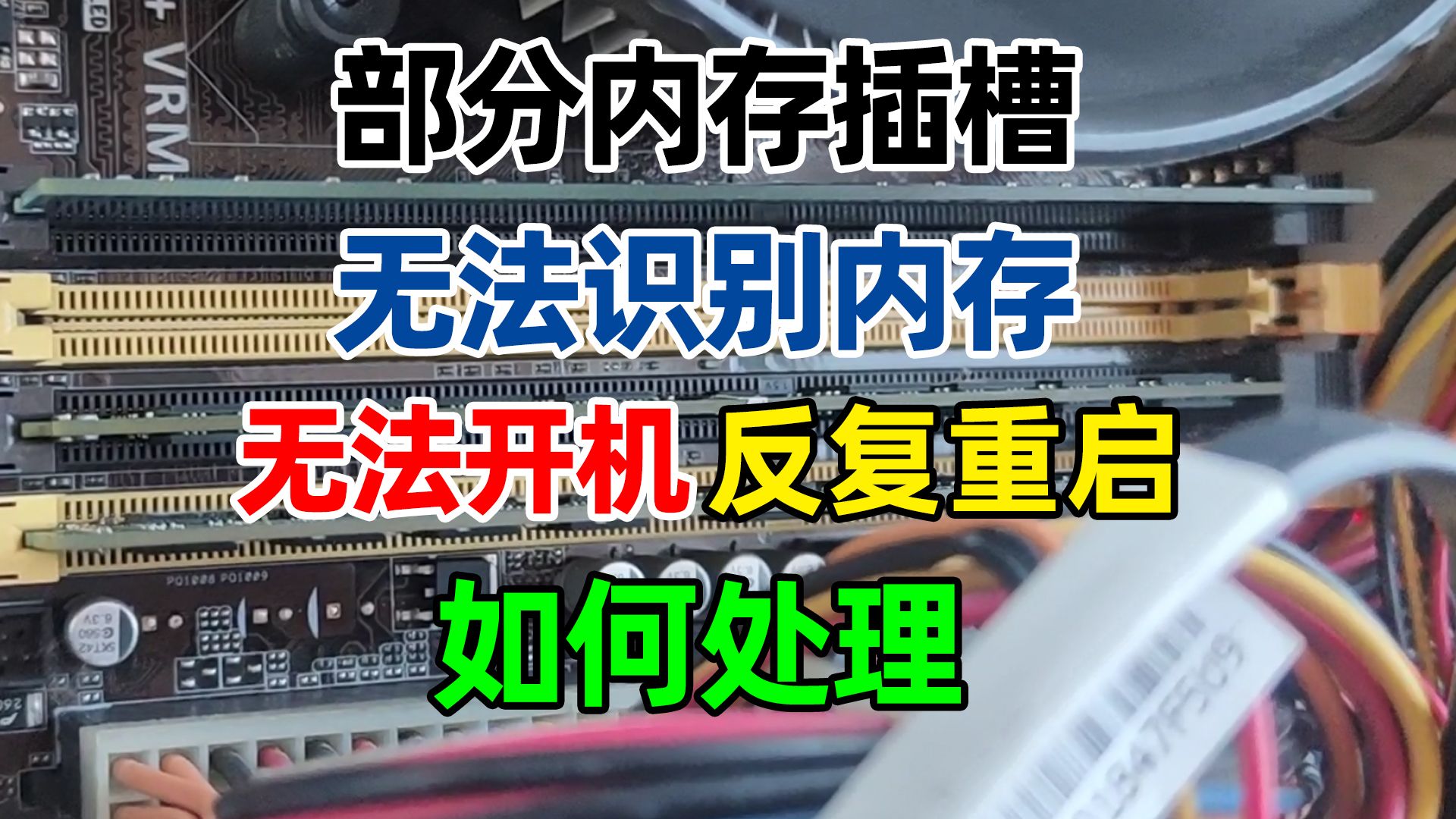

显卡与主板的空间冲突根源分析
要解决这个问题,首先得搞清楚到底是哪里“挤”到了,很多时候,用户只关注了显卡的长度,却忽略了厚度和高度对周围组件的影响。
显卡厚度与主板供电模块的干涉
现在的旗舰级显卡,为了压制高功耗产生的热量,往往采用三风扇甚至更厚的散热模组,这类显卡的厚度通常在2.5槽到3.5槽之间,而主板靠近PCIe插槽的区域,也就是显卡供电接口附近,通常布置了VRM(电压调节模块)供电电路。
- 供电散热片过高:许多中高端主板为了提升散热效率,会在供电模块上安装巨大的金属散热装甲,如果显卡太厚,其塑料背板或金属外壳会直接顶住这些散热片,导致显卡无法完全插入PCIe插槽,或者导致插槽受力变形。
- 电容与电感凸起:即使是普通散热片,主板上的固态电容和功率电感也可能高出PCB板面数毫米,对于超薄显卡(如双风扇或单风扇设计)这可能不是问题;但对于厚卡,这些微小的凸起就是致命的障碍。
M.2硬盘与显卡散热器的正面碰撞
这是一个极易被忽视的细节,许多主板的第一条M.2插槽位于PCIe x16插槽的正上方或正下方。
- 垂直安装冲突
:如果你的M.2固态硬盘安装了带有高度散热马甲的SSD,而你的显卡又恰好是厚款,那么显卡的散热器鳍片可能会直接压在M.2硬盘的散热片上,这种“上下夹击”的情况,会导致显卡无法落位。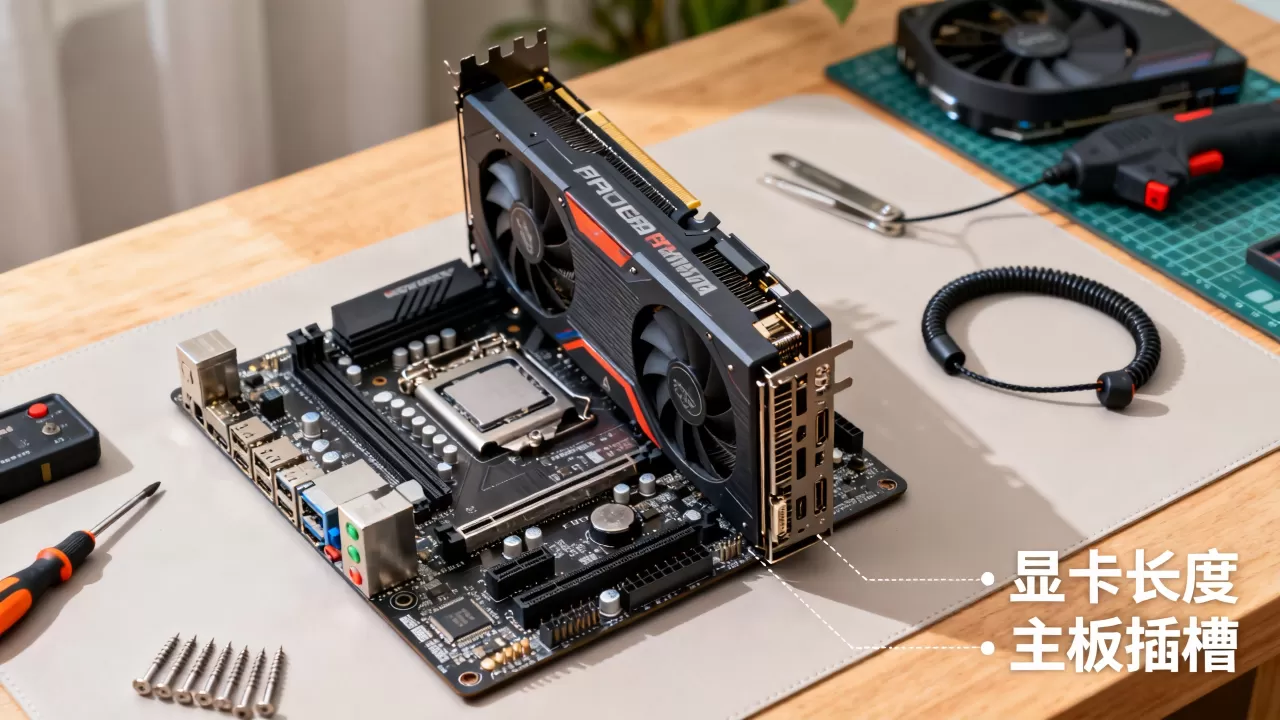
- 横向空间不足:部分主板为了美观,将M.2插槽设计在显卡插槽的前方,当显卡长度较长时,其前端可能会遮挡M.2插槽,虽然不影响安装,但如果你试图在显卡安装后再加装M.2硬盘,就会发现手根本伸不进去,或者硬盘散热片与显卡风扇发生摩擦。
针对主板显卡位置安装不下的实操解决方案
既然知道了冲突点,我们就可以对症下药,不要急着退货或换显卡,大部分情况下,通过调整布局就能解决问题。
调整主板组件布局(移花接木法)
这是成本最低、效果最明显的方案,通过改变其他硬件的位置,为显卡腾出空间。
移动M.2固态硬盘位置
大多数主板除了第一条M.2插槽外,还有一条或多条位于主板底部或边缘的M.2插槽。
- 检查主板说明书:确认主板是否拥有第二条M.2插槽。
- 迁移硬盘:将安装在PCIe插槽上方的M.2硬盘拆下,安装到下方的插槽中。
- 使用延长线(可选):如果主板没有第二条M.2插槽,可以考虑购买M.2转USB或M.2转SATA的转接卡,但这会牺牲部分性能,仅作为应急手段。
优化机箱内理线与配件位置
阻碍显卡安装的并不是主板上的元件,而是机箱内的其他部件。
- 电源线缆管理:检查PCIe供电线是否过于僵硬,导致其顶住了显卡的背板,尝试重新走线,将线缆固定在机箱背板,留出足够的垂直空间。
- 前置风扇移除:部分ITX或紧凑型MATX机箱,前置风扇可能会阻挡显卡的进风或安装角度,尝试移除前置风扇,观察是否有多余空间。
更换或调整散热器(硬件替换法)
如果布局调整无效,可能需要对硬件本身进行微调。
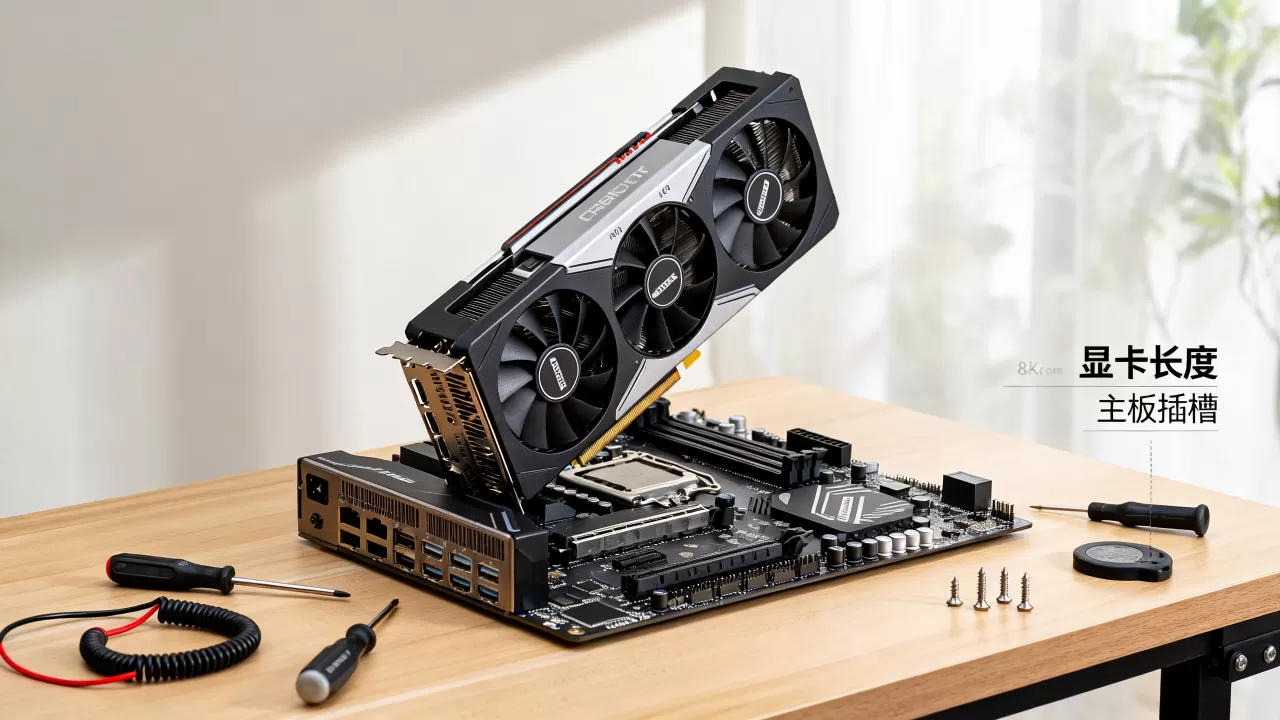
使用显卡支架减轻压力
虽然支架不能解决“插不进去”的问题,但它能解决“插进去后下垂导致接触不良”的问题,对于长显卡,使用带有磁吸或螺丝固定的显卡支架,可以确保显卡与主板插槽垂直对接,避免因重力导致的微倾斜。
更换超薄显卡或短机箱
如果上述方法都无效,说明你的机箱或主板确实无法容纳当前显卡。
- 更换机箱:选择支持“E-ATX”或明确标注支持“超长显卡”(如360mm以上)和“厚显卡”(如4槽以上)的中塔或全塔机箱。
- 更换显卡:如果预算允许,选择双风扇或三风扇但厚度较薄的显卡型号,目前市面上有许多针对小机箱优化的“短卡”或“薄卡”型号,虽然性能略逊于旗舰,但兼容性极佳。
选购前的兼容性预判指南
为了避免再次陷入“买回来装不上”的困境,建议在购机前做好充分的兼容性检查。
关键参数核对清单
在下单前,请务必对照以下三个核心数据:
| 检查项目 | 关键指标 | 建议标准 |
|---|---|---|
| 机箱兼容性 | 最大显卡长度 | 显卡长度 < 机箱最大支持长度 - 20mm(预留散热空间) |
| 主板兼容性 | PCIe插槽间距 | 显卡厚度 < 主板供电散热片高度 + 10mm |
| M.2冲突 | 第一M.2位置 | 确认第一M.2插槽上方无高大散热片,或显卡散热器为镂空设计 |
利用官方工具查询
许多主板和显卡厂商都提供了兼容性查询工具。
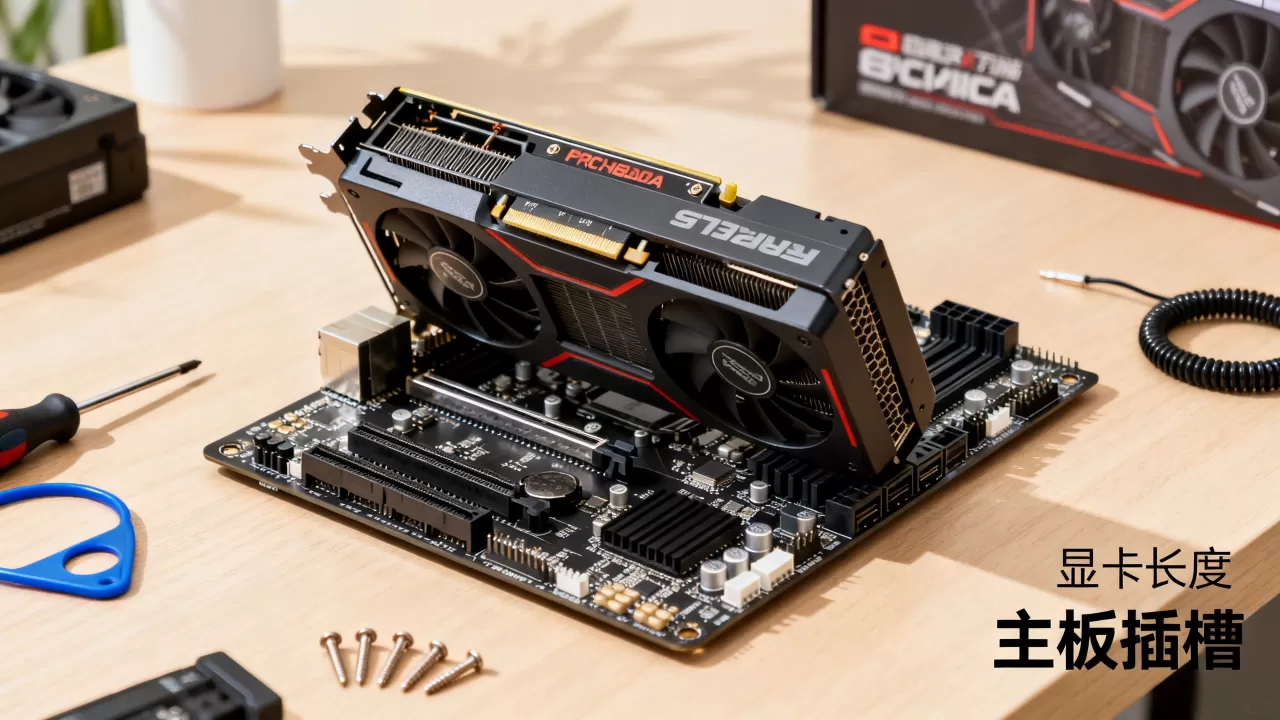
- 主板官网:查看主板的“QVL(合格供应商列表)”或“兼容性列表”,虽然主要指内存,但部分高端主板会列出测试过的显卡型号。
- 显卡官网:查看显卡的“系统要求”部分,通常会明确标注推荐的机箱尺寸。
常见问题解答:主板显卡位置安装不下
显卡插到底了但侧板盖不上怎么办?
这通常是因为显卡的背板或散热器边缘超出了机箱的宽度限制,检查机箱侧板是否有突出的螺丝柱或线缆阻挡,确认显卡是否完全插入PCIe插槽,有时因阻力过大,用户会误以为插到底,实际上还差几毫米,如果确实超出机箱限制,唯一的解决办法是更换支持更宽显卡的机箱,或者使用显卡延长线将显卡横向移动,远离侧板。
如何判断我的主板供电散热片是否会挡住显卡?
最直观的方法是使用卡尺测量,测量主板VRM散热片从PCB板面到最高点的距离,再测量显卡从PCB板面到背板或外壳最高点的距离,如果显卡高度大于散热片高度,且两者在同一垂直平面内,则极大概率会发生干涉,观察显卡供电接口的位置,如果接口位于显卡侧面而非背面,且靠近主板边缘,也需注意主板边缘元件的高度。
安装不下显卡,更换主板还是换机箱更划算?
这取决于你的预算和现有硬件价值,如果主板是中高端型号(如Z790、B650等),且其他配置(CPU、内存)价值较高,建议优先更换机箱,选择一个内部空间更大、支持长显卡和厚显卡的中塔或全塔机箱,成本通常在300-800元之间,远低于更换主板和重新配置系统的成本,如果主板是入门级型号,且机箱本身空间就非常狭小(如MATX小机箱),则可以考虑更换为支持MATX显卡的大机箱,或升级主板至支持E-ATX的大板型,以获得更好的扩展性和散热空间,据行业共识认为,机箱的兼容性是装机成功的基石,前期多花10分钟检查尺寸,能节省后期数小时的返工时间。


