

如何把电影放进iPhone?电影传到苹果手机怎么导入

把电影放进iPhone,优先用电脑有线同步或隔空投送,把 MP4/M4V(H.264/HEVC视频+AAC音频) 存进“文件”App,再用原生播放器或VLC、Infuse打开;MKV、AC-3音频和DRM电影要另做兼容处理。 如果你只是想弄明白苹果手机怎么放电影进去看,先判断文件格式,再选传输方式,基本不会走弯路。
电影怎么传到iPhone不用电脑:无线与云端方案怎么选
无线传电影的优势是省数据线,限制也很明确:大文件吃网络,跨应用时容易存错位置,下面三条路径覆盖大多数场景。
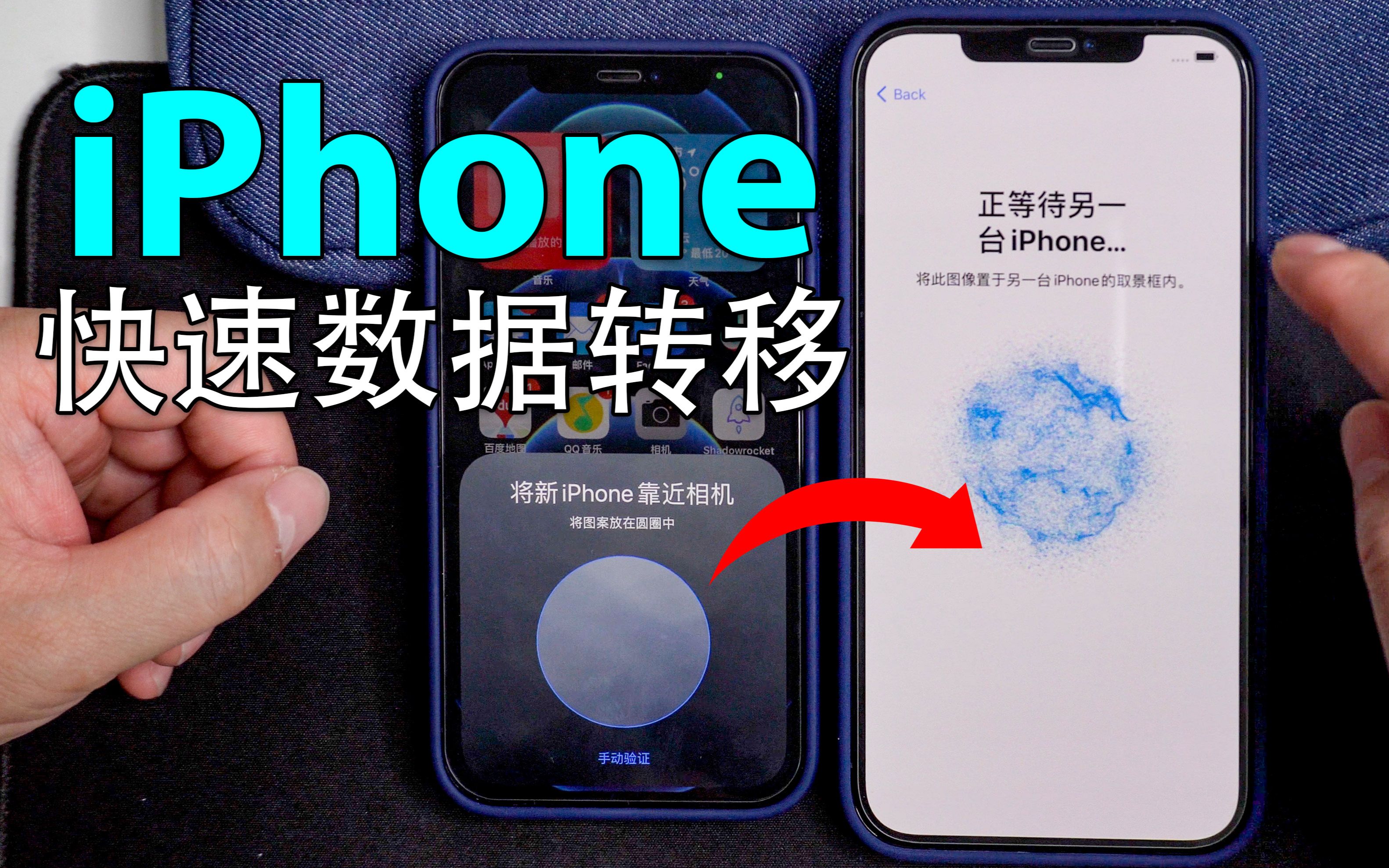
隔空投送:同一Apple ID、近距离、少量文件最顺手
- 在Mac或另一台iPhone上选中电影文件,点“共享”>“隔空投送”>选择你的iPhone。
- iPhone接收后按提示存入“文件”或“照片”;电影文件建议放“文件”App,方便用VLC、Infuse打开。
- 适合单部电影、临时试看,多部大文件会占用较长时间,传输时保持两台设备靠近、屏幕常亮。
iCloud Drive与网盘:跨设备但受上传下载速度影响
- 电脑浏览器打开iCloud.com,进入iCloud Drive上传电影;iPhone打开“文件”App>“iCloud Drive”下载。
- 也可以用百度网盘、阿里云盘等中转,iPhone端下载后选择“存储到文件”。
- iCloud免费空间通常放不下多部高清电影,较大文件需要订阅iCloud+;订阅价格随地区和套餐变化,购买前以系统页面为准。
- 网盘方案适合电脑不在身边、需要远程取片的场景,但上传和下载都依赖网络质量。
第三方播放器Wi-Fi上传:VLC、Infuse的具体路径
- 安装VLC后,打开App>“网络”>“共享”>“通过Wi-Fi上传”,页面会显示一个局域网地址。
- 电脑浏览器输入该地址,把电影拖进上传区,完成后在VLC的“本地文件”里打开。
- Infuse则在App内进入“添加文件”>“通过Wi-Fi”,同样用电脑浏览器上传。
- 关键条件是iPhone和电脑在同一局域网,路由器开了“AP隔离”时可能连不上。
| 传输方式 | 适合场景 | 优点 | 限制 |
|---|---|---|---|
| 隔空投送 | 少量电影、临时传输 | 不用数据线,操作短 | 大文件耗时,接收位置需确认 |
| iCloud Drive/网盘 | 跨设备、远程取片 | 可离线前下载 | 受网络和云空间影响 |
| 播放器Wi-Fi上传 | 经常看MKV、外挂字幕 | 文件直接进播放器 | 需同一局域网,路由设置可能干扰 |
| 电脑有线同步 | 大批量、稳定整理 | 速度快,路径清晰 | 需要数据线和同步设置 |
iPhone导入电影哪个格式兼容:先看容器、编码和音频
据苹果官方支持文档,iPhone的“文件”App可以保存多种视频文件,但能不能顺利播放,取决于容器、视频编码、音频轨道三层,不是只看后缀名。
MP4/M4V最稳:H.264/HEVC视频+AAC音频
- 优先选MP4或M4V容器,视频编码用H.264或HEVC,音频用AAC,这组组合在iPhone原生播放器和多数播放软件里兼容性最好。
- 从相机、录屏、剪辑软件导出的视频,多数情况下直接放进“文件”App就能点开。
- 如果是4K视频,文件体积会明显增大,传输前先确认iPhone剩余空间。
MKV、AVI、TS:用VLC、Infuse、nPlayer软解
- MKV常见于高清电影,原生播放器通常不直接支持,需要VLC、Infuse、nPlayer等第三方播放器。
- AVI、TS、RMVB等老格式也类似,播放器支持程度比系统本身更关键。
- 业内专家指出,移动端播放问题多数不是文件后缀,而是视频编码和音频轨道不匹配;先看编码信息,比反复改后缀有效。
视频编码怎么选
- 兼容优先:H.264。
- 体积优先且设备较新:HEVC/H.265。
- 不常见编码:先在电脑上转码,再传入iPhone。
音频轨道怎么选
- 最稳:AAC。
- AC-3、DTS等影院常见音频,iPhone原生播放器可能不支持;用支持软解的第三方播放器,或转成AAC。
- 多音轨电影在VLC里可以手动切换音轨,导入前不用急着删轨道。
字幕和外挂音轨:同名.srt放同目录
- 外挂字幕建议用同名.srt,例如电影文件为
movie.mp4,字幕为movie.srt,放在同一文件夹。 - 用VLC或Infuse打开视频后,字幕通常会自动加载;没有加载时在播放界面手动选择字幕文件。
- 字幕编码优先UTF-8,减少乱码概率。
有线同步:Windows与Mac的具体操作路径
大批量电影、需要稳定整理时,有线仍然更可控,先提醒一句:同步电影和拖文件是两件事,别把“同步”当成“复制”。
Windows:用iTunes完成电影同步
- 安装iTunes,数据线连接iPhone,手机上点“信任”。
- 在iTunes左上角选择设备,进入“电影”,勾选“同步电影”。
- 选择资料库中的电影,点“应用”或“同步”。
- 同步完成后,在iPhone的“TV”App>“资料库”>“电影”中查看。
- 如果只是搬运文件,优先用“文件”App共享、第三方播放器Wi-Fi上传,路径更直接。
Mac:访达侧边栏同步
- 数据线连接iPhone,打开访达,左侧边栏选择设备。
- 进入“电影”,勾选“将电影同步到iPhone”,选择影片后点“应用”。
- 同步电影会由电脑管理资料库,手动放进iPhone的文件可能被同步策略影响,操作前先确认是否需要保留原文件。
照片App与文件App的区别
- “照片”App面向相机胶卷,适合手机拍摄的视频;电影文件放进去后,管理和播放都不如“文件”App直接。
- “文件”App保留原文件,适合用VLC、Infuse等播放器打开,长按文件>“共享”>选择播放器即可。
- 同步到“TV”App的电影,和“文件”App里的视频是两套入口,找不到时先回忆当时用的是哪种方式。
iPhone导入电影需要买软件吗:免费方案与付费工具的边界
多数常见MP4电影,用“文件”App+原生播放器或免费VLC就能解决,不必先买软件,付费工具主要解决更复杂的播放需求。
- 免费方案够用的场景:H.264/HEVC+AAC的MP4、单音轨、无外挂字幕、普通SDR视频。
- 付费工具更擅长的场景:MKV多音轨、AC-3/DTS音频、外挂字幕样式调整、HDR、网络协议播放。
- Infuse Pro、nPlayer等采用订阅或买断,价格随区服和版本变化,购买前看App Store页面即可。
- 如果只是偶尔看一部电影,先试免费VLC;确定长期看MKV原盘,再考虑付费工具更划算。
国行iPhone导入电影有区别吗:系统能力与内容区服
行业共识认为,国行与非国行iPhone在本地视频导入和播放的系统能力上并无本质差异,差异更多来自App Store区服和DRM内容。
- 本地MP4、MKV文件导入“文件”App,再用播放器打开,系统层面流程一致。
- App Store区服会影响可下载的播放器、云盘和内容服务;某些应用在特定区服上架情况不同。
- iTunes Store租买电影受DRM保护,只能在Apple TV App内观看,不能导出到第三方播放器。
- 自制视频、无DRM电影不受这条限制,转码后按前面格式建议处理即可。
把电影放进iPhone并不神秘:先定格式,再选传输,最后用合适播放器打开,抓住这三步,比反复换数据线更有效。
如何把电影放进iPhone:常见疑问Q&A
为什么电影导入iPhone后找不到?
先看入口:用“文件”App或播放器Wi-Fi上传的,去“文件”App的“下载”“iCloud Drive”或播放器本地文件里找;用iTunes/访达同步电影的,去“TV”App>“资料库”>“电影”里找,照片App只显示相机胶卷类视频,不会自动收录所有电影文件。
MP4放进去了还是不能播放怎么办?
检查编码而不是只看后缀:视频优先H.264/HEVC,音频优先AAC;带AC-3音频的MP4也可能不出声,用VLC或Infuse打开同一文件,能播放就说明是原生播放器兼容性问题;仍不能播放就在电脑上转码为H.264+AAC的MP4。
iTunes租买的电影能导出到第三方播放器吗?
不能,iTunes Store租买影片带有DRM保护,只能通过Apple TV App离线观看,租借影片还有观看期限;第三方播放器无法直接解码这类文件。


