

iPhone锁屏WiFi会断吗,锁屏关闭wifi怎么设置

iPhone锁屏后WiFi自动断开,既不是手机故障也不是WiFi问题,而是系统为了节省电量和优化网络资源做出的默认选择,想要锁屏后保持WiFi连接或彻底关闭WiFi,只需要在设置中调整几个关键开关即可。
iphone锁屏wifi自动关闭?先搞懂系统在做什么
很多用户都有类似体验:手机放在一旁锁屏几分钟,再解锁时发现右上角的WiFi图标消失,变成蜂窝数据网络,这个现象在iOS 15及之后的系统中尤其明显,因为苹果对后台网络资源的管理策略变得更加激进。
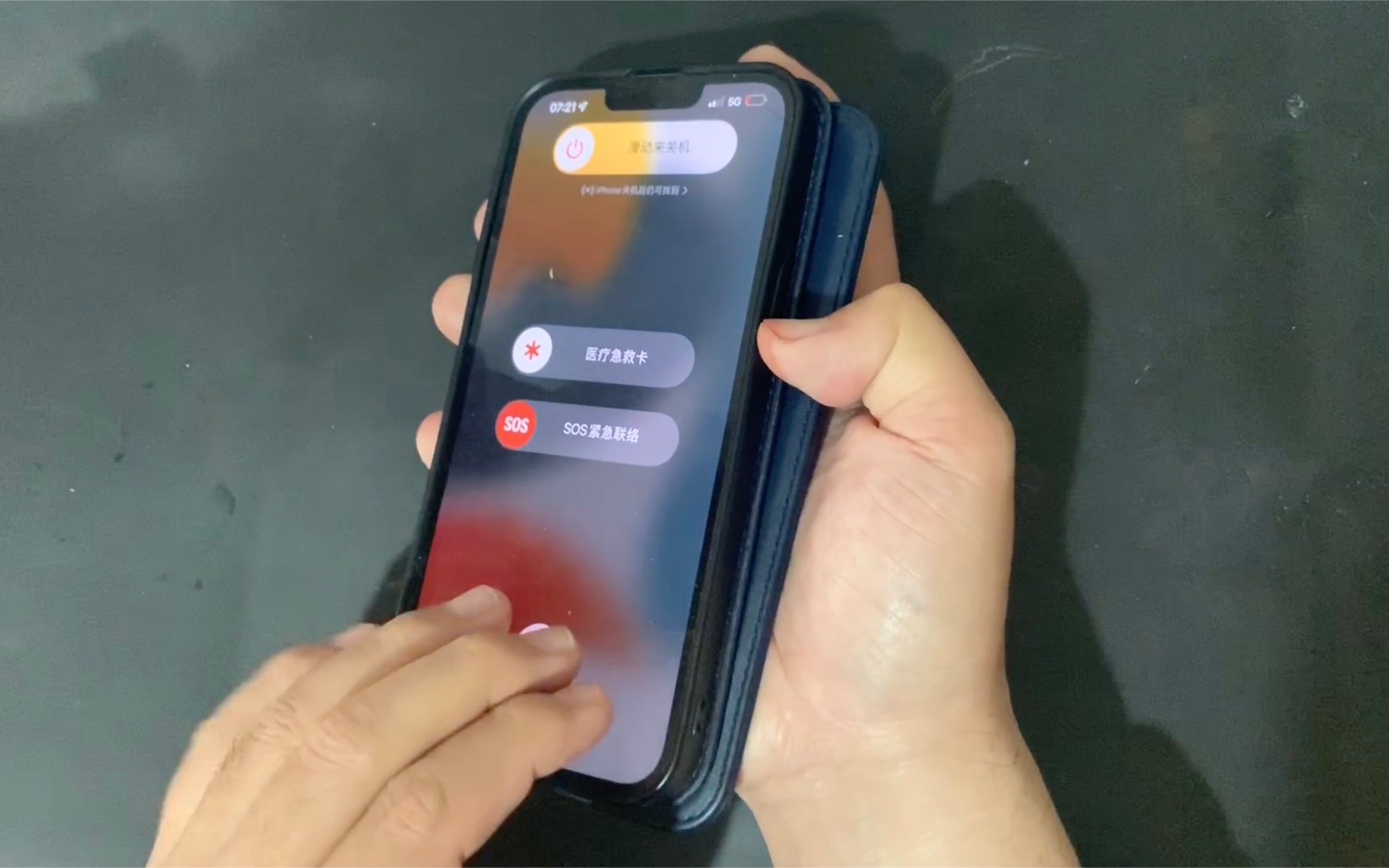
锁屏断WiFi的核心原因:省电机制
Apple在iOS系统中内置了一套智能电源管理逻辑,当屏幕熄灭且设备处于静止状态时,系统会判定当前无活跃任务,于是主动断开WiFi连接,仅保留必要的数据通道以便接收推送通知,这个策略在电池健康度较低或开启低电量模式时表现得更加明显。
锁屏断WiFi不是你手机坏了,而是系统帮你做了节能决定,如果你正好在用大流量应用下载文件、更新系统或者进行视频通话,锁屏时WiFi被切断就会导致任务中断,体验非常糟糕。
自动加入Wi-Fi的干扰逻辑
另一个容易被忽视的问题是WiFi网络本身的设置,如果当前连接的是一个信号较弱或需要认证的热点,系统会在锁屏后迅速切换到其他网络或直接断开,此时你需要在WiFi详情页里调整“自动加入”选项,避免系统反复横跳。
iphone锁屏wifi自动关闭?调整这几处设置
要解决锁屏断WiFi的问题,不需要越狱,也不需要安装第三方工具,按照下面的路径逐项检查,多数情况下就能恢复正常。
关闭低电量模式
低电量模式是锁屏断WiFi的“头号帮凶”,当电池电量低于20%或手动开启该模式后,系统会暂停后台活动、降低屏幕亮度,并且大幅缩短WiFi保持连接的时间。
- 打开 设置 > 电池
- 关闭 低电量模式 开关
如果当前电量确实偏低,建议保持该模式开启,否则WiFi频繁断连的问题会一直存在。
检查后台应用刷新权限
后台应用刷新权限决定了应用在锁屏状态下能否继续使用网络,如果某个下载任务经常在锁屏后暂停,往往是因为对应的应用没有获得后台刷新权限。
- 打开 设置 > 通用 > 后台App刷新
- 找到你正在使用的应用(比如App Store、浏览器、视频客户端)
- 确保对应的开关处于开启状态
需要说明的是,开启后台App刷新会增加一定的电量消耗,但换来的体验是锁屏后网络任务不中断。
关闭WiFi自动加入干扰选项
当手机同时保存了多个WiFi网络时,系统会默认连接优先级更高的网络,如果你连接的主WiFi信号下降,系统会在锁屏状态下切换到一个信号更好的网络,这种切换过程会造成短暂的断连感知。
具体调整路径如下:
- 打开 设置 > 无线局域网
- 点击当前连接WiFi右侧的 “i” 图标
- 关闭 自动加入 开关
- 同时关闭 Wi-Fi 漫游(如有此选项)
这样一来,手机锁屏后就不会主动切换到其他WiFi网络,连接状态会更加稳定。
还原网络设置
如果上述方法都没有解决问题,可能是网络配置本身出现了异常,这时候可以通过还原网络设置来恢复默认状态。
- 打开 设置 > 通用 > 传输或还原 iPhone > 还原 > 还原网络设置
执行这个操作会清除所有已保存的WiFi密码、蓝牙配对记录和VPN配置,需要重新输入WiFi密码,操作前请确保自己记得密码。
通过快捷指令实现锁屏自动切换WiFi
如果你是进阶用户,对锁屏断WiFi有更精细的控制需求,可以利用系统自带的快捷指令App创建自动化规则。
创建屏幕关闭触发条件
快捷指令App内置了自动化触发条件,屏幕关闭”就是针对锁屏场景的选项。
- 打开 快捷指令 App
- 点击底部 自动化
- 点击右上角 号,选择 创建个人自动化
- 下滑找到 屏幕关闭 选项,点击进入
- 点击 下一步,选择 添加操作
设置WiFi开关指令
在操作搜索框中输入“设定Wi-Fi”,然后配置对应的状态:
- 如果希望锁屏后维持WiFi连接,选择 打开 Wi-Fi
- 如果希望锁屏后彻底断网,选择 关闭 Wi-Fi
设置完成后,需要注意勾选 运行前不询问 选项,否则每次锁屏都会弹窗确认,失去自动化的意义,这个方案非常适合有特定场景需求的用户,比如睡觉前锁屏自动关闭WiFi,既能省电又能减少后台活动。
锁屏断网怎么解决?系统版本与场景补充
不同的iOS版本对WiFi策略的处理方式各有差异,了解这些差异能帮助你更快定位问题。
iOS 16及后续版本的WiFi控制细节
从iOS 16开始,控制中心里的WiFi开关不再真正关闭无线网卡,只是断开了当前连接,这意味着即使你在控制中心关闭了WiFi,锁屏后系统仍然可能因为定位服务或系统服务的需要而自动重新连接。
如果要彻底关闭WiFi,需要前往 设置 > 无线局域网,关闭顶部的主开关,在iOS 18及更新版本中,设置界面会直接显示当前已连接网络的详细信息,操作路径更简洁。
特定场景下的WiFi保持策略
- 视频通话场景:微信、FaceTime等应用在锁屏后通常会维持短暂连接,但如果通话时间较长且屏幕持续熄灭,系统仍可能主动断开,建议在通话过程中保持屏幕常亮或使用画中画模式。
- 下载大文件场景:App Store下载应用或系统更新时,如果文件体积较大,系统会智能判断网络状态,此时锁屏导致下载暂停的情况相对少见,但仍有用户反馈在弱网环境下出现中断。
- 地铁通勤场景:在移动过程中,手机不断切换基站信号,WiFi连接本就处于不稳定状态,锁屏后系统会更倾向于保持蜂窝数据连接以提供连续的网络体验,这属于正常策略,不是故障。
很多用户在搜索“iphone锁屏关闭wifi”后,试图找到一键设置来彻底关闭锁屏后的网络活动,iOS并没有提供单一开关来完全禁用锁屏WiFi,原因在于系统需要保持WiFi连接以支持查找我的iPhone、系统更新推送和部分后台同步功能,这是Apple在功耗、安全性和用户体验之间做出的平衡。
关于iphone锁屏断网的一些务实建议
在解决锁屏断WiFi问题时,优先检查低电量模式和后台App刷新权限,这两个原因是绝大多数用户遇到问题的根源。
业内专家指出,锁屏断WiFi是iOS省电策略的主动行为,并非系统错误或硬件故障,如果调整设置后问题仍然存在,建议查看当前连接WiFi的频段——2.4GHz频段穿墙能力强但抗干扰弱,5GHz频段速度快但覆盖范围小,在隔墙较多的环境中,2.4GHz反而更容易保持锁屏连接。
以下是不同场景下推荐的操作组合:
| 场景 | 推荐设置 |
|---|---|
| 视频通话不断线 | 关闭低电量模式,保持后台刷新开启 |
| 夜间下载大文件 | 屏幕常亮+关闭自动锁屏,或使用快捷指令自动化 |
| 省电优先 | 保留低电量模式,接受锁屏断WiFi的行为 |
| 办公室固定位置 | 关闭WiFi漫游,锁定当前网络 |
如果你经常在固定地点(比如家里或办公室)遇到锁屏断WiFi的问题,还可以尝试重新启动路由器,部分老款路由器在长时间运行后DHCP分配会出现异常,导致设备频繁断开重连,行业共识认为,定期重启路由器能改善多数无线连接不稳定问题。
另外一个容易被忽略的细节是WiFi密码认证方式,如果路由器使用的是较老的WEP加密协议,iOS 15及以上版本在锁屏时会更快释放该网络连接,建议在路由器后台将加密方式调整为WPA2/WPA3,既能提升安全性,也能改善保持连接的能力。
如果你发现手机在锁屏时自动连接了运营商的公共WiFi(比如ChinaNet、CMCC),可以去 设置 > 无线局域网 > 自动加入热点 中关闭此功能,这类公共热点的认证机制会在锁屏时频繁验证,导致网络连接不稳定,关闭后,手机会优先使用你保存的私人WiFi网络。
锁屏WiFi断开是系统省电策略的一部分,正确调整设置才能兼顾功耗和网络体验,从关闭低电量模式到管理后台刷新权限,再到通过快捷指令实现自动化控制,每一步都能显著改善锁屏时的网络连接状态。


