

iPhone WiFi不可用怎么办,是什么原因导致无法连接无线网络

iPhone WiFi不可用,无论是开关变灰、连不上还是频繁掉线,绝大多数情况都不是硬件损坏,按“设置—网络—系统”的顺序自己排查,多数问题都能解决。
iPhone的WiFi模块有点小脾气,系统升级残留、网络配置错乱、路由器兼容问题,甚至一次异常开关机,都可能导致它罢工,别急着送修,先看看它到底在闹哪样。
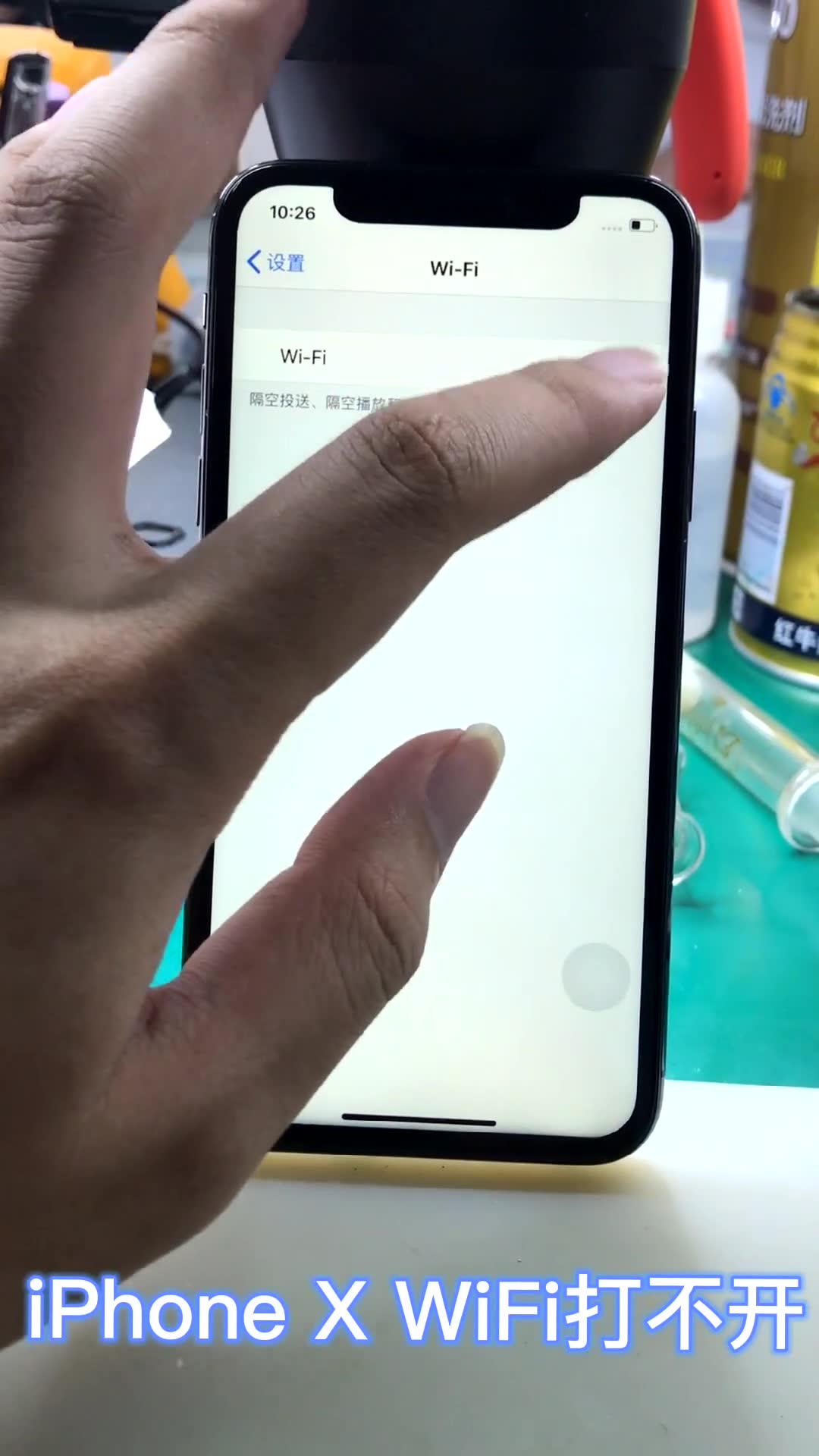
iphone wifi不可用怎么解决——按症状对症下药
“WiFi不可用”这个说法太笼统,不同症状的成因和解决方式完全不同,先分清你遇到的是哪一种,再动手操作。
开关灰色,点都点不动
这是最典型的“软件锁死”状态,WiFi开关呈灰色且无法打开,通常意味着系统层面的网络服务崩溃了,优先尝试以下操作,按顺序来,多数情况下第一步就生效:
- 强制重启,iPhone 8及以上机型按音量加、音量减,再长按侧边电源键直到苹果logo出现;iPhone 7系列长按电源键加音量减;老款Home键机型同时长按Home键和电源键。
- 打开飞行模式等十秒再关闭。
- 做完以上两步仍无效,进入设置→通用→传输或还原iPhone→还原→还原网络设置,这一步会清空所有已保存的WiFi密码和VPN配置,但不会删除照片和App,可以放心操作。
- 若还原网络设置后开关恢复,但连接后问题依旧,则继续看下面的症状。
据苹果官方技术文档,强制重启能解决大多数临时性的系统网络服务异常,这类问题在不升级系统的旧机型上尤其常见。
iphone wifi信号弱无故断开,总在关键时候掉链子
能连上但WiFi图标总在跳、视频转圈、下载中断,这种情况通常不是手机本身的严重故障,而是“连接管理”层面出了岔子:
- 在WiFi详情页点击“忽略此网络”,然后重新输入密码连接。
- 关闭“自动加入”和“自动加入热点”两个开关,防止设备反复在蜂窝数据和WiFi之间跳转。
- 进入WiFi详情页,将“配置IP”改为“手动”后再改回“自动”(或有“续租”选项则点击续租),刷新DHCP租约。
- 修改DNS为114.114.114.114或8.8.8.8,排除运营商DNS解析干扰。
华为、小米路由器用户经常遇到一种情况:iPhone连接5G频段不稳定,但2.4G频段正常,这是路由器信道和手机射频兼容性的老问题,在路由器后台把5G信道固定为36或149,能明显改善。
连着WiFi却没有网,微信能发但网页打不开
这种“假连接”状态容易被误判为欠费或信号问题,先不要重启路由,在手机上做两步排查:
- 检查设置→通用→VPN与设备管理,把已连接的VPN或代理服务断开,国内不少共享WiFi工具会在后台自动挂代理,直接导致网页和视频类App无法加载。
- 打开设置→隐私与安全性→定位服务→系统服务,确保“网络与无线”定位开关是打开的,iOS的WiFi定位机制异常时会出现连接成功但无法联网的情况。
如果以上全试过仍然无效,可以借一台安卓手机(或用另一台iPhone)连接同一个WiFi对比测试。如果是安卓能连唯独你的iPhone不行,那就是手机端的网络配置文件彻底坏了,建议直接走模块二的系统级处理流程。
对比下不同症状的处理优先级:
| 症状 | 优先操作 | 耗时 | 多数情况效果 |
|---|---|---|---|
| 开关灰色 | 强制重启 | 1分钟 | 立竿见影 |
| 信号弱/断开 | 忽略网络重连 | 2分钟 | 缓解但易复发 |
| 连接无网络 | 查验VPN与系统定位 | 5分钟 | 稳定解决 |
iphone wifi灰色是什么原因——从软到硬的完整排查顺序
如果按上面的方法操作后,WiFi开关依然是灰色状态,那就要考虑更深层的原因了,行业共识认为,故障原因按发生频率排序,大致是:系统配置损坏→网络设置冲突→射频硬件老化。
最常见的是系统级小故障
iOS系统在升级过程中偶尔会残留旧网络配置,特别是在跨大版本更新后,比如iOS 16升级到iOS 17初期,就有相当一部分用户反馈WiFi连接异常,这种问题不是每个设备都会遇到,但中招后非常顽固,单纯重启往往无法解决。
此时可以尝试设置→通用→日期与时间,关闭“自动设置”后手动调整日期到一周前,再重启手机,最后重新打开自动设置,这个偏方在不少技术论坛中被验证有效,原理是强迫系统重新加载临时证书文件。
设置里藏着“隐性开关”
苹果为用户隐私考虑得很多,但有些设置会让WiFi“看起来坏了”:
- 屏幕使用时间→内容与隐私限制→允许的App,如果这里关闭了“无线网络”相关的选项,且不知道屏幕使用时间密码,WiFi会被彻底锁死,这种情况多出现在家长管理的旧手机上,恢复方法是在同一路径重新开启,或通过Apple ID重置屏幕使用时间密码。
- 隐私→定位服务→系统服务→网络与无线,这个开关被关闭后,iPhone无法通过WiFi辅助定位,部分机型会出现WiFi列表能刷新但无法加入的现象。
硬件损坏的典型信号
如果所有系统操作都无效,且同时满足以下两个条件中的任意一个,硬件层面的故障概率就相当大了:
- 手机经历过磕碰、进水或长期高温环境,WiFi芯片周围的焊点容易出现虚接。
- WiFi开关灰色且同时伴有蓝牙不可用、指南针不工作,说明主板上射频电路可能整体受损。
验证硬件是否健康有一个土办法:在设置→隐私与安全性→分析与改进→分析数据中,查找带有“panic”前缀的日志文件,如果近期存在多条panic日志,说明系统检测到异常硬件重启,这往往是主板问题的间接信号。
苹果手机wifi打不开维修价格——什么时候该考虑硬件维修
当你确认属于硬件问题后,维修路径和花费就成主要关注目标,先说结论:苹果官方不单独修WiFi模块,而是建议整机更换或主板维修,费用不低,第三方维修店的芯片级修复则相对实惠。
自己动手前的最后验证
送修前建议用Apple官方支持App做一次无线诊断:打开Apple支持App,选择“设备性能→无线网络”,按提示运行诊断,这项诊断会直接网络连接、信号强度和硬件状态生成结果,比第三方工具更可靠,如果诊断报告显示“硬件异常”,再考虑维修是稳妥的。
官方与第三方维修渠道对比
| 渠道 | 价格区间 | 风险点 | 质保情况 |
|---|---|---|---|
| 苹果官方 | 数千元(视机型) | 价格高,但维修质量有保障 | 官方质保 |
| 品牌授权维修点 | 数百到上千元 | 需确认是否有换件资质 | 通常三个月 |
| 第三方手机店 | 数十到数百元 | 技术参差不齐,存在二次损坏风险 | 看店铺承诺 |
第三方维修店的避坑要点
业内专家指出,针对WiFi芯片虚焊这类问题,有专业热风枪和BGA返修台的维修店成功率较高,但维修后主板的耐用性取决于焊工水平和芯片来源,第三方店铺的报价差异很大,建议先在本地生活平台搜索“iphone wifi维修”并查看近半年的用户实拍案例,优先选择有主板维修专项曝光量的店铺。
特别提醒:如果你的iPhone仍在保修期内或者购买了AppleCare+,官方渠道几乎是唯一恰当的选择,第三方拆机会直接失去整机保修资格。
关于iphone wifi不可用的高频问答
iPhone WiFi不可用会不会是主板问题?
有可能,WiFi芯片集成在主板上,如果强制重启、还原网络设置、恢复系统都无法恢复,且WiFi开关长期灰色,主板上的WiFi模块及其供电电路就存在较大嫌疑,但主板问题不等于整机报废,专业的芯片级维修可以在显微镜下更换故障元件,费用远低于官方更换主板。
恢复出厂设置能解决WiFi灰色吗?
对软件层面的损坏,抹掉所有内容和设置确实有效,前提是手机还能正常进入设置界面操作,抹掉操作会清除全部网络配置和安全缓存,如果问题源于系统文件损坏,多数情况下能恢复,如果恢复后开关依旧灰色,那基本可以断定是硬件层面的故障,不需要再测试第二次系统重置。
为什么同一个WiFi别人能连,唯独我的iPhone连不上?
最直接的原因有两个:一是路由器开启了MAC地址过滤或设备数量限制,你的iPhone被“悄悄踢出了名单”,进入路由器管理后台,检查设备列表里是否还有你的手机记录,或者将iPhone的WiFi地址加入白名单,二是iPhone的“私人WiFi地址”功能与老路由器不兼容,路由器固件太旧无法识别随机化的MAC地址,连接时会被拒绝,打开设置→无线局域网→点击WiFi右侧的“i”图标,关闭“私人WiFi地址”并重新连接,通常能解决。
WiFi不可用大多是自己能搞定的软件故障,重置网络设置和强制重启的优先级永远高于送修,先按最省事的方法试一轮,再考虑维修价格也不迟。


