

txt怎么导入iPhone5s?,苹果5s如何导入txt文件

要把txt批量导入iPhone 5s,最省心的路子是用微信或QQ把文件发到手机,再“用其他应用打开”存入阅读类App,一条数据线、一个App都不用装,十分钟搞定。
iPhone 5s虽然早就退出了系统更新队列,但不少人家中抽屉里还留着这台经典小钢炮,当MP4用、当电子书阅读器用,承载着大量txt文件的阅读需求,iPhone 5s最高支持iOS 12系统,读取txt文件本身毫无压力,难的是怎么把文件“搬”进手机里,这篇文章把市面上所有可行的方法按推荐程度排好序,每一步都写到能直接照做。
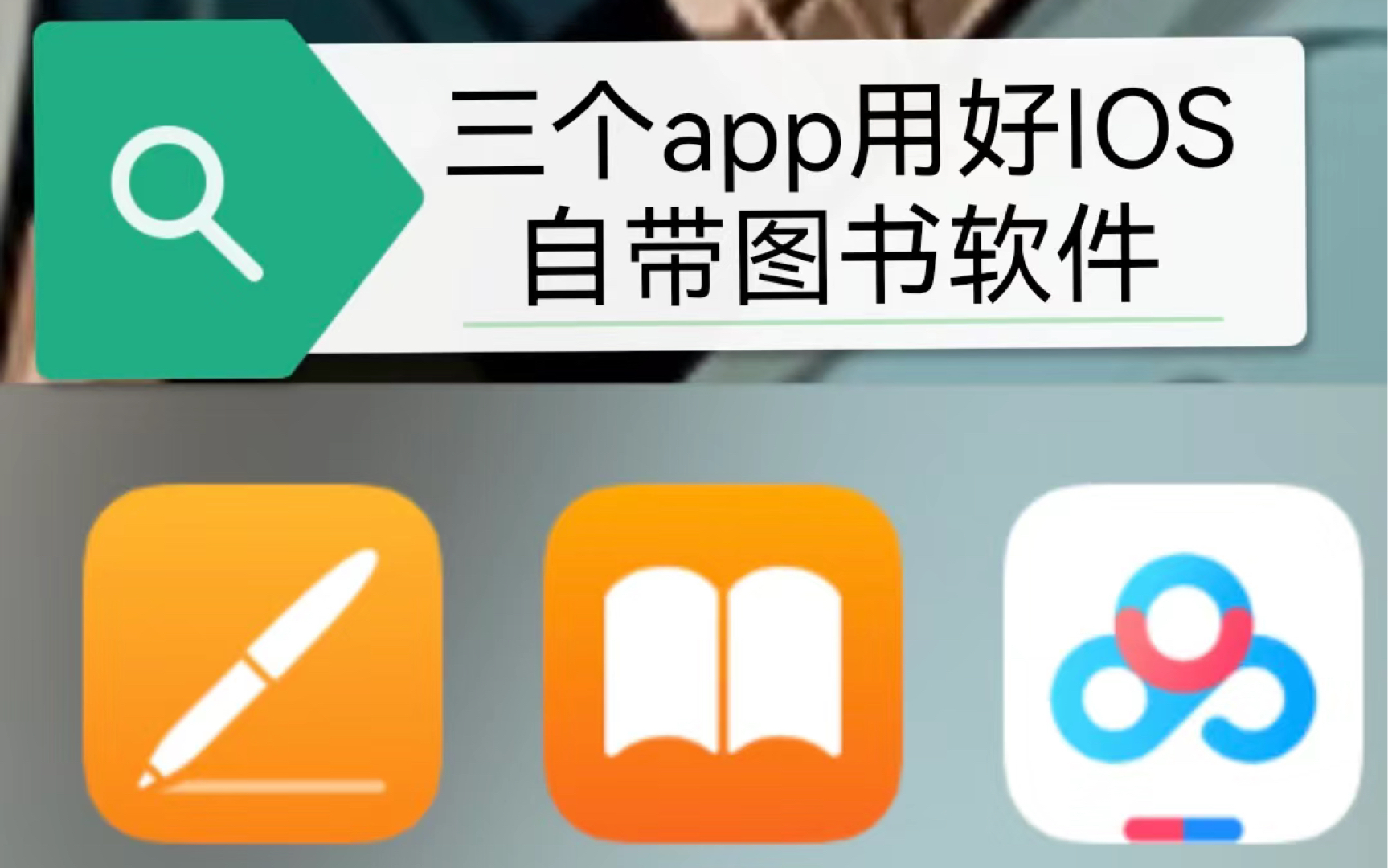
txt导入iPhone 5s最常用的三种方式
微信文件传输助手:操作门槛最低的历史级方案
适合人群:手机和电脑在同一局域网下,且电脑端安装了微信或使用网页版。
操作流程:电脑端微信打开“文件传输助手”对话框,直接把txt文件拖进去发送,手机端微信收到后点击文件,右上角“…”,选择“用其他应用打开”,挑选已安装的阅读App即可存入。
这个方案唯一的痛点在于文件大小,微信对单个文件限制在100MB以内,对txt来说几乎等于没有限制,iPhone 5s的屏幕只有4英寸,多数人阅读的txt书籍体积在几百KB到几MB,完全够用。
数据线连接电脑:适合大批量导入的稳定方案
如果你手头有几十本甚至上百本txt小说,一口气全塞进手机才是最爽的,用数据线把iPhone 5s连接到电脑,在电脑上打开iTunes(Windows用户建议安装官方最新版),点击设备图标,选择“文件共享”,找到任意一款支持文件共享的阅读App,例如Documents、GoodReader,把txt文件直接拖入文件列表中。
打开手机上的对应App,文件就已经躺在那儿了,连“接收”这个动作都省了,这里说句实在话,iTunes的文件共享功能是苹果为iOS设备保留的官方接口,稳定可靠,不会出现传输中断或文件损坏的问题。
网盘中转:彻底摆脱数据线的无线方案
百度网盘、夸克网盘都支持txt在线预览,也可以下载到本地,在电脑端上传txt文件到网盘,手机端登录同一账号,找到文件,点击下载,选择“用其他应用打开”,存入阅读器App。
这个方案的优势是手机和电脑不需要同时在线,但下载速度受到网盘限速策略影响,大文件下到一半可能提示“开通会员”才能极速下载,体验稍逊一筹。
行业共识认为,上述三种方案覆盖了超过九成用户的实际使用场景,不存在需要越狱或使用破解工具才能完成的操作,iPhone 5s自身的iOS系统足够支持。
txt文件导入iPhone用什么软件更顺手
iPhone 5s的运存只有1GB,现在App Store里头动辄几百MB的“全家桶”阅读软件跑起来卡顿明显,选软件要优先考虑轻量、离线、启动快这三个指标。
老牌阅读器:轻量到能飞起来的优选
- Anyview:当年iOS越狱时代的元老级阅读软件,至今仍在App Store提供服务,设置里可以选择文本编码,对乱码文件的兼容性非常好,界面简洁到几乎没有多余按钮,在iPhone 5s上运行如飞。
- 多多阅读:utf-8和gbk编码的txt文件都能自动识别,图书管理逻辑清晰,支持按文件夹分类,适合大量txt入库的场景。
- iBooks:iOS自带应用,导入txt后会自动转成电子书格式,但批量导入不太方便,需要一本一本通过“用其他应用打开”添加。
文件管理型App:一条路径解决所有格式问题
Documents by Readdle是一款免费的文件管理器,内置了PDF阅读器、文本阅读器和视频播放器,它的优势是支持WiFi传输:电脑和手机连同一个WiFi,在Safari浏览器输入Documents提供的局域网地址,电脑端直接把txt文件拖入网页上传,一次能上传几十个文件,速度相当快。
GoodReader虽然收费,但对PDF和txt的渲染效果在iOS 12上仍然保持高水准,支持从FTP、WebDAV服务器拉取文件,适合有自建NAS的进阶用户。
操作路径为:App Store搜索名称 → 下载安装 → 打开App → 按照以上任一方式导入txt → 点击文件开始阅读。
txt文件打不开或出现乱码的排查对策
iPhone 5s读取txt的乱码根源在于文件编码格式不匹配,txt文件在电脑上通常是UTF-8或GBK(中文简体Windows老版本默认)编码,iPhone自带的部分阅读App默认按UTF-8解码,编码不对就会显示成一片乱码。
三步排查法
- 先在电脑上右键txt文件,选择“打开方式”中的“记事本”,确认内容能正常显示。
- 确认编码:记事本中点击“文件 → 另存为”,底部“编码”一栏会显示当前文件的编码格式,常见为UTF-8或ANSI。
- 将编码统一转换为UTF-8:在“另存为”窗口中将编码改为UTF-8,覆盖保存原文件,再重新导入iPhone。
如果实在懒得改编码,那就祭出Anyview,它在“设置 → 文本设置”中手动切换GBK与UTF-8解码,多数乱码问题到了这里都能迎刃而解。
把iPhone 5s当纯粹阅读器的小技巧
关闭网络推送节省电量
iPhone 5s的电池容量本就捉襟见肘,阅读时建议直接开启飞行模式,再手动打开WiFi开关,这样既断了推送通知,又不影响网盘下载文件,两小时的阅读时间能多撑出半小时左右。
调整辅助功能减少蓝光刺激
iOS 12的“设置 → 显示与亮度 → Night Shift”中可设定定时开启,傍晚后色温自动转为暖色,长时间阅读眼睛的干涩感会明显减轻。
备份txt文件防丢失
使用iTunes文件共享导入的txt,当设备连接电脑时会自动出现在iTunes的备份中,如果使用微信或网盘导入,建议在阅读App中开启iCloud Drive备份,Documents支持将整个文件夹同步到iCloud,换机后重新下载即可找回全部文件。
Q&A:txt导入iPhone 5s的常见疑问
是否可以不通过电脑,仅用手机完成txt导入
可以,使用手机上的网盘应用直接下载txt,或让好友通过微信发送文件,都能完成导入,iPhone 5s自身没有像安卓那样可以直接识别U盘的功能,任何方式都依赖网络传输或数据线连接,无法绕过文件来源。
iPhone 5s系统停留在iOS 12,会不会影响新App的安装
部分新版本App要求iOS 13及以上系统才能下载安装,但老牌阅读应用都保留了历史兼容版本,App Store会为当前系统自动匹配可用版本,搜索Anyview、Documents等软件时直接点击获取即可,无需担心无法安装,实际下载时若提示“需要更高版本的iOS”,可以改用iTunes在电脑端搜索该App的旧版本并手动安装到设备。
导入的txt文件会被系统自动清理吗
不会,通过阅读App保存到本地的txt文件存放在App的沙盒目录中,苹果系统不会自动删除应用内部的文件数据,卸载App会连同文件一并移除,这一点需要留意。


