

iPhone无法安装应用程序怎么办,如何解决?

iPhone 无法安装应用程序的答案:按顺序检查存储空间、网络状态和 Apple ID 登录信息,多数问题都在这三个环节里,排查完基本能解决。
iPhone 无法安装应用程序怎么办:先按这四步操作
面对“无法下载 App”“安装失败”这类提示,别急着抹掉手机数据,多数情况是日常使用中的小故障,按照下面的顺序排查,能覆盖大约八成场景。
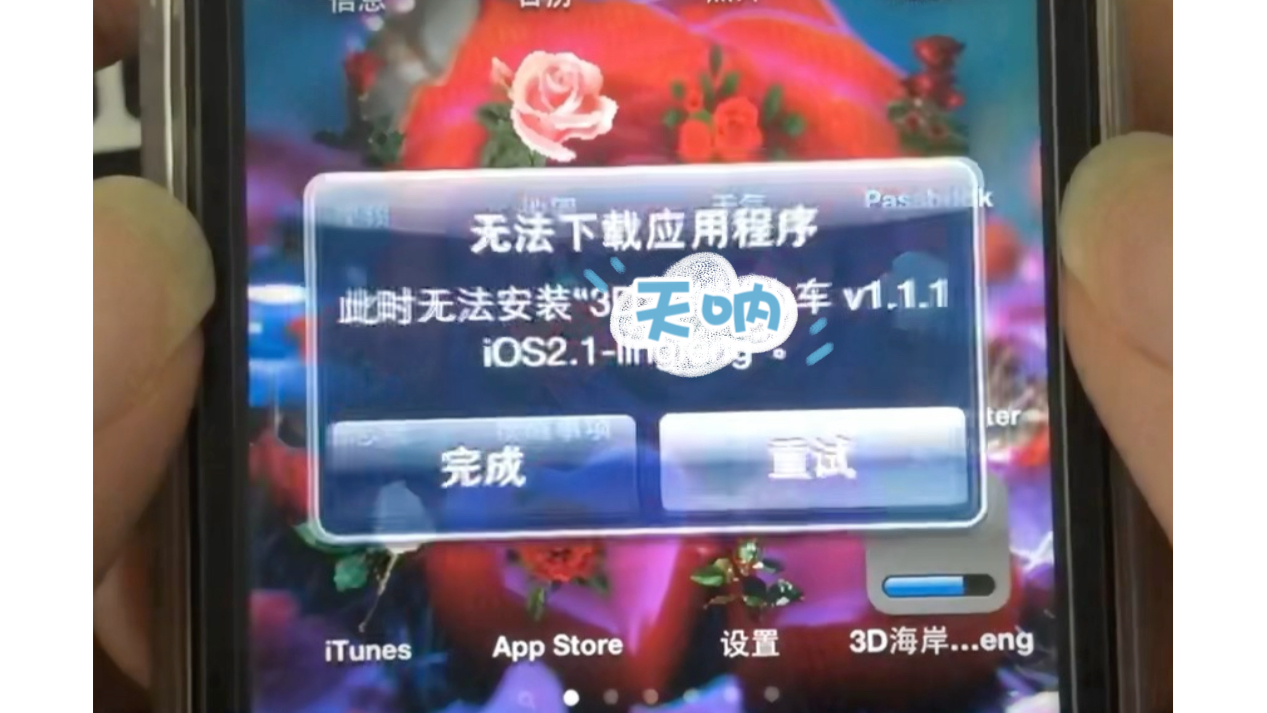
- 打开“设置”>“通用”>“iPhone 储存空间”,确认剩余容量是否在 1GB 以上,剩余空间不足时,先删掉不常用的 App,再回到 App Store 重试。
- 在“设置”>“无线局域网”中,先关闭 Wi-Fi,再用蜂窝网络下载一次,如果蜂窝网络能正常下载,说明是 Wi-Fi 环境的问题。
- 点击“设置”页面顶部的 Apple ID 头像,检查是否处于正常登录状态,提示“重新登录”时,退出账号再登一次。
- 打开“设置”>“通用”>“日期与时间”,确保“自动设置”开关是打开的,系统时间不准会影响 App 的证书验证。
这套步骤覆盖了存储、网络、账户、证书四个基础维度,逐一尝试后,大部分用户会看到下载进度条重新动起来。
iPhone 安装应用失败原因实际排查
说到具体原因,按照常见程度排个队:存储空间不足、网络连接异常、Apple ID 凭证失效、日期时间错误,这里面既有硬件限制,也有软件逻辑冲突,逐个拆开看才不浪费精力。
存储空间不足导致无法安装
现代 App 安装包体积越来越大,随便一个社交软件就要吃掉 1GB 以上空间,当设备剩余空间低于 App 安装包的大小时,App Store 不会弹出空间不足的提示,而是直接显示“无法下载”,这让很多用户摸不着头脑。
操作路径: 设置 > 通用 > iPhone 储存空间,查看“可用”数字,若空间少于 2GB,优先清理缓存类 App,比如视频平台、网盘客户端,删除不必要的聊天记录、照片备份,再尝试安装。
部分老机型用户会遇到“显示有空间但装不上”的情况,这通常和系统缓存分区异常有关,用电脑上的 iTunes 或 Apple 设备应用进行一次完整同步,能自动整理系统占用,往往可以腾出几个 GB 空间。
网络异常导致的安装中断
家庭 Wi-Fi 连接设备过多、路由器开启了限制连接数的功能,都会让 App Store 的下载任务处于半途停摆的状态,最直接的现象是进度条长时间不走,或者突然弹出“网络连接已中断”。
处理步骤: 打开“设置”>“无线局域网”,点击当前 Wi-Fi 名称右侧的“i”图标,选择“忽略此网络”,再重新输入密码连接,不过这不是根源修复,如果路由器后台允许,建议在管理页把信道从“自动”改为 149,国内 5GHz 频段穿透力更好。
行业共识认为,App Store 在国内的访问速度存在一定波动,遇到网络问题,试试把 DNS 改成 114.114.114 或 5.5.5,路径:设置 > 无线局域网 > 点击已连接的 Wi-Fi > 配置 DNS > 手动。
Apple ID 登录状态与 App Store 区域设置
换过区、改过密码、在网页端退出过设备,都会让本机的 App Store 会话失效,此时打开 App Store,右上角头像会是空白状态,点击后显示“无法连接到 App Store”。
对策: 在“设置”里点击顶部 Apple ID,滑到最下方点击“退出登录”,再重新登录,这不会影响已有 App 的数据,只是重新验证一次凭证。
如果多次退出登录都提示“验证失败”,可能是账号触发了安全保护机制,换一个网络环境,或者稍等半小时再试,注意 App Store 的地区必须和 Apple ID 注册地区一致,跨区下载会出现商品无法获取的提示。
日期时间错误引发证书验证问题
企业签名的应用、部分内测 App,依赖系统时间进行证书有效性判断,手动将时间调回几个月前,这些应用会直接闪退或提示“无法验证 App 的开发者”。
校准方法: 设置 > 通用 > 日期与时间 > 开启“自动设置”,如果手机一直开着自动设置,但时间显示错误,建议关机重启,让基站时间重新同步。
iPhone 安装应用常见错误弹窗对照速查
| 弹窗提示 | 主要发生场景 | 该做什么 |
|---|---|---|
| “无法下载 App” | 剩余空间不足或 Wi-Fi 信号差 | 清理存储空间,切换网络 |
| “此时无法下载” | Apple ID 会话过期或账户被冻结 | 重新登录 Apple ID |
| “无法验证 App” | 企业证书过期或系统时间错误 | 校准时间,更新证书 |
| “需要先购买此项目” | 家庭共享或区域设置不一致 | 检查 Apple ID 所在国家或地区 |
| “App 已不再共享” | 开发者主动下架 | 只能换同类替代 App |
这里有个快速恢复技巧:打开 App Store,连续点击右下角“标签页十次,会强制刷新 App Store 缓存,许多暂时性的下载异常,用这一下就能解决。
iPhone 下载应用一直转圈,多半是服务器响应断了
下载界面出现转圈,进度条迟迟不动,这是典型的服务器握手失败,除了常规的关 Wi-Fi 重连,还有几个细节值得单独提到。
将“卸载 App”与“删除 App”区分开
在“iPhone 储存空间”界面,每个 App 都有两个操作选项:“卸载 App”保留文稿数据,只清掉程序本体;“删除 App”则连数据一起移除,空间紧张时,优先用“卸载 App”来处理App,安装回来数据还在。
强制注销 App Store 的登录态
打开 App Store 时,如果你的账号滑到了另一台设备上,原有会话依然停留在本机,这时候不要只退登录,直接在“设置”>“Apple ID”>“媒体与购买项目”中点击“退出登录”,稍后再登录,这个方法对“一直转圈”尤其有效。
使用 App 自动更新功能清理僵尸任务
部分转圈状态来自“更新”标签页残留的旧任务,打开“设置”>“App Store”,关闭“自动更新”,关机重启,然后再打开自动更新,重启后系统会重新初始化下载队列,此前卡住的任务会被清掉。
日常少踩坑:三条预防习惯
养成这三个习惯后,遇到“iPhone 无法安装应用程序”的概率会大幅下降:
- 保持剩余空间在 5GB 以上。 聊天类 App、短视频 App 的缓存会悄悄蚕食空间,每周手动清理一次。
- 关闭“低数据模式”。 “设置”>“蜂窝网络”>“蜂窝数据选项”中,不要开启低数据模式,它会影响后台下载任务。
- 开启“ App 更新”自动下载。 让 App Store 在 Wi-Fi 环境下自动更新,避免旧版本突然无法兼容新版系统而报错。
Q&A:iPhone 无法安装应用的常见疑问
Q:为什么 iPhone 显示“无法安装应用程序”,但手机明明还有空间?
A:App Store 所需的临时缓存有时会占用系统分区,而这个分区不显示在“iPhone 储存空间”的可用数字里,关机重启,或连接电脑用“设备管理器”的“同步”功能清理临时文件,通常能解决。
Q:卸载重装 App 会丢数据吗?
A:App 的本地文件、个人偏好设置会随卸载一起消失,如果打开 iCloud 云备份,聊天记录、存档文档这类内容会在重装后部分恢复;未启用备份的本地数据无法找回,卸载前在应用内确认是否开启了云同步。
Q:修改 Apple ID 密码后,iPhone 为什么一直提示下载失败?
A:Apple ID 修改密码后,App Store 的授权令牌会失效,系统不会自动弹窗提示,而是默认为“用户未购买”或“无法下载”,前往“设置”>“App Store”退出当前账号再重新登录,令牌就会刷新。


