

显卡关闭风扇会发热吗,显卡不转风扇温度高

显卡风扇停止转动导致温度升高是正常现象,现代显卡普遍采用智能启停技术,在低负载下风扇停转以静音,只要高负载时温度不超过85℃即属安全范围。
很多用户刚接触高性能显卡时,都会遇到一个让人心里打鼓的情况:明明电脑开着,显卡风扇却像死了一样静止不动,或者转速极低,这时候摸一下机箱,或者看一眼监控软件里的温度曲线,心里难免犯嘀咕:这玩意儿是不是坏了?会不会因为不散热把核心烧了?这恰恰是显卡厂商精心设计的“智能休眠”功能在起作用。

显卡智能启停技术解析
为什么风扇会“罢工”
早期的显卡确实存在“风扇常转”的设计,那时候为了追求极致的散热效率,厂商认为只要通电就必须散热,但随着材料学和热力学的发展,业内专家指出,这种设计在能效比和用户体验上存在巨大缺陷,现在的中高端显卡,几乎都标配了“0dB”或“智能启停”技术。
这项技术的逻辑很简单:当显卡处于待机、看视频、处理文档等低负载状态时,核心发热量很小,依靠被动散热(散热片自然对流)就足够了,此时强制风扇转动,不仅浪费电能,还会产生不必要的噪音,只有当游戏加载、渲染视频或进行复杂计算,核心温度达到预设阈值(通常在50℃-60℃之间)时,风扇才会启动。
如何判断风扇是否正常
要确认你的显卡风扇没坏,不能只看它停不停,而要看它“该转的时候转不转”,你可以尝试运行一个大型3A游戏,或者使用FurMark等压力测试软件。
- 观察启动阈值:当核心温度升至50℃以上时,风扇应开始缓慢转动。
- 观察满载响应:当温度超过70℃-80℃时,风扇转速应明显提升,噪音增大。
- 观察停止机制:退出高负载应用后,风扇不应立即停止,通常会维持低转速几分钟,待温度下降后再完全停转。
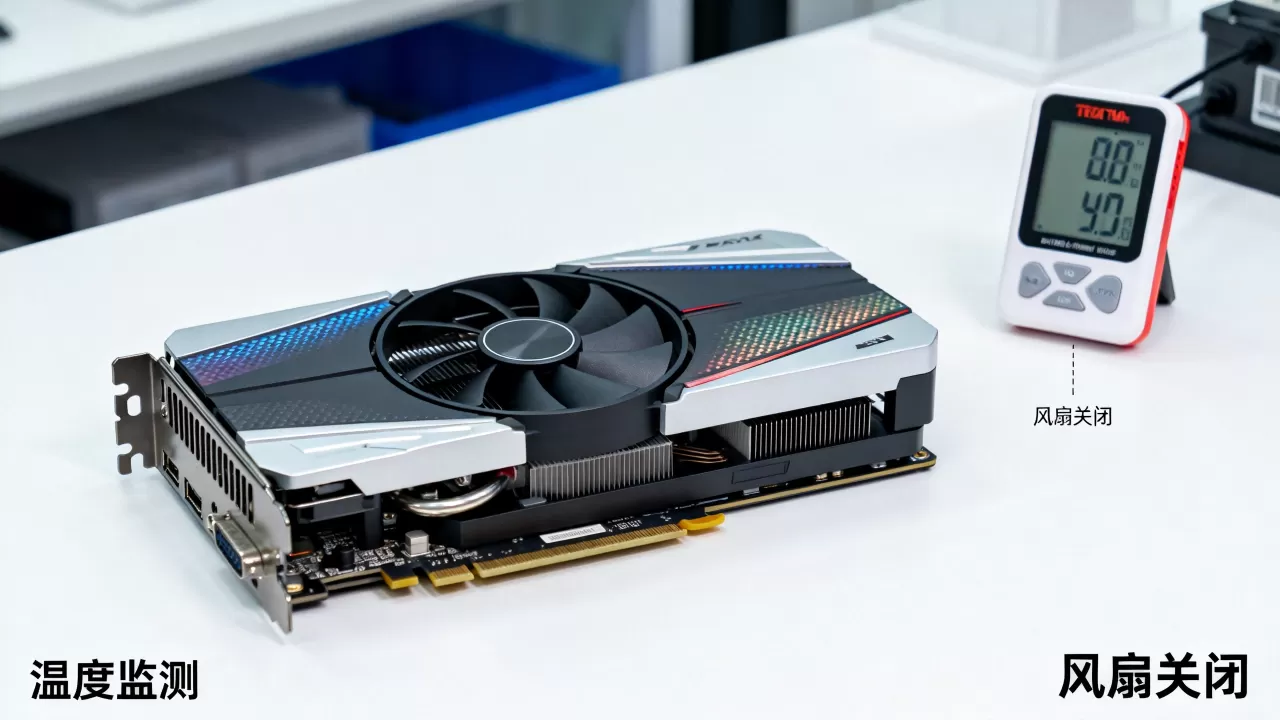
如果在全速运行游戏时,风扇依然纹丝不动,且温度迅速飙升至90℃以上,那才可能是故障。
不同场景下的温度表现对比
为了让你更直观地理解,我们对比几种常见场景下的显卡工作状态,不同品牌、不同型号的显卡策略略有差异,但大体逻辑一致。
| 场景类型 | 负载状态 | 风扇状态 | 核心温度范围 | 是否正常 |
|---|---|---|---|---|
| 桌面待机 | 极低 | 完全静止 | 30℃-40℃ | 正常 |
| 网页浏览/视频 | 低 | 静止或微转 | 40℃-50℃ | 正常 |
| 轻度办公/设计 | 中低 | 低速旋转 | 50℃-65℃ | 正常 |
| 大型3A游戏 | 高 | 高速旋转 | 70℃-85℃ | 正常 |
| 极限压力测试 | 极高 | 满速旋转 | 85℃-90℃ | 临界/偏高 |
从表中可以看出, 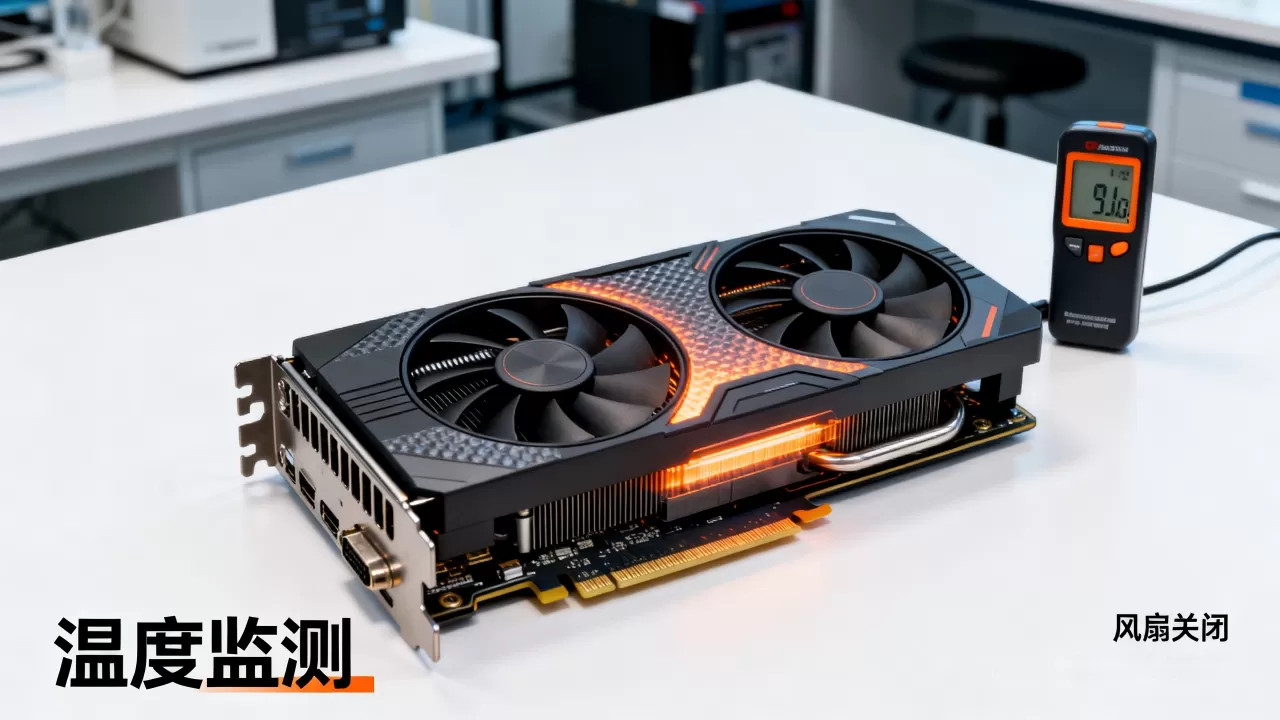
地域与环境的影响
值得注意的是,环境温度对显卡温度有显著影响,据工信部相关能效标准及行业共识认为,环境温度每升高10℃,显卡核心温度可能相应上升3℃-5℃。
- 北方冬季:室内暖气充足,机箱内部积热容易排出,风扇启动阈值可能稍高。
- 南方夏季:高温高湿环境下,散热效率下降,风扇可能会更早启动,转速也更高。
- 机箱风道:如果机箱风道设计不合理,比如进风口被堵住,即使风扇在转,热量也排不出去,导致“假性高温”。
如何优化显卡散热与风扇策略
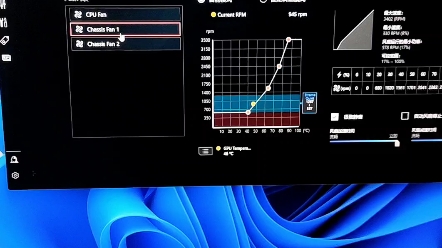
如果你觉得显卡风扇启动太晚,或者启动后噪音太大,可以通过软件进行微调,大多数主流显卡厂商都提供了控制软件,如NVIDIA的GeForce Experience、AMD的Adrenalin,以及第三方工具MSI Afterburner。
调整风扇曲线
打开控制软件,找到“风扇控制”或“性能调整”选项,这里通常有两种模式:
- 自动模式:由显卡BIOS自动控制,适合大多数用户。
- 手动模式:你可以自定义风扇转速与温度的对应关系。
你可以设置:
- 温度50℃时,风扇转速30%。
- 温度70℃时,风扇转速60%。
- 温度85℃时,风扇转速100%。
这样设置的好处是,风扇会在较低温度下就开始介入,避免温度瞬间飙升,同时也能避免在低负载时突然高速旋转带来的突兀感。
清理灰尘与更换硅脂
如果调整曲线后温度依然异常,那可能是硬件层面的问题,使用两三年后的显卡,散热鳍片容易被灰尘堵塞,导热硅脂也会干涸。
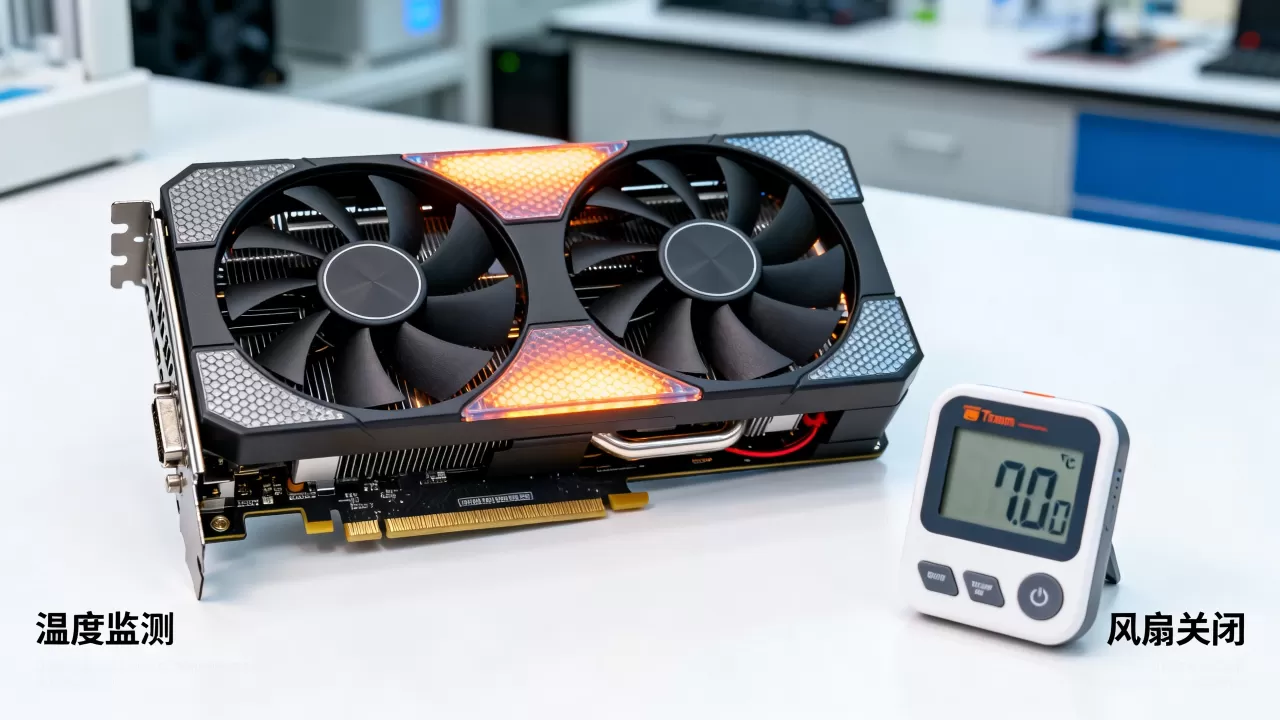
- 清理灰尘:断电后,用压缩空气罐或软毛刷清理散热片和风扇叶片,注意不要用力过猛,以免损坏扇叶轴承。
- 更换硅脂:对于动手能力强的用户,可以拆开散热器,擦除旧硅脂,涂抹新的导热硅脂,这能显著降低核心与散热片之间的热阻,通常能降低3℃-5℃的温度。
改善机箱风道
显卡不是孤立工作的,它依赖机箱内的空气流动,确保机箱前部或底部有进风口,后部和顶部有出风口。
- 增加风扇:如果机箱空间允许,增加1-2把机箱风扇,形成正压差,有助于防尘和散热。
- 理线:杂乱的线缆会阻碍气流,尽量将线材捆扎整齐,留出风道空间。
常见疑问解答
显卡风扇不转会烧坏显卡吗?
在低负载下不会,显卡内部有温度传感器,一旦检测到温度超过安全阈值(通常是90℃-100℃),即使风扇故障,显卡也会强制降频,甚至自动关机保护硬件,短时间的风扇停转不会导致烧毁,但长期高温会加速电子元件老化。
如何查看显卡实时温度?
可以使用多种软件查看,如HWMonitor、GPU-Z、MSI Afterburner,或者游戏自带的性能监控覆盖层,这些工具能实时显示核心温度、热点温度、风扇转速和功耗,建议在游戏时开启监控,观察温度变化趋势。
风扇异响怎么办?
风扇异响通常由灰尘堆积、轴承磨损或扇叶碰撞引起,首先尝试清理灰尘,如果清理后仍有异响,可能是轴承缺油或损坏,建议联系售后保修或更换风扇模块,不要自行拆解风扇轴承,以免失去保修资格。
显卡风扇的启停策略是技术进步带来的体验升级,而非故障,理解其工作原理,合理维护,才能让显卡在静音与性能之间找到最佳平衡点。


