

如何检测显卡散热,显卡温度过高怎么排查

检测显卡散热最直观的方法是结合软件监控温度曲线与硬件传感器数据,若待机温度超过40℃或负载下超过85℃,即表明散热系统存在异常,需立即检查风扇转速、硅脂状态及机箱风道。
显卡作为电脑中发热量最大的组件之一,其散热效率直接决定了性能释放的稳定性与硬件寿命,很多用户在遇到游戏卡顿、画面撕裂或突然黑屏时,第一反应是检查驱动或游戏设置,却忽略了最基础的物理散热问题,显卡散热并非玄学,而是一套可量化、可验证的物理过程,通过科学的检测手段,我们可以准确判断是灰尘堆积、硅脂干涸,还是机箱风道设计缺陷导致了过热。

显卡散热检测的核心指标与基准线
在动手检测之前,我们需要明确什么是“正常”,什么是“异常”,不同架构、不同品牌甚至不同型号的显卡,其散热标准存在显著差异,业内专家指出,判断散热是否健康,不能只看单一时刻的温度,而应关注温度变化的趋势和极值。
待机温度与负载温度的界定
待机温度是指电脑处于桌面状态,未运行大型程序时的核心温度,多数情况下,这一数值应保持在30℃至45℃之间,如果待机温度长期高于50℃,说明机箱内部积热严重或风扇启停策略过于保守。
负载温度则是在运行3D游戏、渲染视频或跑分软件时的核心温度,对于现代中高端显卡,负载温度在65℃至75℃属于优秀区间,75℃至82℃属于正常范围,一旦核心温度突破85℃,显卡通常会触发降频保护机制,导致性能下降,若温度持续超过90℃,则属于危险区间,硬件损坏风险急剧增加。
风扇转速与噪音的关联分析
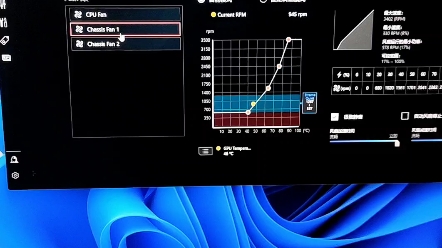
温度只是结果,风扇转速才是原因,检测散热时,必须同步观察风扇转速(RPM),当温度升高时,风扇转速应随之线性或阶梯式上升,如果温度很高但风扇转速极低,甚至停转,这通常是风扇故障或BIOS设置错误的信号,反之,如果温度不高但风扇狂转,噪音巨大,则可能是传感器故障或散热策略过于激进。
软件监测:精准获取实时数据
硬件层面的检测需要借助专业软件,市面上有许多工具可以读取显卡的传感器数据,但不同软件读取的传感器可能存在偏差,建议使用多款软件交叉验证,以确保数据的准确性。
主流监控工具的操作路径
- MSI Afterburner:这是目前最通用的显卡超频与监控工具,安装后,在设置中勾选“显示在屏幕上方”,即可在游戏中实时查看GPU温度、核心频率、显存温度和风扇转速,建议将“GPU温度”和“风扇转速”同时显示,以便观察两者的对应关系。
- HWMonitor:该软件以简洁著称,能够列出显卡上每一个传感器的详细数据,包括VRM(供电模块)温度和Hot Spot(热点)温度,Hot Spot温度通常比核心温度高10℃-15℃,如果两者温差过大,说明散热器接触不良。
- GPU-Z:除了基本信息,GPU-Z的“Sensors”标签页提供了非常详尽的实时数据,特别需要注意的是“GPU Load”(负载百分比),确保在测试时显卡确实处于高负载状态,否则测出的低温没有参考价值。
如何构建压力测试场景
仅看桌面温度是不够的,必须制造高负载环境,推荐使用3DMark的Time Spy或FurMark进行压力测试,运行测试时,观察温度曲线:
- 升温阶段:温度应在1-2分钟内迅速上升。
- 稳定阶段:温度应在3-5分钟后趋于平稳,如果温度持续攀升不回落,说明散热能力不足。
- 波动情况:如果温度在某一数值上下剧烈波动,可能是风扇启停策略导致的,需结合风扇转速判断。
硬件排查:针对散热不良的物理干预
软件监测只能发现问题,硬件排查才能解决问题,当检测到散热异常时,应按以下顺序进行物理检查,这一过程需要一定的动手能力,建议在断电并释放静电后进行。
灰尘堆积与风道阻塞
灰尘是显卡散热的第一杀手,灰尘覆盖在散热鳍片上,会形成隔热层,阻碍热量散发。
- 检查方法:拆下显卡,使用强光手电观察散热鳍片缝隙,如果看到灰黑色的绒状物,即为严重积灰。
- 清理方案:使用压缩空气罐或软毛刷清理,注意不要用力过猛导致鳍片变形,对于机箱内部,同样需要定期清理进风口和出风口的滤网。
导热硅脂老化与涂抹工艺
硅脂的作用是填充GPU核心与散热器底座之间的微小空隙,传导热量,硅脂并非永久有效,通常2-3年后会干涸、开裂,导致导热效率大幅下降。
- 判断依据:如果清理灰尘后温度依然居高不下,且Hot Spot温度远高于核心温度,极有可能是硅脂失效。
- 更换步骤:
- 拧下显卡背板螺丝,小心分离散热器。
- 用无水酒精和棉签彻底清除旧硅脂,直到表面光亮。
- 涂抹新硅脂,推荐采用“点涂法”,在核心中央挤黄豆大小的一点,依靠散热器压紧时自然铺开,避免涂抹过多,溢出到周围电路可能造成短路。
- 重新安装散热器,确保螺丝对角均匀拧紧,力度适中,避免压坏核心。
机箱风道与安装环境
显卡散热不仅取决于自身,还取决于周围环境,如果机箱内热气无法排出,显卡吸入的也是热风。
- 风道原则:遵循“前进后出,下进上出”的原则,确保机箱前部有充足的进风风扇,后部和顶部有出风风扇。
- 空间预留:显卡不应紧贴机箱侧板,应留出至少2-3厘米的空间,以便空气流通,如果显卡体积过大,考虑更换全塔式机箱或调整风扇位置。
常见问题与误区澄清
在检测和维护过程中,用户常有一些误解,这些误区可能导致错误的判断或操作。
水冷显卡一定比风冷散热好?
并非如此,对于中低端显卡,风冷散热往往更稳定且维护成本更低,水冷显卡的优势在于噪音控制和外观,但在极端高负载下,冷排的风扇噪音可能更大,且存在漏液风险,检测水冷显卡时,需额外关注冷头温度和水管是否有气泡。
温度越低越好?
这是一个常见的误区,显卡设计有温度墙,只要不超过安全阈值(通常为83℃-90℃,视型号而定),温度高低对性能影响不大,过度追求低温可能导致风扇长期高转速,增加噪音和磨损,合理的温度区间(60℃-75℃)是性能与寿命的最佳平衡点。
显卡温度高就是硬件故障?
不一定,许多时候,温度高是由于软件设置或环境因素造成的,后台运行了多个高负载程序,或者机箱门未关闭,在判定硬件故障前,应先排除软件和环境因素。
显卡散热检测与优化Q&A
显卡待机温度50度正常吗?
待机温度50℃偏高,正常待机温度应在30℃-45℃之间,建议检查机箱风扇是否运转,显卡风扇是否在低负载时停转,以及环境温度是否过高,若排除环境因素,可能需要重新涂抹硅脂或检查风扇轴承。
如何判断显卡硅脂是否需要更换?
主要依据是温度异常升高且清理灰尘无效,如果显卡使用超过2年,负载温度比新卡时高出5℃-10℃,或Hot Spot与核心温差超过15℃,则建议更换硅脂,更换时应选择导热系数在8-12 W/mK之间的优质硅脂,如信越7921或利民TF系列。
显卡风扇不转但温度正常,需要维修吗?
多数情况下不需要维修,现代显卡普遍采用“智能启停”技术,在低负载或低温时风扇停转以静音,只有当温度超过设定阈值(通常为50℃-60℃)时风扇才会启动,如果高温下风扇仍不转,则可能是风扇故障或供电问题,需联系售后或更换风扇。


