

如何让iphone闹钟震动,iphone闹钟怎么设置震动

要让iPhone闹钟震动,只需进入“设置”>“声音与触感”,将“铃声和提醒”下的“变换铃声”关闭,并确保“用铃声模式震动”开启,同时检查侧边静音开关是否处于非静音状态。
很多用户遇到闹钟不震动的情况,往往是因为混淆了“静音模式”和“勿扰模式”的区别,或者被iOS系统的某些默认设置“坑”了,iPhone的逻辑是:在静音模式下,铃声会消失,但闹钟依然会响;如果开启了“变换铃声”功能,系统可能会优先播放铃声而非震动,导致你误以为闹钟没响,侧边物理开关的状态也是关键变量。
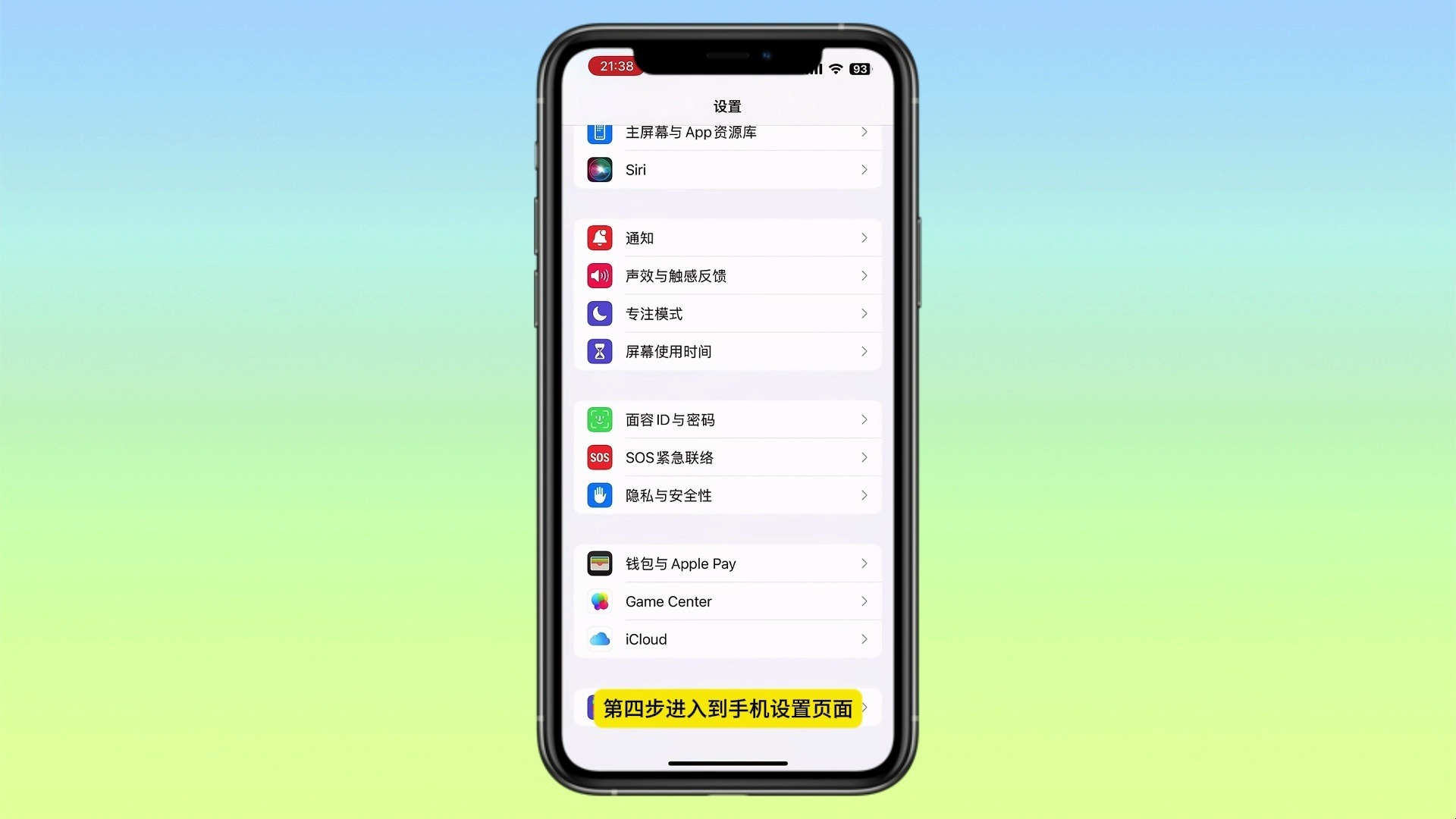

iPhone闹钟震动失效的常见原因排查
闹钟不震动并非硬件故障,绝大多数时候是软件设置或物理状态导致的,我们需要从最基础的物理开关开始,逐步深入到系统设置。
检查物理静音开关
iPhone左侧的静音开关是控制铃声和提醒音的第一道关卡,这个设计源于早期的功能机逻辑,但在iPhone上依然有效。
静音开关的工作原理
当你拨动侧边开关露出橙色标记时,手机进入静音模式,来电、短信和闹钟的铃声会被静音,但震动马达通常仍在工作,部分老款机型或特定设置下,静音模式可能会抑制所有触觉反馈。
如何正确操作
- 找到iPhone左侧边框上方的滑动开关。
- 向下拨动,若看到橙色条,说明处于静音模式。
- 向上拨动,若看不到橙色条,说明处于响铃模式。
- 建议:为了确保闹钟一定震动,最稳妥的方式是将开关拨至非静音状态(即看不到橙色),然后配合系统设置进行微调。
区分“静音模式”与“勿扰模式”
这是用户最容易混淆的两个概念,直接决定了闹钟是否会有触觉反馈。
勿扰模式的特殊性
“勿扰模式”(Do Not Disturb)是软件层面的功能,旨在屏蔽所有通知,在iOS系统中,闹钟是勿扰模式的例外,它不会被屏蔽,勿扰模式下的震动行为可能受“睡眠健康”或“专注模式”设置的影响。
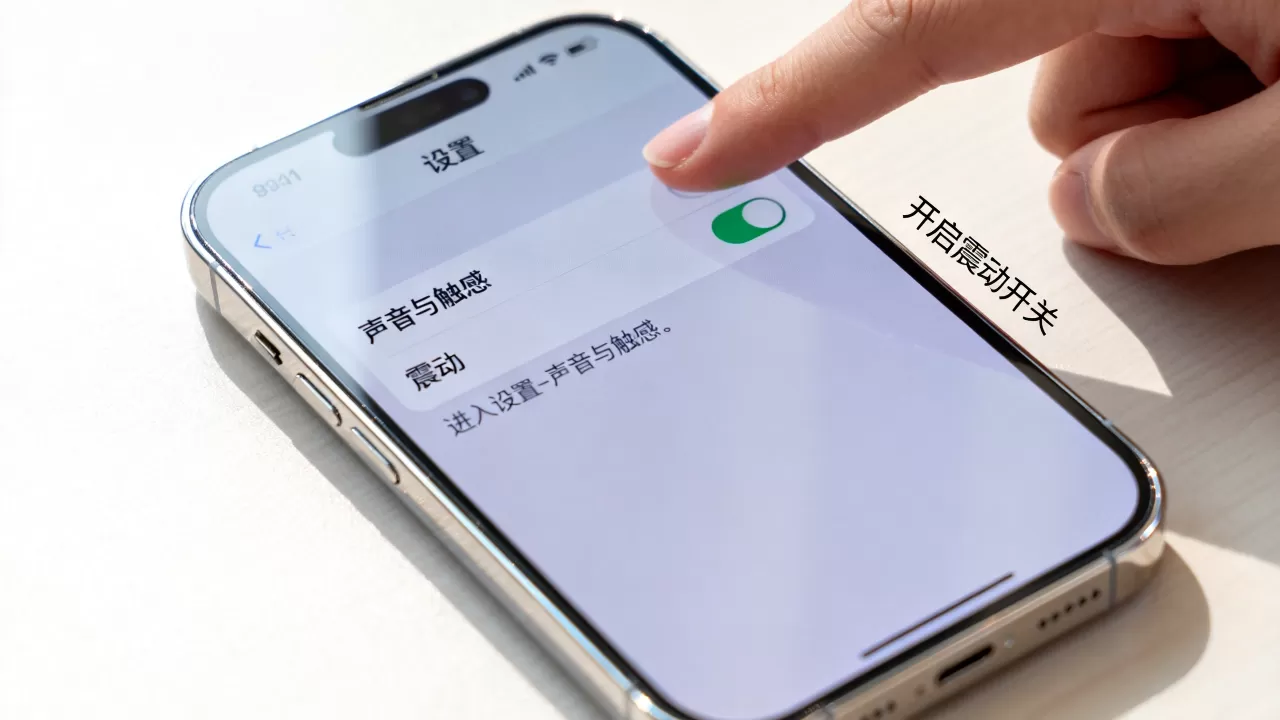
设置路径对比
- 静音模式:由硬件开关控制,影响所有音频输出。
- 勿扰模式:由控制中心或设置控制,仅屏蔽通知,闹钟照常响起。
核心设置:确保闹钟具备震动反馈
如果物理开关正常,问题大概率出在“声音与触感”的设置中,这里的逻辑比较隐蔽,尤其是“变换铃声”功能,它是导致闹钟不震动的头号嫌疑犯。
关闭“变换铃声”功能
“变换铃声”是iOS的一项人性化功能,旨在让每次来电铃声不同,增加新鲜感,但这项功能有一个副作用:它可能会干扰闹钟的默认行为。
操作步骤
- 打开iPhone的设置应用。
- 点击声音与触感。
- 找到铃声和提醒部分。
- 将变换铃声开关关闭。
- 原理:关闭后,系统会强制使用固定的铃声或震动模式,避免随机性带来的不可控结果。
开启“用铃声模式震动”
这个选项决定了当手机处于响铃模式时,闹钟是否应该伴随震动。
关键设置项
在“声音与触感”页面中,确保用铃声模式震动处于开启状态,如果此选项关闭,即使闹钟响起,手机也可能只发出声音而不震动,或者反之,取决于具体的铃声设置。
闹钟专属设置
除了全局设置,每个闹钟还可以单独配置震动和铃声。
编辑闹钟详情
- 打开时钟应用。
- 点击闹钟
- 点击要设置的闹钟右侧的编辑按钮。
- 检查声音选项。
- 在声音列表中,选择震动。
- 注意:如果你希望既有声音又有震动,可以选择一个铃声,然后在下方勾选重复播放或检查是否有独立的震动强度设置(iOS通常不单独设置闹钟震动强度,而是跟随系统触感设置)。
进阶优化:提升闹钟唤醒成功率
仅仅让闹钟震动是不够的,对于睡眠较深的人群,如何确保闹钟能被感知到,是另一个层面的需求,这里涉及到触感引擎的深度设置。
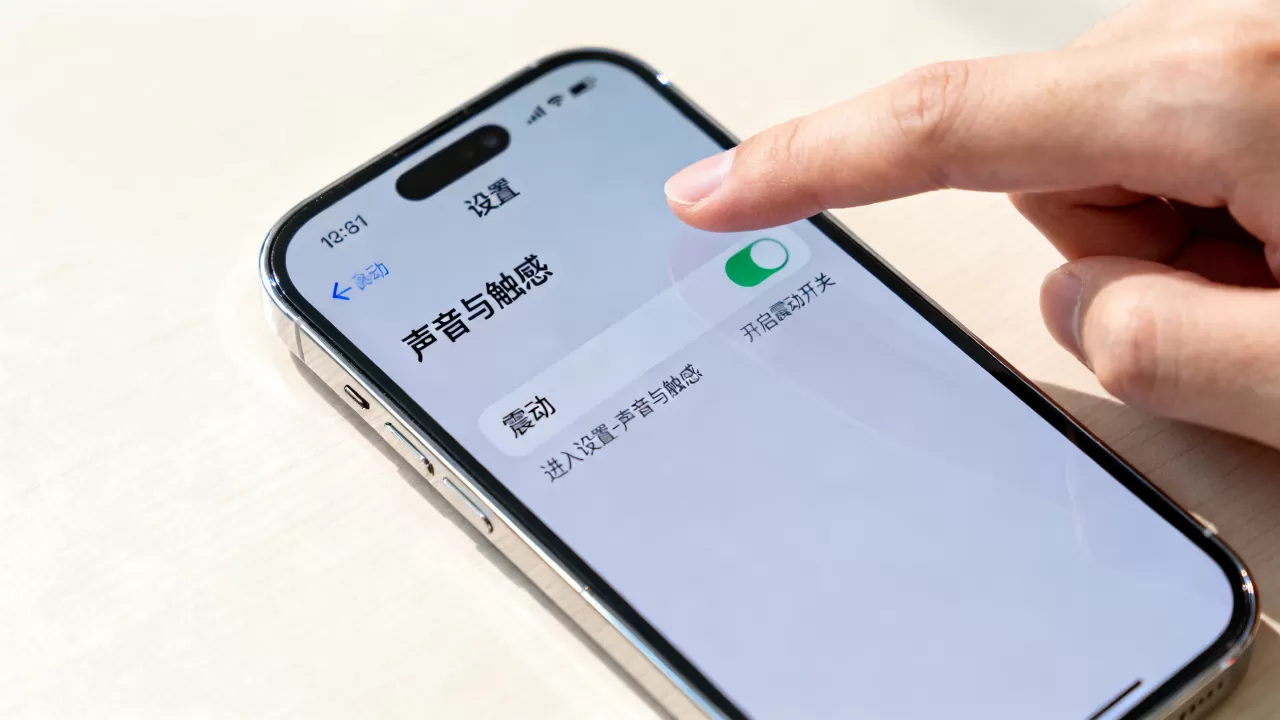
调整系统触感反馈强度
iPhone的Taptic Engine提供了多种触感反馈,调整这些设置可以间接影响闹钟的“存在感”。
操作路径
- 进入设置 > 声音与触感。
- 滑动至底部,点击系统触感反馈。
- 开启系统触感反馈开关。
- 效果:这会让手机在执行某些操作(如长按、点击)时产生更明显的震动,虽然不直接改变闹钟震动强度,但能增强用户对触觉的敏感度。
利用“睡眠”专注模式
iOS 16及以上版本引入了更强大的睡眠健康功能,通过专注模式管理闹钟行为。
设置睡眠闹钟
- 打开健康应用,点击浏览 > 睡眠。
- 设置你的就寝和起床时间。
- 在起床闹钟设置中,选择震动作为主要唤醒方式。
- 优势:睡眠专注模式会自动在就寝时间开启勿扰,并在起床时间自动关闭,确保闹钟在最佳时机响起。
不同场景下的闹钟震动策略对比
为了更直观地理解如何配置,我们对比几种常见场景下的最佳实践。
| 场景 | 推荐设置 | 震动状态 | 铃声状态 | 备注 |
|---|---|---|---|---|
| 深度睡眠者 | 静音模式 + 强震动铃声 | 开启 | 关闭 | 避免声音惊醒他人,依靠震动唤醒 |
| 轻度睡眠者 | 响铃模式 + 柔和铃声 | 关闭 | 开启 | 声音唤醒更自然,震动可能干扰睡眠 |
| 公共场所 | 勿扰模式 + 震动 | 开启 | 关闭 | 避免尴尬,确保被唤醒 |
| 紧急起床 | 响铃模式 + 强节奏铃声 | 开启 | 开启 | 双重刺激,提高唤醒率 |
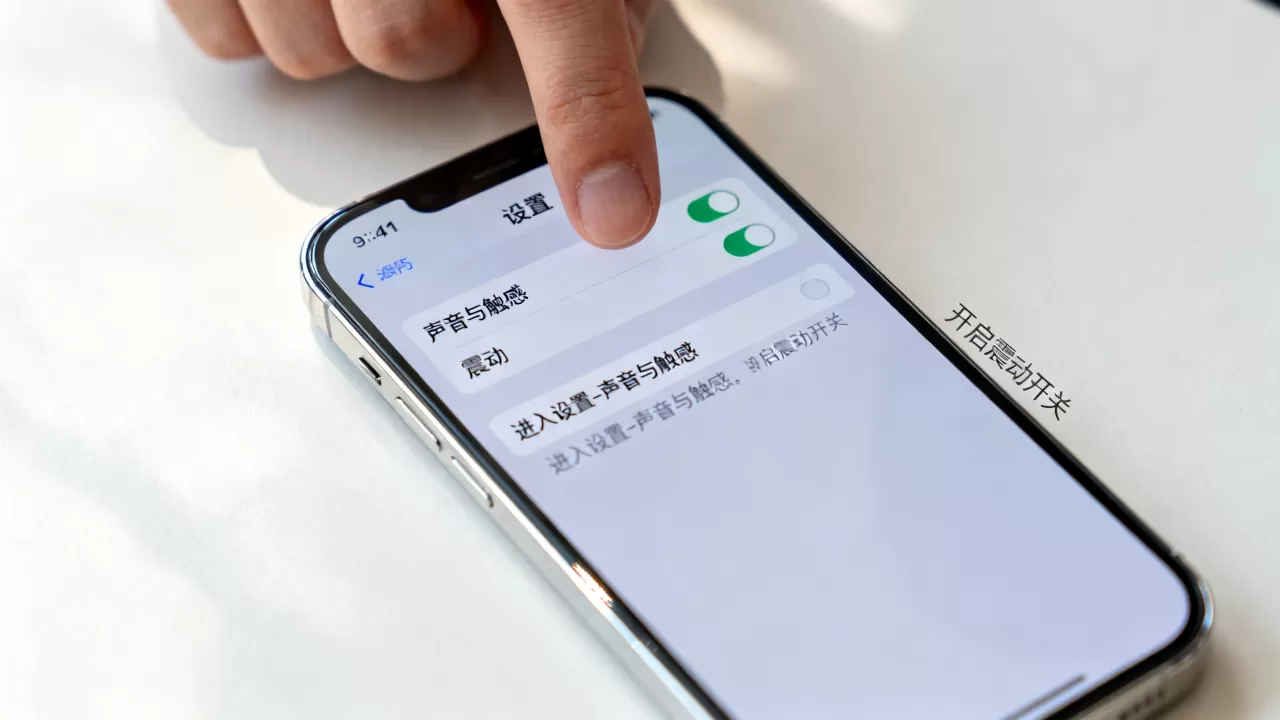
地域与设备差异的影响
不同地区的iPhone版本在硬件上可能存在细微差异,例如某些定制版可能缺少侧边静音开关,完全依赖软件控制,在这种情况下,设置中的静音模式选项就成为了唯一的控制手段,使用第三方闹钟App时,权限管理也可能影响震动功能,建议优先使用系统自带时钟App以获得最稳定的体验。
常见问题解答
iPhone闹钟震动设置在哪里找?
路径为设置 > 声音与触感,在此页面中,主要关注变换铃声和用铃声模式震动两个开关,在时钟App中编辑具体闹钟时,选择声音并设为震动,是确保单个闹钟生效的关键步骤。
为什么iPhone闹钟不震动只响铃?
这通常是因为变换铃声功能被开启,导致系统优先播放随机铃声,解决方法是关闭变换铃声,检查是否在声音与触感中关闭了用铃声模式震动,或者在闹钟编辑页面中未选择震动选项。
iPhone闹钟震动没感觉怎么办?
首先检查手机壳是否过厚,阻碍了震动马达的传导,确认系统触感反馈是否开启,如果依然无效,尝试重启手机以重置Taptic Engine驱动,若问题持续,可能是硬件故障,需联系Apple Support。
iPhone闹钟震动问题的解决,核心在于理解物理开关与软件设置的协同作用,通过关闭变换铃声、开启用铃声模式震动,并根据个人睡眠习惯选择合适的铃声或纯震动模式,绝大多数用户都能获得可靠的唤醒体验。


