

iPhone通知亮屏怎么设置,苹果手机来消息屏幕亮起怎么关闭

iPhone通知亮屏是锁屏状态下来消息屏幕自动亮起的机制,苹果用通知横幅和全天候显示两种方式实现,总开关在「设置-通知」里,全天候显示机型还能让通知常驻锁屏。
iPhone通知亮屏怎么设置
很多朋友刚换iPhone时会觉得奇怪:安卓机来消息自动亮屏,iPhone怎么有时候亮有时候不亮?其实这不是iPhone偷懒,而是苹果对通知亮屏有一套完全不同的控制逻辑,你只要搞清楚开关的位置,就能让每一类App都按你想要的方式亮屏。
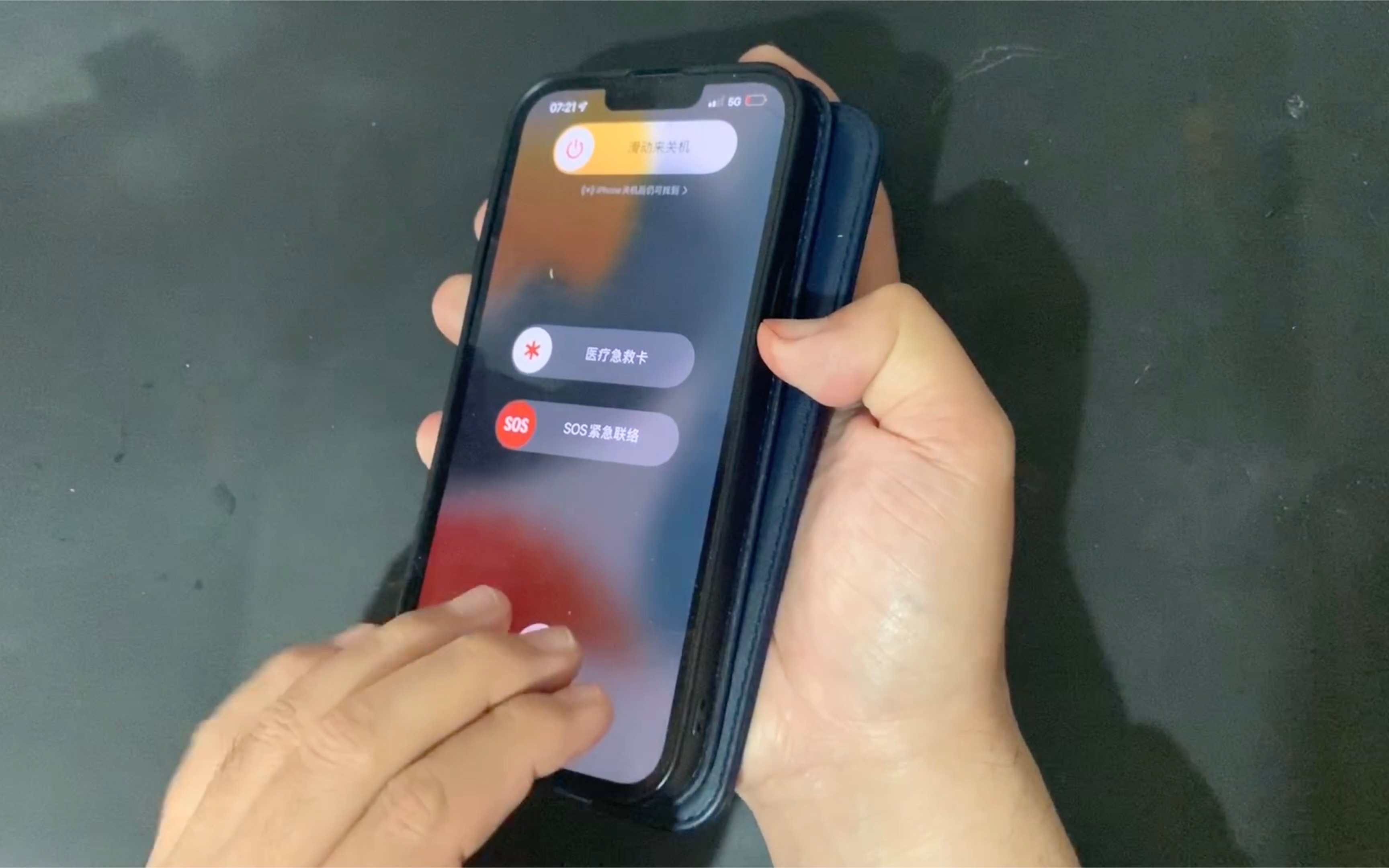

锁屏通知亮屏的基础开关
苹果把通知亮屏的控制权分成了两个层级,第一层管「这个App能不能通知」,第二层管「通知来了亮不亮屏」。
第一层的入口是设置-通知,点进任意App后,最顶上的「允许通知」开关就是总闸,这个开关一旦关闭,这个App的所有通知都不会出现,自然也不会亮屏。
第二层就更关键了,同样在设置-通知的App详情页里,你会看到三个选项:锁定屏幕、通知中心、横幅,这三个选项默认全开,但如果你之前在设置里手滑关过,就会出现"有声音但屏幕不亮"的情况。
要保证来消息亮屏,你需要确保:
- 「允许通知」处于开启状态
- 「锁定屏幕」被勾选,这个选项决定了消息是否出现在锁屏上
- 「横幅」选择「临时」或「持续」,「持续」会在屏幕顶部一直显示到手动处理
全天候显示才是真正的常亮
如果你用的是iPhone 14 Pro、15 Pro或更新款的Pro系列机型,那配置里还有一个跟通知亮屏强相关的功能——全天候显示,很多人叫它AOD。
开启路径是设置-显示与亮度-全天候显示,打开后,你会看到「显示通知」这样一个子开关,这个开关决定了一件事:在AOD常亮状态下,锁屏上的通知会不会一直显示出来。
不少用户有个误区,以为开启AOD后通知就会像安卓的息屏提醒一样常驻,实际上苹果的AOD默认只显示时间和壁纸的暗色版本,通知要到点亮屏幕后才能看到,如果你希望通知在AOD上也露脸,就需要手动把「显示通知」打开。
机型差异与替代方案
没有Pro系列机型的用户也不用酸,所有支持iOS 16及以上的iPhone,锁屏状态下来消息时屏幕都会有一瞬间的点亮,这是系统默认行为,不需要额外开启。
但如果你还在用iPhone 8或更早的机型,因为屏幕是LCD的,点亮整块屏幕的瞬间功耗偏高,苹果在这些机型上做了一个折中——通知亮屏时间更短、亮度也更低,这是硬件限制,不是你的手机坏了。
如果你想要类似AOD的效果又买不起Pro,可以试试这两个替代方案:
- 开启抬腕唤醒,在设置-显示与亮度里打开,拿起手机时屏幕自动亮起
- 用快捷指令做一个自动化:收到指定App通知时,播放提示音加短暂亮屏提示
iPhone通知亮屏耗电吗
这是所有设置完通知亮屏后必问的问题,行业共识认为,通知亮屏的耗电水平主要取决于消息量和屏幕点亮方式,普通亮屏的耗电微乎其微,真正值得关注的是全天候显示的持续功耗。
普通锁屏点亮的耗电水平
收到消息时屏幕亮一两秒就熄灭,这个过程消耗的电量非常有限,用OLED屏幕的机型,通知亮屏时只有通知区域附近亮起来,黑色区域保持关闭,耗电比LCD机型整块屏幕点亮要小得多。
多数情况下,一天几十条通知的亮屏耗电占整机耗电的比例几乎可以忽略,真正会带来额外耗电的,反而是通知频繁点亮屏幕时CPU被反复唤醒的隐性功耗,但即便如此,一天下来这部分电量的损耗也停留在毫安时级别,对续航不会造成明显影响。
全天候显示的耗电情况
全天候显示就完全不同了,AOD状态下屏幕始终保持低亮度显示,这部分功耗是持续存在的,苹果官方给出的方向是:开启AOD后续航会缩短,通知越频繁、锁屏界面显示内容越复杂,耗电越接近正常亮屏状态。
若你的手机通知特别多,AOD锁屏上会频繁弹出新的通知条,屏幕局部区域亮度动态变化,这种场景下耗电会比通知少的场景高出一截,不开壁纸、只显示时间的AOD模式,耗电又比带着彩色壁纸的AOD要省,开启「显示通知」子开关,会让通知在AOD屏幕上长时间停留,这比关闭该选项多付出少量持续耗电。
兼顾续航和通知的省电组合
如果你想保留通知亮屏功能,又不想被AOD拖累续航,可以试试这套组合:
- 把大部分App设为「无横幅」,只保留微信、短信、电话等核心App的横幅
- 关掉全天候显示的「显示壁纸」,换成纯色锁屏
- 通知中心统一收拢延迟通知,减少锁屏时刻的亮屏频率
- 设置「定时摘要」,让非重要App的通知集中在固定时段出现
这套组合操作下来,通知照常收到,屏幕亮起的次数大幅减少,续航也能回到比较稳定的水平。
iPhone通知亮屏和安卓对比
用过安卓再切到iPhone的朋友,最直观的感受就是两边都能亮屏,但亮的方式和理念差别不小。
亮屏逻辑的根本差异
安卓阵营尤其是国产手机系统,普遍采用「通知来就亮屏」的策略,不管什么App发通知,屏幕直接点亮,有些安卓机默认弹出通知内容,不用解锁直接看完整消息。
iPhone这边更克制,iOS的锁屏通知默认只显示App图标和消息预览,而且预览内容默认是脱敏的——手机在锁定状态下,屏幕上只会看到「微信通知」这种概括性文字,消息正文要等Face ID验证通过后才显示出来。
这个设计让不少安卓转iOS的用户很不适应,但其实可以改,操作路径是:设置-通知-显示预览,把「解锁时」改成「始终」,锁屏状态下就能直接看到消息正文了。
的展示规则
| 对比项 | iPhone | 安卓 |
|---|---|---|
| 亮屏触发 | 横幅+锁屏卡片,同一App聚合 | 亮屏弹窗,逐条弹出 |
| 预览原则 | 默认脱敏,可手动全开 | 多数默认直接显示内容 |
| 管理方式 | 系统级集中管理,统一标准 | 各家系统差异大,部分需额外权限 |
| 通知操作 | 长按通知直接回复或操作 | 下滑展开,部分支持快捷操作 |
| 省电策略 | 通知被传感器抑制,正面向下不亮屏 | 部分机型支持翻转发光或按压亮屏 |
从体验偏好来看,苹果的初衷是尽量让通知不要打断你,适合通知极多、容易焦虑的用户;安卓的体验则追求信息的即时到达,适合一分钟不看手机就心慌的用户,两种理念没有高下之分,只有适不适合。
iPhone来消息屏幕不亮怎么解决
这个场景在各类求助帖里出现频率极高,明明通知开关开着、声音也有,但屏幕就是巍然不动,别慌,大多数情况下是某个细节开关没对齐,按照下面几步走下来基本能解决。
常见的开关误调情况
先检查这几个高频误操作:
- 「设置-通知」里目标App的「允许通知」或「锁定屏幕」被你无意中关掉了
- iPhone处于静音模式或专注模式,部分通知被折叠进通知中心,不会主动亮屏
- 手机开启了低电量模式,这个模式下iOS会延迟部分通知的亮屏动作
- 手机正面朝下放在桌面上或装在口袋里,配合距离传感器,通知不会亮屏,这是省电设计
系统层面的深层原因
如果你把上面的开关全部确认过一遍,还是不亮屏,那就要考虑系统层面的问题。
历史上有部分iOS版本存在通知亮屏异常的情况,比如通知到达时屏幕虽然点亮但停留时间极短,或者锁屏通知滞后出现,这类问题通常会随后续系统更新被修复,你可以在「设置-通用-软件更新」里检查系统版本,更新到最新版本后大概率就能恢复正常。
如果你开启了屏幕使用时间里的限制功能,比如App设置了「停用时间」或使用限额,那么停用期间这个App的通知会被静默延迟,等停用结束后统一放行,这期间屏幕当然不会亮,而且看起来像是App的通知功能坏了。
一套完整的排查步骤
按顺序操作,最快找到问题根源:
- 打开「设置-通知」,选一个肯定能发通知的App比如短信或电话
- 把它的「横幅」设为「持续」,然后锁屏让朋友发一条消息
- 如果亮屏,说明设置没问题,问题出在之前那个特定App上
- 如果不亮,重启手机,再重复第二步
- 重启后依然不亮,去「设置-通用-还原-还原所有设置」,注意这个操作不会清除照片和App数据,只会重置壁纸、铃声和通知偏好
这套流程执行下来,绝对大多数「不亮屏」的情况都能恢复正常,如果还是不亮,那基本排除软件因素,建议去Apple Store或授权维修点检测一下传感器硬件。
iPhone通知亮屏的几个常见问题
iPhone通知亮屏怎么关闭?
去「设置-通知」里,把所有不想看到通知的App的「允许通知」关掉,如果你想保留通知但不想让它亮屏,关掉该App的「锁定屏幕」和「横幅」选项,只留「通知中心」,消息会安静地进入下拉列表,不亮屏也不弹横幅。
全天候显示和普通通知亮屏是一回事吗?
不是一回事,普通通知亮屏是所有iPhone都有默认行为,来消息时屏幕短暂亮起显示通知;全天候显示是iPhone 14 Pro及以上Pro机型独有的常亮锁屏功能,通知到达后以低亮度形式持续显示在锁屏上,直到你处理或它超时自动收进通知中心。
微信通知亮屏但QQ不亮是怎么回事?
微信和QQ对iOS通知组件的调用方式不同,QQ在部分版本中默认会在夜间或静默时段自动进入免打扰状态,导致通知不亮屏,QQ的通知预览在系统设置里有时会被降权处理,你按本文开头的方法,把QQ的「横幅」改为「持续」、「允许通知」和「锁定屏幕」都打开,基本就能解决。


