

苹果手机时区怎么调?iPhone自动时区设置方法

iPhone调时区最直接的办法,是在「设置-通用-日期与时间」里关闭「自动设置」,然后手动选择目标城市;若你经常跨时区出差,保持自动设置开启通常更省心。
很多朋友第一次操作时会在设置里翻半天找不到入口,原因在于iOS的选项名称在不同版本略有差异,下面我按实际使用场景,把从入门到进阶的操作路径完整拆解一遍。
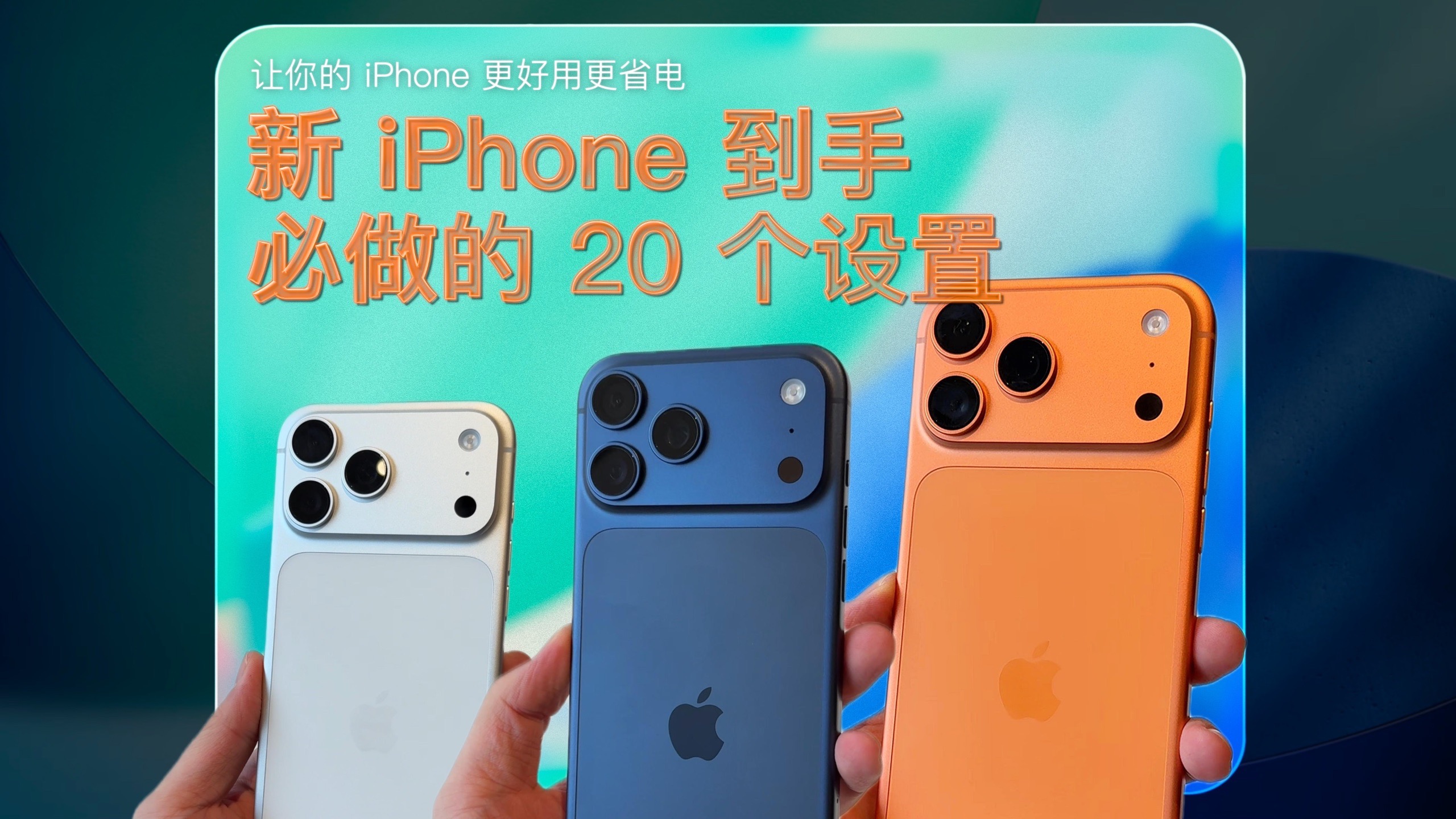
iphone怎么调时区:两步走完的基础操作
入口位置与每一步选择
- 打开「设置」,向下滑动找到「通用」。
- 点击「日期与时间」,进入后你会看到一个「自动设置」开关。
- 若你已身处外地且时间显示错乱,先关闭「自动设置」。
- 点击下方「时区」栏,在搜索框输入城市名(如东京、纽约),选择匹配项即可。
操作完成后,锁屏界面和状态栏时间会立即刷新,整套流程大约耗时10秒,这是最稳当的手动调整方式,适合短期旅行或手机定位失效时的应急场景。
常用城市时区速查
| 目的地 | 与北京时间差值 | 搜索关键词 |
|---|---|---|
| 东京 | 快1小时 | Tokyo |
| 伦敦 | 慢8小时(夏季慢7小时) | London |
| 纽约 | 慢13小时(夏季慢12小时) | New York |
| 悉尼 | 快2小时(夏季快3小时) | Sydney |
| 迪拜 | 慢4小时 | Dubai |
注意表内夏季差值对应当地实行夏令时的时段,手动选择时区后,ios会依据所选城市自动匹配夏令时规则,无需你额外计算。
自动时区设置背后的逻辑与常见坑位
为什么定位正常却显示错误时区
iphone自动设置时区的原理,是依据GPS、Wi-Fi热点和蜂窝基站三角定位来推算当前所在区域,再对照系统内置的时区数据库完成切换,既然技术成熟,为什么很多用户反映失效?
- 隐私权限被限制:某个App或系统服务无法获取位置时,自动设置会退回默认值,检查「设置-隐私与安全性-定位服务-系统服务」,确保「设置时区」处于开启状态。
- 网络时间干扰:部分企业Wi-Fi或校园网会强制推送NTP服务器地址,导致手机时间被网络端锁定,与当前位置脱钩。
- 飞行模式切换后遗症:落地后若长时间使用飞行模式,自动设置的刷新频率会降低,待关闭飞行模式后,等待约2分钟让定位模块重新建立连接。
行业共识对自动时区的态度
业内专家指出,多数情况下自动时区的出错概率低于手动误操作,但其依赖的定位能力在室内或地铁隧道里容易延迟,追求精准的人士会在关键会议前手动复核,而不是完全交给系统。
出国或回国后时间不自动更新的应对策略
落地后的三步强制刷新法
- 第一步,下拉控制中心,开关一次飞行模式,这一动作会强制触发运营商网络重新注册,同步新的基站信息。
- 第二步,前往「设置-通用-日期与时间」,关闭再重新打开「自动设置」开关。
- 第三步,打开地图应用,让地图自动定位到当前位置,很多情况下这一步能让时间立即跳转。
频繁跨时区者的实用设置建议
对于每个月需要跨国飞行的人来说,反复手动调整并不现实,以下方案在长期使用中被验证有效:
- 保持「自动设置」常开,不要因一次失灵就彻底关闭。
- 在「时钟」App中加入常住城市,主界面用「世界时钟」代替单一时区显示。
- 开启「设置-日历-时区优先」为「北京」或你的事务主导时区,这样日程事项不会被错误迁移。
使用上述方案后,你既能在手表上看到当前地时间,又不会错过国内的线上会议,不失为平衡之道。
iphone换时区对闹钟和日历的影响比想象中大
闹钟不再响的隐形逻辑
多数用户误以为闹钟跟随的是手机时间,实际上iOS的闹钟日历遵循的是「当前时区」而非「原始设定时区」,当你在纽约手动把时区改成洛杉矶,原有的早7点闹钟会直接按洛杉矶时间触发,这会导致:
- 原本办公时间响起的闹钟可能在凌晨响起。
- 常用起床时间在跨时区后完全失效。
- 重复闹钟的规律被打乱,需要重新设定。
一个稳妥的实操是:在到达新时区后,先保留原有时区直到次日早晨,让闹钟按原计划响完最后一次,再切换新时区,这样能避免错过重要提醒。
日历事件的时区绑定机制
日历新事件默认使用「当前时区」计时,若你在北京创建了上午10点的会议记录,到伦敦后打开日历,会发现该会议仍然显示为北京时间上午10点,而不是伦敦时间凌晨2点。
若希望日历事件跟随地理位置变化,需要在「设置-日历-时区优先」中关闭「北京时间」固定选项,关闭后,所有事件都会随着iphone的当前时区自动换算,这一设置对经常国际旅行的人相当关键,能有效防止错过跨国会议。
照片和聊天记录的时间戳影响
不少人在旅行前会忘记一点:照片的时间戳和消息记录的顺序同样受时区影响,切换时区后,过往照片依然保存原来的拍摄时间信息,但新拍摄的照片会按新时区记录,如果你习惯按时间排列照片,建议在到达目的地后的第一张照片拍摄前完成时区切换,以保持时间线连续。
Q&A:关于iphone时区设置的常见疑问
iphone时区设置在哪?为什么我的手机找不到时区选项?
入口路径为「设置-通用-日期与时间」,页面向下滚动即可看到时区栏,如果你的界面中没有「时区」选项,大概率是开启了「自动设置」,关闭自动设置后,时区栏会立即出现,部分旧版iOS系统(iOS 13及以前)的时区入口藏在「通用-键盘-语言与地区」内的子菜单中,若无法找到,建议先升级系统。
iphone换时区后闹钟不响是怎么回事?
假设你在北京设置了早上7点起床,前往东京后时区改为日本时间,若你未关闭自动设置,手机在落地后自动切换至UTC+9,原7点闹钟仍会在早上7点响起,但当地时间已快1小时,这会导致实际起床时间提前1小时,若是手动切换时区,关闭自动设置后,系统不会改变闹钟的绝对时间点,最安全的做法是:每次跨时区落地后,立即检查闹钟列表,并根据新时区重新设定起床时间。
偷懒直接改时区,微信或股票报价会不会立刻更新?
微信的消息时间戳会随系统时区变化而改变,但历史消息显示的时间会重新换算,可能造成时间线混乱,股票类App的数据来源是交易市场当地的交易时段,与系统时区无关,如果你把时区手动改成纽约,A股行情依然按北京时间收盘结束,为了看盘而改动时区并无实际收益,反而可能扰乱消息记录。
iPhone的时区调整并非难题,关键在于理解「自动设置」的依赖链条和闹钟的响应逻辑,多数情况下,保持自动设置并允许定位服务,就可以获得理想效果,若遇到异常,按上文的三步刷新法操作,即可在几分钟内恢复正确时间,把这条路径记熟,你就能在任何时区里从容掌控自己的时间。


