

iphone锁屏断网怎么回事,锁屏后wifi自动断开如何解决

iPhone锁屏断网的根本原因是系统为了省电自动暂停了后台网络活动,但通过调整“后台App刷新”、“无线局域网”和“低电量模式”等设置,可以完全解决或大幅改善。
很多iPhone用户在锁屏后都遇到过这种情况:微信消息不提醒了,视频下载中断了,或者打开App时一直转圈加载,问题不在于手机坏了,而是iOS的电源管理机制在“偷懒”,系统判断你锁屏后不再需要网络,就主动切断了连接,以换取更长的续航,这个逻辑本身没问题,但它有时候过于激进,误伤了需要实时收消息的场景。
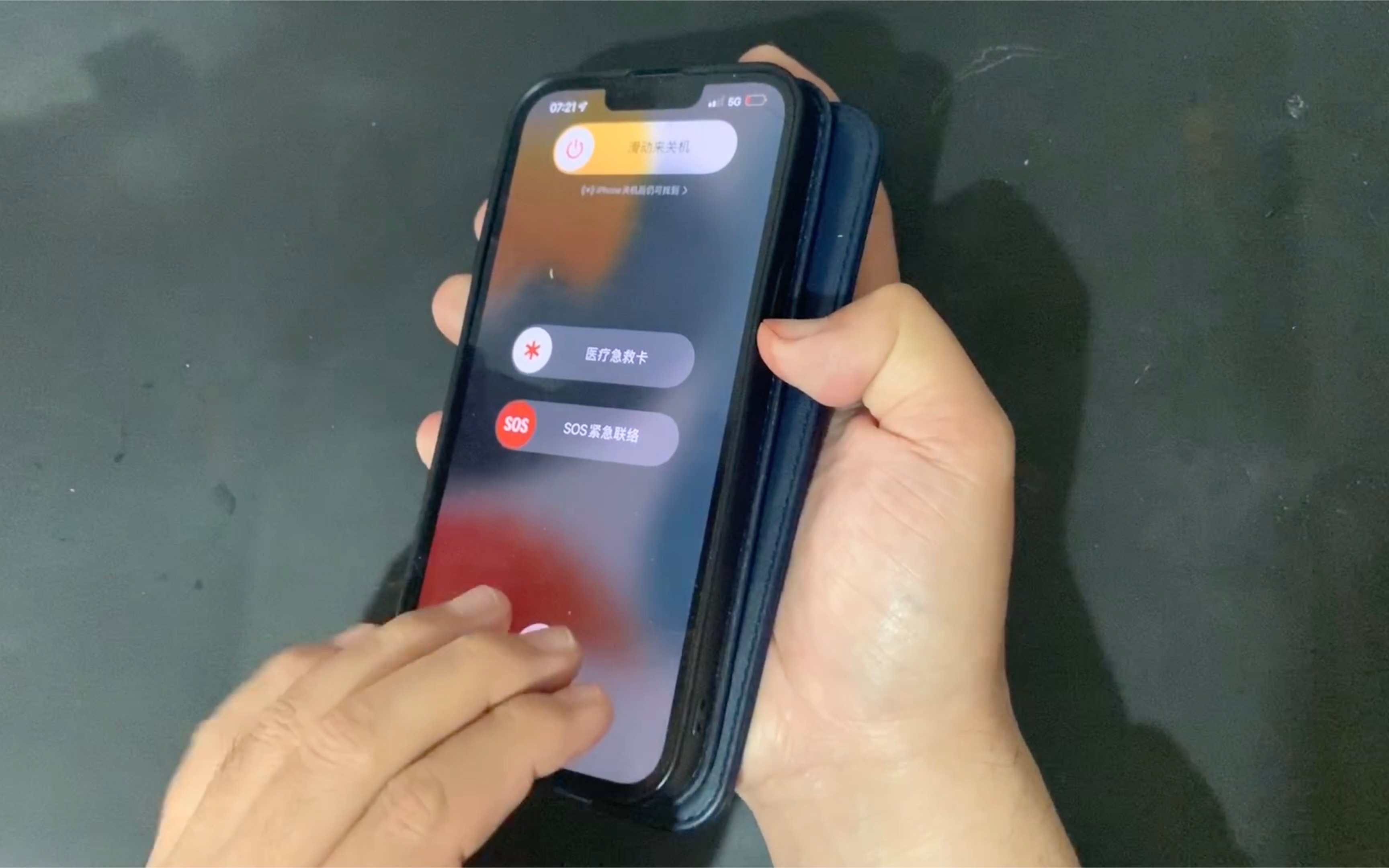

下面直接进入正题,教你怎么一步步排查和解决。
iPhone锁屏断网是哪里设置的问题
想解决问题,先要搞清楚iPhone在锁屏后到底做了什么,iOS系统的后台机制主要有两个“开关”,它们共同决定了App在锁屏状态下能否继续联网工作。
“后台App刷新”开关:总闸门
这是最核心的设置,它掌管着所有App在后台是否允许被唤醒并加载数据,如果这个总开关关闭,任何App在锁屏后都无法进行网络数据传输。
- 路径:设置 > 通用 > 后台App刷新
- 策略:这里有两个层面,最顶层的总开关如果关了,所有App都断网,如果总开关开着,下方列表里每个App还有单独的控制开关。
- 建议:保持总开关开启,针对你常用的社交软件(如微信、QQ)和邮件客户端,确保它们单独列表里的开关也都是打开的,对于不常用的App,可以单独关掉,既省电又不影响使用。
“无线局域网”设置:Wi-Fi休眠的元凶
有些用户锁屏后是蜂窝网络正常但Wi-Fi断开,有的则是Wi-Fi连着但没网速,这背后是iOS的“自动加入热点”和“Wi-Fi休眠”机制在作祟。
- 路径:设置 > 无线局域网 > 使用无线局域网与蜂窝网络的App
- 策略:点击进入后,你会看到所有App的联网权限列表,这里需要检查你常用的App是否被允许使用“无线局域网”,如果被设置为“关闭”或“仅蜂窝数据”,锁屏后连接Wi-Fi时系统会判定该App无权联网,从而断开。
- 细节:很多用户的Bug出在这里,系统升级后,部分App的联网权限会被重置,建议将常用App设置为“无线局域网与蜂窝网络”。
“低电量模式”:隐藏的强制断网开关
如果你习惯开启低电量模式,那么锁屏断网的频率会明显增加,因为该模式会强制停用后台App刷新,并且降低网络活动频率。
- 路径:设置 > 电池 > 低电量模式
- 策略:如果你正在玩游戏或需要下载大文件,建议关闭低电量模式,如果你只是日常使用且不介意消息延迟,开着它也确实能省不少电。
iPhone锁屏后收不到微信消息怎么解决
微信是大家遇到“锁屏断网”问题最多的场景,明明网络是通的,但锁屏一会儿后,电脑端微信收到了消息,手机端却不亮屏提醒,这往往不是网络断了,而是通知服务被挂起了。
检查通知权限与后台刷新联动
微信的实时消息接收依赖两个条件:通知权限开启、后台刷新权限开启,两者缺一不可。
- 通知路径:设置 > 通知 > 微信 > 允许通知(确保“锁定屏幕”选项勾选)
- 后台路径:设置 > 通用 > 后台App刷新 > 微信(确保开关打开)
- 额外设置:进入微信内部,点击 我 > 设置 > 新消息通知,确保“接收新消息通知”和“接收语音和视频通话邀请提醒”都是绿色开启状态,如果这里被关闭,系统层面的设置再对也没用。
特定场景下的网络切换误区
不少用户反馈,在办公室连着Wi-Fi时锁屏收不到消息,但切到4G/5G就好了,这属于典型的Wi-Fi信号弱或频段拥堵导致的数据通道阻塞,并非手机断网。
- 处理办法:尝试在Wi-Fi设置里忘记当前网络,重新连接。
- 进阶操作:如果路由器支持双频,优先连接5GHz频段,该频段干扰少,延迟低,更利于锁屏后的即时通讯。
iPhone锁屏wifi断开连接的原因与实操排查
这里特指锁屏后Wi-Fi图标消失或者变成蜂窝数据的问题,这通常和“自动加入”功能以及“私有无线局域网地址”有关。
“自动加入”与“自动登录”的干扰
在公共Wi-Fi或校园网环境下,这类问题尤其突出,系统检测到当前网络需要认证,锁屏后会自动断开以节省电量。
- 操作路径:设置 > 无线局域网 > 点击当前Wi-Fi右侧的“i”图标 > 开启“自动加入”
- 注意事项:这里只是开启自动加入,但如果是强制门户网络(需要网页认证),锁屏后依然会断开,这种情况属于运营商或路由器的策略问题,iPhone本身无解,只能通过保持屏幕常亮来维持连接。
“私有无线局域网地址”引发的兼容性问题
这是iOS 14之后引入的功能,用于防止被追踪,但部分老旧路由器或企业级AP(无线接入点)无法正确处理这种随机MAC地址,导致iPhone锁屏后休眠,唤醒时重连失败。
- 操作路径:设置 > 无线局域网 > 点击当前Wi-Fi右侧的“i”图标 > 关闭“私有无线局域网地址”
- 适用场景:如果你在家里的路由器上设置了MAC地址过滤,或者连接公司内网时频繁掉线,请关闭此功能。
还原网络设置:最后一招
如果以上设置都改了,依然存在锁屏断网,那大概率是系统网络配置出现了逻辑错误。
- 操作步骤:设置 > 通用 > 传输或还原iPhone > 还原 > 还原网络设置
- 副作用:这会清除你手机里所有保存的Wi-Fi密码和蓝牙配对记录,操作后需要重新输入Wi-Fi密码,据多数用户实测反馈,这一招对“锁屏断网”类疑难杂症有较大比例的治愈效果。
iPhone锁屏断网下载任务中断怎么办
很多人在App Store更新大型游戏,或者用Safari下载文件时,一锁屏进度条就停在原地,这同样是后台机制的锅,但和前文的社交App刷新略有不同,下载任务需要的是持续的网络连接,而不是定时刷新。
开启“后台App刷新”并保持应用在前台
这是最无奈也是最有效的方法。iOS系统仅允许App在后台按需刷新,并不保证持续下载,如果App本身没有针对后台下载做优化(比如迅雷、部分浏览器),锁屏后下载就会暂停。
- 建议:如果在下载大文件,请保持屏幕常亮,或者将App切换至前台并连接电源。
借助“引导式访问”锁定屏幕实现持续下载
这是一个隐藏技巧,通过引导式访问暂时禁用锁屏功能,让系统误以为App仍在前台活跃状态。
- 操作步骤:设置 > 辅助功能 > 引导式访问 > 开启
- 使用方法:打开你的下载应用(如Safari),连按三次侧边按钮,进入引导式访问界面,点击左上角“选项”,关闭“触控”和“侧边按钮”,然后点击“开始”,后续使用任意方式唤醒屏幕后,连按三次侧边按钮输入密码退出即可。
- 注意事项:此方法会让手机保持常亮状态,耗电较快,适合短时间内的临时下载场景。
iPhone锁屏断网及微信消息延迟的Q&A
为什么我关了“低电量模式”,断网问题还在?
因为“低电量模式”只是叠加因素,不是根本原因,根本原因在于iOS的通知聚合策略,当App长时间未被使用,系统会降低它的网络优先级,甚至将其挂起,如果关了低电量模式仍频繁断网,建议检查该App的“后台App刷新”权限是否开启,以及是否在“屏幕使用时间”里被限制了联网权限。
iOS最新系统是否已经修复了锁屏断网的情况?
据多数用户和论坛反馈,目前最新的iOS系统版本中,锁屏断网现象依然存在,这并非系统Bug,而是苹果为了平衡续航与性能做出的行为决策,除非苹果调整省电策略,否则该现象会一直存在,可以通过设置端口或还原网络设置来缓解个别异常损耗。


