

iPhone测试模式怎么开启,测试模式怎么退出和关闭?

iPhone测试模式并非单一功能,而是包含硬件自检、开发者调试、信号工程测试在内的多套隐藏通道,普通用户无需越狱也能开启,且全程不影响保修。很多人拿到手机或遇到故障时,会搜“iphone测试模式怎么开启”,搜出来的教程往往只讲某一个界面,容易把人绕晕,这篇文章就把几种常见的测试模式拆开讲清楚,告诉你每种模式能干什么、怎么进、怎么退,以及维修店说的“测主板”到底用的哪种。
如何进入iPhone测试模式:按机型区分按键组合
不同机型的物理按键布局不同,进入硬件自检的按键组合也就有差异,目前市面上主流机型分为带Home键的老款和面容ID全面屏款两类。
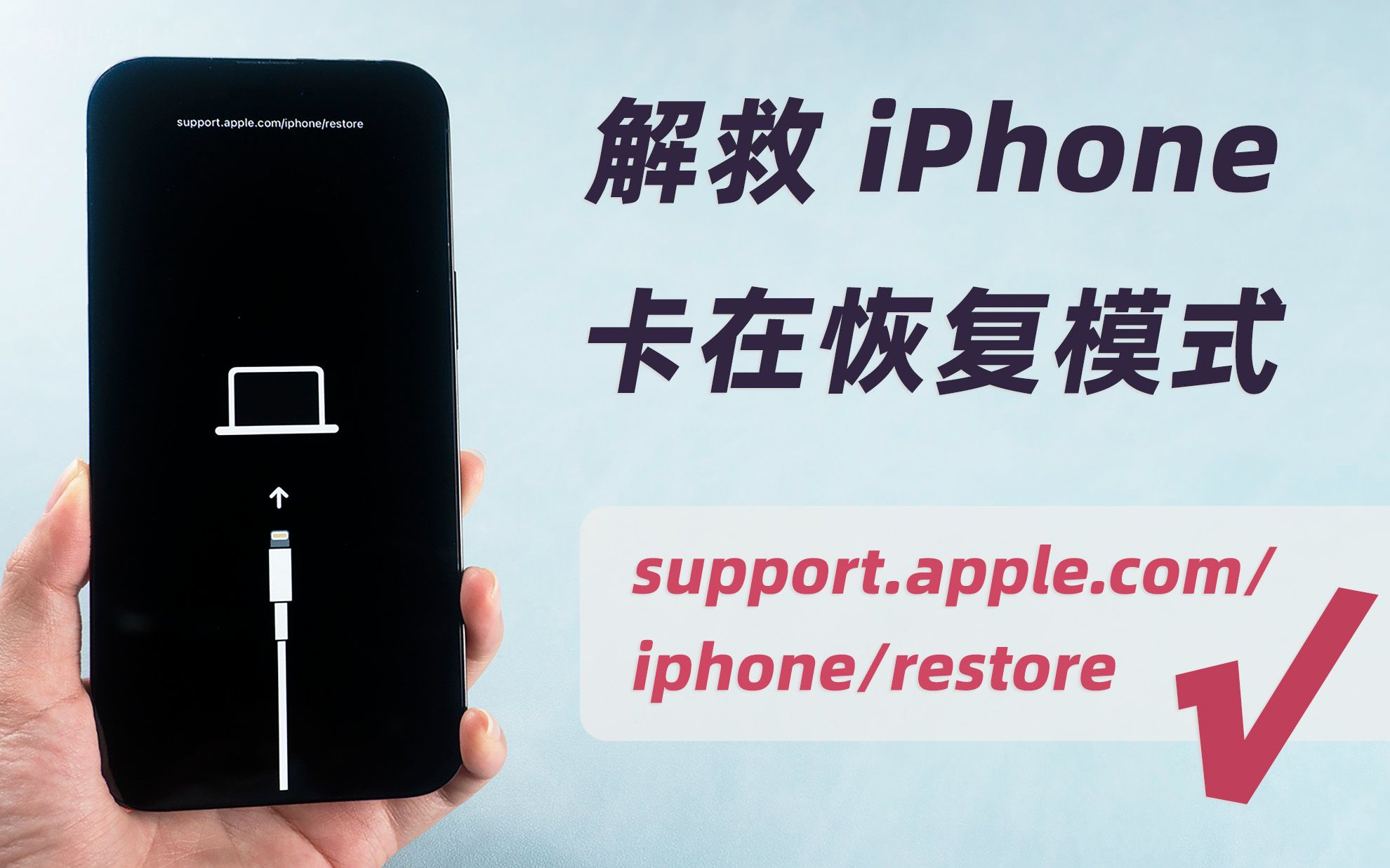

带Home键机型(iPhone 8及更早)
这种机型的操作路径是:先长按电源键关机,然后按下Home键的同时连接数据线到电脑,注意顺序不能反,必须先按住Home键再插线,屏幕出现数据线连接电脑的图标,就说明进入了恢复模式,如果长按Home键+电源键约10秒,屏幕变成黑屏但连接电脑后 iTunes 有反应,那就是更深层的DFU模式。
全面屏机型(iPhone X及更新)
操作略有变化:快速按一下音量+、再快速按一下音量-,然后长按侧边电源键,直到屏幕变黑松开电源键,立即同时按住侧边电源键和音量-,维持约5秒后只松开的电源键,继续按住音量-约10秒,整个过程有点像给手机做“心肺复苏”,多试两次就能摸到节奏。
苹果诊断模式(Apple Diagnostics)
这才算真正意义的“测试模式”,针对国行、港行等设备,在关机状态下,长按侧边电源键和音量-,屏幕会出现一个地球图标,接着进入纯黑底的诊断界面,这里能自动检测摄像头、触摸屏、电池、无线模块等十五项以上硬件状态,跑完会生成一个参考代码,维修师傅口中“苹果官方测试”指的就是这个。
iPhone开发者模式有什么用:没有它,软件装不上
iOS 16之后,想在真机上调试App或者安装第三方签名的软件,必须先在系统设置里打开开发者模式,不少人问“iphone开发者模式找不到”,多半是漏了关键一步。
开启开发者模式的具体操作
路径是:设置 → 隐私与安全性 → 开发者模式,打开开关后手机必须重启一次才能生效,如果列表里根本没有这一栏,说明当前Apple ID没有加入开发者计划,或者设备从未连接过Xcode,最简单的验证方法:用数据线把手机连上电脑,打开Xcode,随便建个项目跑一次,设置里就会自动出现这个选项。
开发者模式与测试模式的关系
开发者模式本身不测硬件,它是给软件开“绿灯”,开启后,手机可以安装企业级应用、读取运行日志、抓取崩溃报告。行业共识认为,普通用户如果只是日常使用,根本碰不到这个开关,只有做iOS开发、玩机爱好者或者需要安装内测版App的群体,才会关注它。
维修店常说的“测主板”是哪一种模式
去华强北或者本地手机维修店,师傅说“要进测试模式看一下主板”,大概率是进了两个界面:一个是底层工程测试界面,另一个是系统诊断日志。
底层测试界面与普通模式的差别
这个界面在正常开机状态下是隐藏的,部分维修设备可以强制调起主板与屏幕、电池、充电IC之间的通信状态,类似电脑的BIOS自检,它能读出充电次数、电池实际寿命、有没有换过摄像头或屏幕等敏感信息,所以二手玩家验机时特别看重自己能不能看懂这些数据。
用设置里的分析与改进自查
其实普通用户也能做个简化版:打开设置 → 隐私与安全性 → 分析与改进 → 分析数据,如果里面有panic-full这类日志,说明系统曾发生过内核崩溃,多数情况下与硬件虚焊或电池老化有关,虽然看不懂全部代码,但看到panic这个单词就该多留个心眼。
iPhone测试模式与恢复模式的本质区别
很多教程把恢复模式、DFU模式、诊断模式混为一谈,导致用户操作时越来越懵,这几个模式的确入口相似,但用途和风险完全不同。
| 模式名称 | 进入方式 | 主要用途 | 风险程度 |
|---|---|---|---|
| 恢复模式 | 关机后连接电脑 | 刷机、升级、修复系统 | 低,数据可能保留 |
| DFU模式 | 特殊按键组合 | 底层固件恢复 | 中,刷错可能变砖 |
| 苹果诊断模式 | 按键进入的纯黑界面 | 硬件自检 | 极低,只看不写 |
| 开发者模式 | 设置中开关 | 软件调试安装 | 低,但需重启生效 |
恢复模式负责“重装系统”,DFU模式负责“救活底层”,诊断模式负责“体检硬件”,进错模式一般不会损坏手机,但如果在DFU模式下刷入错误固件,那才是真正的麻烦。
如何退出测试模式
多数测试界面支持强制重启退出,按一下音量+、一下音量-,然后长按电源键直到屏幕出现苹果Logo,这是全面屏机型的通用退出法,诊断模式跑完后会回到主界面,直接滑动关机再开机即可,开发者模式关闭后需要输入锁屏密码生效。
用iPhone测试模式排查信号问题的实操方法
日常使用中,最需要主动进入测试模式的是查信号,在拨号键盘拨入*3001#12345#*,会进入Field Test工程模式,菜单是英文的,但只需找到Serving Cell Meas这一项,就能看到当前基站的信号数值。
信号数值怎么看
负数越大代表信号越差。-70到-90属于正常范围,-100以下就基本告别流畅上网了,这个界面比状态栏的格子信号准确得多,适合在小区里比较哪个位置信号好,注意,不同运营商的显示字段略有差别,移动和联通看RSRP,电信看RSSI,别搞混。
iPhone测试模式验机靠谱吗:二手交易前的自查清单
买二手iPhone时,不少卖家会说“支持专柜验机”,对普通人来说,自己花十分钟用测试模式过一遍比跑实体店更高效,适合验机的场景包括本地闲鱼面交、转转交易、或者线下手机市场选购时。
二手验机时重点看哪些数据
- 电池健康:设置 → 电池 → 电池健康,新一点的机器应高于90%。
- 屏幕原装度:打开原彩显示,如果有功能但颜色发冷,可能换过屏。
- 摄像头灰尘:用闪光灯照白色背景拍照,放大看有没有黑斑。
- 主板暗病:进入分析数据查看有无panic-full日志。
国行、美版、日版在测试模式里都能看到原始区域代码,只要卖家允许你进这个界面,翻车概率就会大幅降低。价格明显低于市场行情的机器,检测再正常也要留个心眼,多数情况下低价背后都有隐情。
关于iPhone测试模式的常见误区
很多用户第一次接触这些界面会紧张,其实只要不主动抹掉数据、不刷入固件,绝大部分测试模式都是只读的,真正有风险的是越狱工具引导的“测试模式”,那种会改动系统分区,不建议普通用户尝试。
苹果官方支持文档显示,硬件诊断模式不会修改任何系统文件,如果你只是因为手机偶尔卡顿而想自查,进诊断模式跑一圈比去论坛问陌生人更有用。
Q&A:关于iPhone测试模式你还想问什么
测距仪App和测试模式有关吗?
没关系,测距仪调用的是摄像头和激光雷达传感器,属于普通App,不是系统测试模式,它的测量精度有限,误差在厘米级,不能作为专业工具使用。
进测试模式会清空数据吗?
苹果诊断模式和Field Test都不涉及数据读写,退出后照片、微信聊天记录都还在,恢复模式用iTunes更新时可能保留数据,但恢复选项会清空所有内容,凡是在电脑上点“恢复”,就默认是被擦拭的全新状态。
为什么我的手机插上电脑没反应?
先确认数据线是否支持数据传输,市面上相当一部分第三方线只能充电,再用电脑的USB接口直连,不要经过扩展坞,最后检查iTunes或Finder是否为最新版本,老版本可能无法识别新机型的测试模式。


