

怎么恢复删除的iphone通讯录,iphone通讯录恢复方法

恢复删除的iPhone通讯录最可靠的方法是立即检查“最近删除”文件夹,若数据已清空,则需通过 iCloud 或 iTunes 备份进行还原,操作关键在于确认备份时间早于删除发生的时间点。
手机通讯录丢失往往发生在清理存储空间或误操作之后,这种焦虑感非常普遍,面对空白列表,盲目重启或重置往往无效,甚至可能导致数据彻底覆盖,我们需要冷静下来,按照数据残留的逻辑,由浅入深地寻找恢复路径。


第一优先级:利用“最近删除”功能秒级找回
这是最简单且成功率最高的方案,适用于刚刚删除(通常在30天内)的联系人,苹果在iOS系统中设计了类似电脑回收站的机制,但入口隐蔽。
检查 iCloud 云端回收站
如果你开启了 iCloud 通讯录同步,删除操作会同步到云端,任何设备上的删除动作都会触发云端的“最近删除”状态。
- 使用电脑或另一台苹果设备,登录 iCloud.com。
- 点击“通讯录”图标进入列表界面。
- 在左侧边栏底部,找到并点击“最近删除”选项。
- 查看列表中是否有你需要的联系人。
- 选中目标联系人,点击右下角的“恢复”按钮。
注意事项
- 此功能仅保留 30天 内的数据。
- 若在此期限内手动清空了“最近删除”,则此路径失效。
- 确保当前设备已登录同一 Apple ID,否则无法看到云端数据。
检查本地“最近删除”文件夹
部分 iOS 版本或特定设置下,本地通讯录应用内部也保留了回收站入口。
- 打开 iPhone 上的“通讯录”应用。
- 点击右上角的“编辑”或列表上方的“群组”。
- 滚动至列表最底部,查看是否有“最近删除”选项。
- 若有,点击进入并执行恢复操作。
第二优先级:通过 iCloud 备份还原数据
当“最近删除”中已无数据,且你之前开启了 iCloud 自动备份,这是最安全的恢复途径,业内专家指出,iCloud 备份是苹果生态内数据容灾的标准配置,多数情况下能覆盖之前的错误操作。
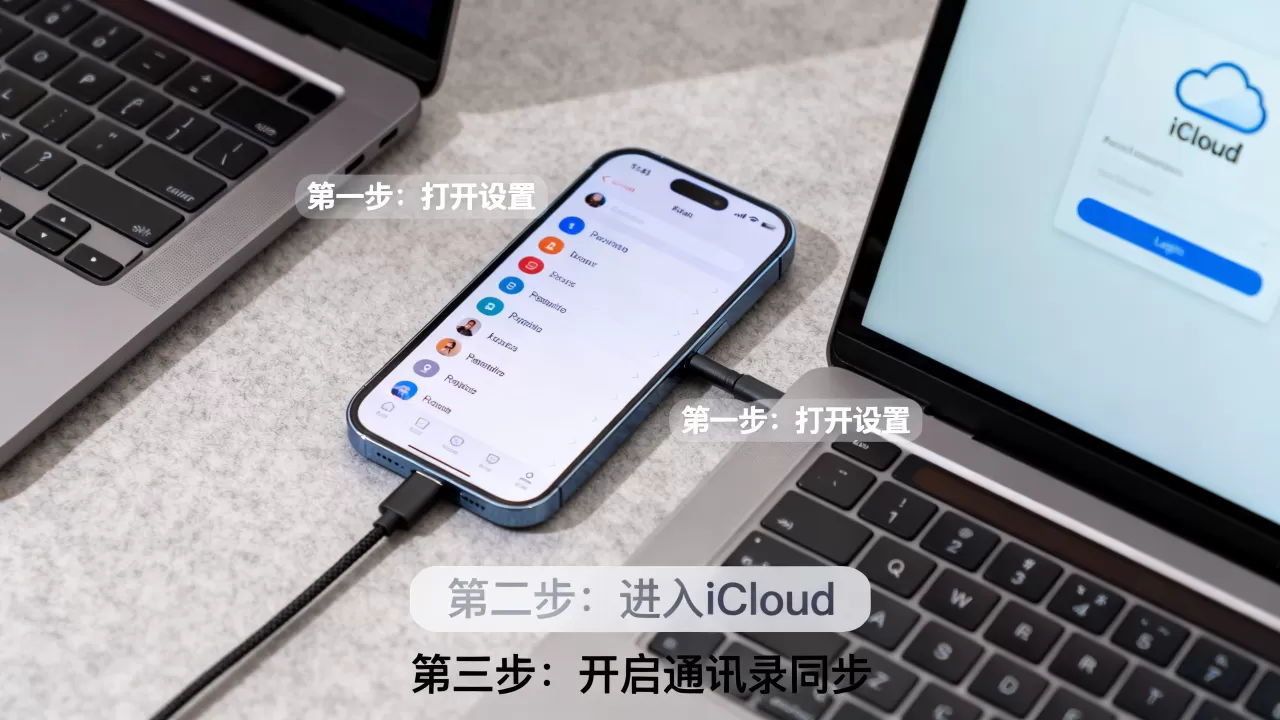
判断备份时间是否匹配
在操作前,必须确认备份时间早于你删除通讯录的时间,如果备份是在删除之后生成的,还原将导致数据再次丢失。
- 进入 iPhone 设置,点击顶部的 Apple ID 头像。
- 点击“iCloud” > “iCloud 云备份”。
- 查看“上次备份时间”。
- 对比该时间与删除发生的时间,若备份时间更早,则可行。
执行整机还原步骤
通过 iCloud 备份恢复通讯录,本质上是将手机恢复到一个“过去的状态”,这意味着除了通讯录,其他在备份后新增的数据(如新照片、新应用)可能会丢失,建议先备份当前最新数据,再进行还原。
- 进入“设置” > “通用” > “传输或还原 iPhone”。
- 选择“抹掉所有内容和设置”。
- 手机重启后,按照初始设置向导操作。
- 在“App 与数据”界面,选择“从 iCloud 云备份恢复”。
- 选择对应的备份文件,输入 Apple ID 密码。
- 等待进度条完成,期间保持网络连接稳定。
风险提示
- 此操作会覆盖当前手机上的所有数据。
- 若手机存储空间不足,可能无法下载完整备份。
- 建议仅在确认无其他更优方案时使用。
第三优先级:利用 iTunes/Finder 本地备份
对于习惯使用电脑管理手机的用户,本地备份是更可控的选择,相比云端,本地备份不受网络波动影响,且隐私性更高。
查找电脑上的备份文件
- 将 iPhone 连接至曾用于备份的电脑。
- 打开 iTunes(Windows 或 macOS Mojave 及更早版本)或 Finder(macOS Catalina 及更新版本)。
- 点击设备图标,进入“备份”选项卡。
- 查看“最近备份”列表,确认备份日期早于删除时间。
执行本地备份恢复
- 在备份列表中选中目标备份文件。
- 点击“还原备份”按钮。
- 若备份有加密密码,需输入密码。
- 等待数据传输完成,手机将自动重启。
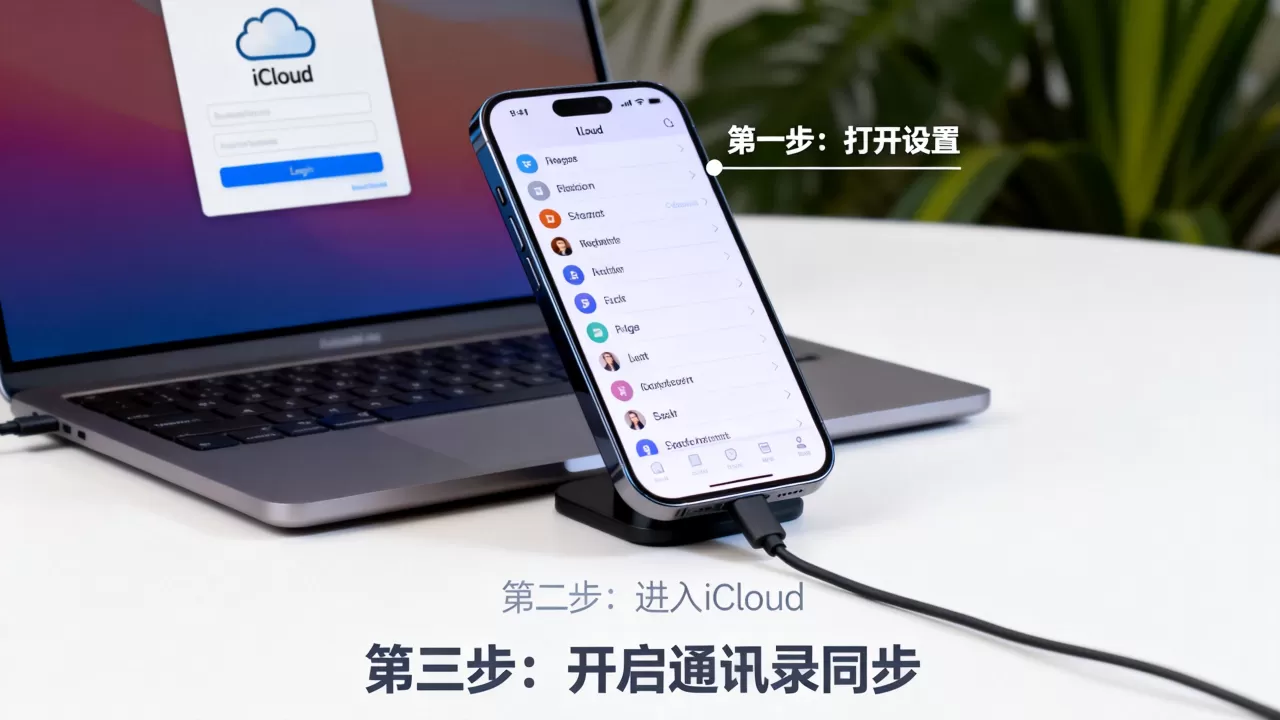
对比 iCloud 与本地备份
| 特性 | iCloud 云备份 | iTunes/Finder 本地备份 |
|---|---|---|
| 便利性 | 高,无需数据线 | 中,需连接电脑 |
| 存储空间 | 受 iCloud 容量限制 | 受电脑硬盘容量限制 |
| 恢复速度 | 较慢,依赖网速 | 较快,依赖 USB 接口 |
| 数据隐私 | 存储在苹果服务器 | 存储在本地电脑 |
| 适用场景 | 无电脑用户,远程恢复 | 有电脑,数据量大,隐私敏感 |
特殊场景:第三方软件恢复的可行性分析
市面上存在大量声称能“深度扫描”恢复数据的第三方工具,对于这类工具,行业共识认为其效果有限,且存在隐私泄露风险。
工作原理与局限性
这些工具通常通过扫描手机未覆盖的闪存空间来寻找残留数据,现代 iOS 系统采用全盘加密技术,一旦数据被标记删除,其密钥即被销毁,数据本身变为乱码,除非手机未开启加密(极早期机型)或数据未被新数据覆盖,否则恢复成功率极低。
使用建议
- 仅在上述官方方法均无效时考虑。
- 选择信誉良好的大品牌软件,避免使用破解版。
- 切勿支付高额费用,多数情况下效果不佳。
- 警惕要求提供 Apple ID 密码的工具,这可能导致账号被盗。
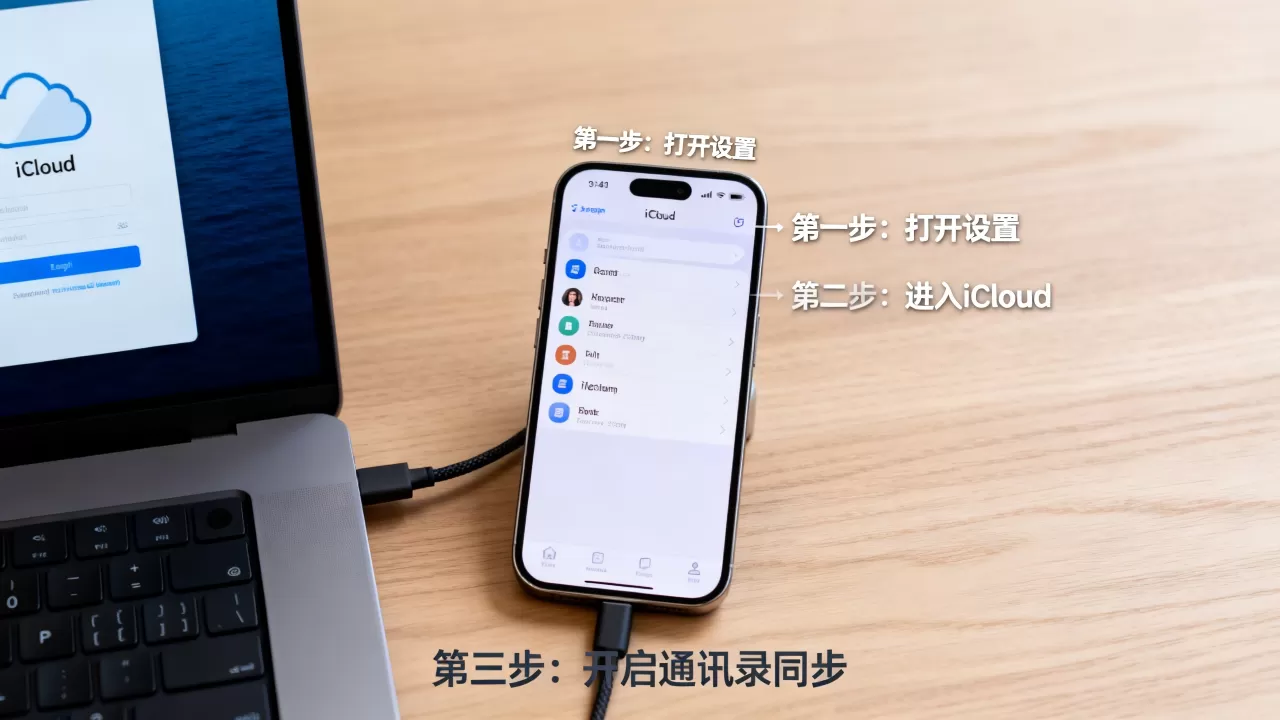
预防胜于治疗:建立通讯录备份习惯
恢复数据总是被动且充满风险的,建立常态化的备份机制,才是解决 怎么恢复删除的iphone通讯录 问题的根本之道。
开启 iCloud 自动同步
这是最省心的方案。
- 进入“设置” > [你的名字] > “iCloud”。
- 点击“显示全部”,找到“通讯录”。
- 确保开关为绿色开启状态。
- 建议开启“iCloud 云备份”,并设置为每天自动备份。
定期导出 vCard 文件
对于重要联系人,建议定期导出为 .vcf 文件,存储在电脑或云盘(如百度网盘、OneDrive)中。
- 登录 iCloud.com,进入通讯录。
- 左下角点击齿轮图标,选择“导出 vCard”。
- 将文件保存至非手机设备。
- 每半年或重要联系人增加时重复此操作。
使用企业级通讯录管理
对于商务人士,建议使用 Outlook、Exchange 或专业 CRM 软件同步通讯录,这类服务通常提供版本历史功能,可回溯至任意时间点,比手机本地备份更灵活。
Q&A:关于恢复通讯录的常见疑问
恢复删除的iphone通讯录需要花钱吗?
官方提供的 iCloud 和本地备份恢复功能完全免费,无需支付任何费用,第三方恢复软件通常采用“免费扫描+付费恢复”的模式,但鉴于成功率低,不建议为此付费,若通过苹果官方支持渠道咨询,也是免费的。
删除后超过30天还能恢复吗?
若超过30天且未开启 iCloud 备份或本地备份,通过官方途径无法恢复,此时数据可能已被新写入的数据覆盖,第三方软件虽声称能恢复,但成功率极低且风险高,定期备份是应对长期数据丢失的唯一可靠手段。
恢复通讯录会影响手机上的照片吗?
通过 iCloud 或 iTunes 备份恢复通讯录,属于整机还原操作,会覆盖手机上的所有数据,包括照片、应用和设置,在操作前务必确认当前照片等重要数据已另有备份,否则恢复通讯录的同时会丢失新拍摄的照片。


