

显卡PCIe测试,显卡PCIe插槽速度怎么测

显卡PCIe测试的核心在于验证插槽带宽协商、链路稳定性及实际吞吐量,通过软件监控与压力测试结合,能精准定位瓶颈,确保硬件性能充分释放。
当你新装机或遇到游戏卡顿、渲染报错时,第一反应往往是检查显卡是否插紧,但真正决定性能上限的,是PCIe通道的协商速率与链路完整性,很多用户只关注显卡型号,却忽略了主板插槽和CPU PCIe控制器之间的握手过程,如果协商在PCIe 3.0 x16而非PCIe 4.0 x16,或者存在单通道降级,高端显卡的性能会被直接腰斩,掌握科学的测试方法,不是极客的炫技,而是解决隐性故障的必经之路。

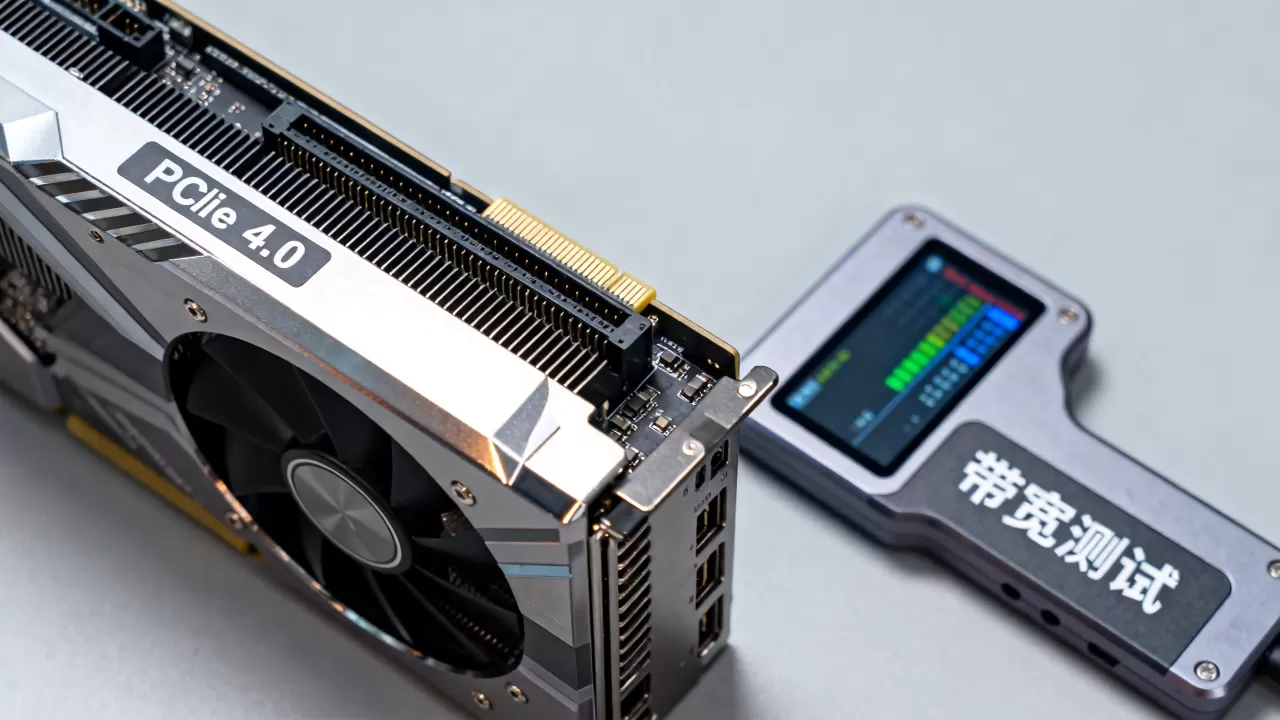
PCIe带宽协商与链路状态检测
理解PCIe版本和通道数,是测试的第一步,PCIe 3.0、4.0、5.0的区别不仅在于速度,更在于对硬件兼容性的要求,多数情况下,主板会自动向下兼容,但前提是CPU和主板芯片组都支持相应版本。
如何查看当前显卡运行速率
业内专家指出,最直观的方法是使用硬件监控软件,无需重启进入BIOS即可实时获取数据。
- 使用HWiNFO64或GPU-Z:下载并运行软件,找到"Graphics Card"或"GPU"选项卡。
- 定位关键参数:查找"PCIe Link"或"PCIe Speed"字段。
- 解读数值:
- 若显示"Gen 4 x16",说明运行在PCIe 4.0标准,带宽约16GB/s。
- 若显示"Gen 3 x16",说明降级运行,带宽约8GB/s。
- 若显示"x8"或"x4",说明物理插槽或CPU通道数受限,这是严重瓶颈。
不同平台下的通道分配差异
不同CPU架构对PCIe通道的分配逻辑不同,这直接影响了测试结果的解读。
- Intel平台:通常CPU直连提供16条PCIe通道给显卡插槽,其余通道由芯片组提供。
- AMD Ryzen平台:早期锐龙1000/2000系列仅支持PCIe 3.0,3000系列开始支持PCIe 4.0,5000/7000系列全面支持PCIe 4.0/5.0,需注意,部分主板在插入第二张显卡或M.2硬盘时,会共享通道导致显卡降级为x8。
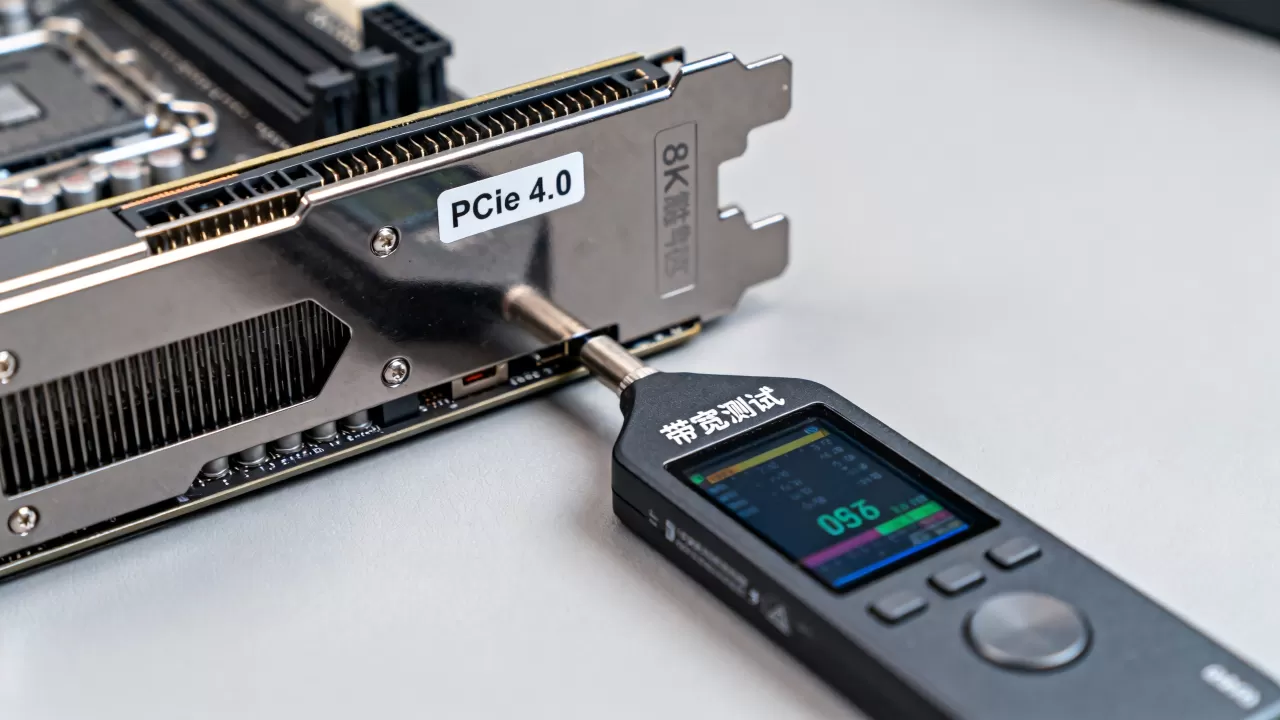
压力测试与稳定性验证实操
仅仅知道速率不够,还需要验证在高负载下链路是否稳定,PCIe链路在低负载时可能正常,但在高吞吐时出现丢包或降频。
使用FurMark进行带宽压力测试
FurMark俗称“甜甜圈”,是验证显卡及PCIe链路稳定性的经典工具。
- 设置分辨率:建议设置为1080P或720P,以最大化GPU负载,从而最大化PCIe数据交换量。
- 开启监控:在FurMark设置中开启"Show FPS"和"Temperature",同时后台运行HWiNFO64监控PCIe链路状态。
- 运行测试:点击"GPU Stress Test",持续运行10-15分钟。
- 观察现象:
- 若画面闪烁、驱动重置或软件崩溃,说明PCIe链路存在不稳定因素,可能是插槽接触不良或主板供电不足。
- 若速率从Gen 4自动跳变为Gen 3,说明过热保护或信号完整性问题触发降速。
使用3DMark Time Spy进行基准对比
对于追求极致性能的用户,显卡pci e测试不仅限于稳定性,还包括性能损耗评估。
- 测试逻辑:Time Spy的Graphics Score对PCIe带宽敏感。
- 对比方法:在同一张主板上,分别测试PCIe 3.0和4.0模式下的得分。
- 数据参考:在多数现代游戏中,PCIe 3.0 x16与4.0 x16的帧数差异通常在1%-5%之间,但在某些极度依赖CPU预处理的游戏(如《CS:GO》、《瓦罗兰特》)中,差异可能更明显,若发现得分异常偏低,需优先排查PCIe协商速率。
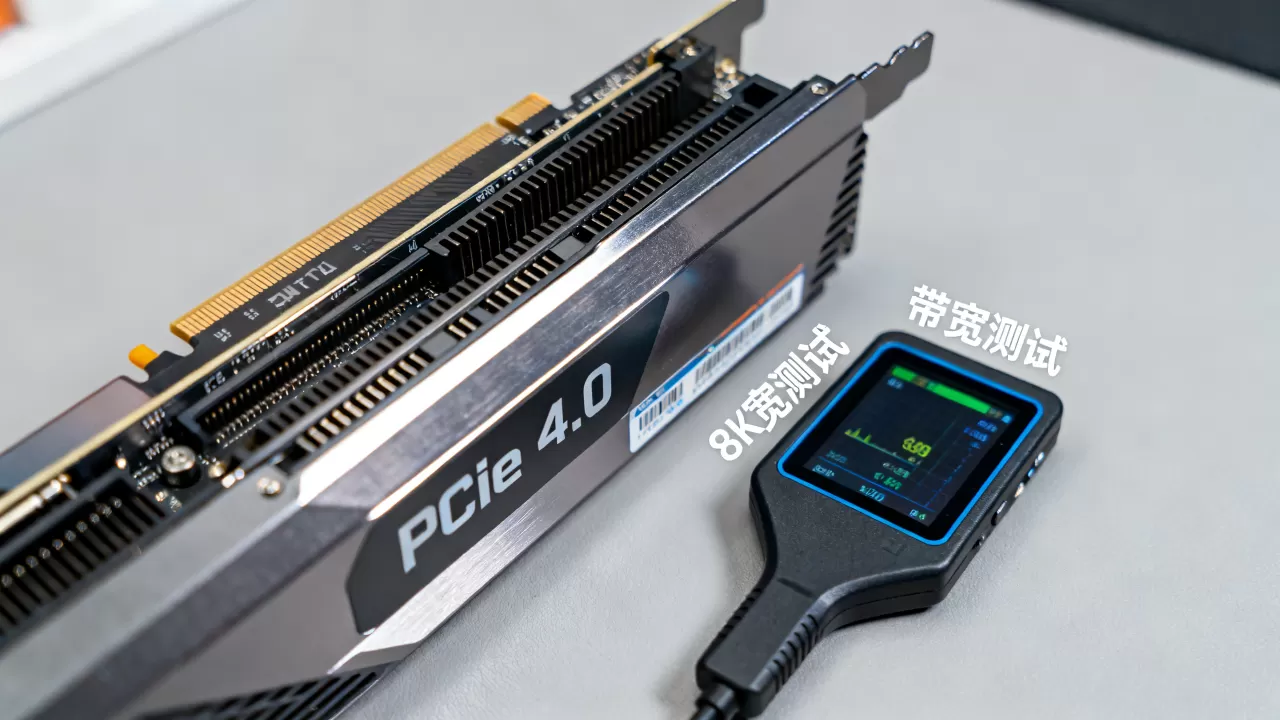
常见故障排查与优化路径
当测试发现异常时,如何快速定位问题?以下是基于场景的排查清单。
插槽接触不良与物理清洁
这是最常见却最容易被忽视的原因,灰尘、氧化层都会增加电阻,导致信号衰减。
- 操作步骤:
- 断电并拔掉电源线。
- 使用橡皮擦轻轻擦拭显卡金手指,去除氧化层。
- 使用压缩空气清理主板PCIe插槽内的灰尘。
- 重新安装显卡,确保卡扣完全锁紧。
- 重启后再次检查HWiNFO64中的PCIe速率。
主板BIOS设置优化
部分主板默认设置可能保守,限制了PCIe性能。
- 进入BIOS:开机按Del或F2键。
- 调整PCIe设置:
- 找到"PCIe Configuration"或"Advanced Chipset Settings"。
- 将"PCIe Speed"从"Auto"改为"Gen 4"或"Gen 5"(根据硬件支持)。
- 关闭"Above 4G Decoding"若遇到兼容性问题,但开启通常有助于提升性能。
- 保存并退出,观察系统是否稳定。
CPU与主板兼容性检查
若上述步骤无效,需检查硬件组合是否支持。
- 老旧CPU配新主板:某些老款CPU仅支持PCIe 3.0,强行开启Gen 4可能导致无法开机或频繁蓝屏。
- 扩展卡干扰:检查是否安装了其他PCIe扩展卡(如采集卡、声卡),它们可能占用通道或造成电磁干扰。
不同场景下的PCIe性能需求分析
并非所有用户都需要追求极限PCIe带宽,根据用途不同,测试重点也应有所调整。
游戏玩家
对于绝大多数1080P和2K分辨率玩家,PCIe 3.0 x16已完全够用,只有在4K分辨率或极高帧率(>240FPS)电竞场景下,PCIe 4.0/5.0的优势才逐渐显现,测试重点应放在“不掉帧”而非“跑分”。 创作者
视频剪辑、3D渲染涉及大量纹理和模型数据传输,PCIe带宽瓶颈更容易暴露,建议定期使用DaVinci Resolve或Blender进行长时间渲染测试,监控PCIe链路稳定性,若发现渲染中途报错,优先怀疑PCIe链路。
多卡工作站
使用多张显卡进行AI训练或渲染时,PCIe通道数成为关键,需确保主板提供足够的独立通道,避免显卡被迫共享x8通道,测试时需分别监控每张卡的PCIe速率,确保均满速运行。
显卡pci e测试常见问题解答
显卡pci e测试中,如何判断是显卡问题还是主板问题?
将显卡插入另一台已知正常的主板进行测试,若在新主板上速率正常且稳定,则原主板插槽或芯片组可能存在故障;若在新主板上依然出现降速或报错,则大概率是显卡本身硬件故障或驱动问题。
PCIe 3.0和4.0对游戏帧数影响大吗?
在大多数3A大作中,影响微乎其微,帧数差异通常在1-3帧以内,但在CPU瓶颈明显的高帧率电竞游戏中,PCIe 4.0能提供更稳定的最低帧(1% Low FPS),减少卡顿感,对于追求极致流畅度的竞技玩家,升级支持PCIe 4.0的平台是有意义的。
为什么我的显卡显示Gen 3 x16,但我买的是PCIe 4.0显卡?
这通常是因为CPU或主板不支持PCIe 4.0,或者BIOS中未正确设置,请检查CPU型号是否支持PCIe 4.0(如Intel 10代及以上,AMD Ryzen 3000及以上),并在BIOS中将PCIe速度设置为"Gen 4",若硬件不支持,显卡会自动降级运行,这是正常现象,不影响基本使用,但会损失部分带宽性能。


