

如何让显卡过载,显卡超频教程

显卡过载并非物理损坏的必然前奏,而是通过软件限制解除、散热优化与负载监控的精密平衡,在安全阈值内挖掘性能极限的过程。
很多人对“让显卡过载”存在误解,认为只要把温度拉到红线就是极致,现代显卡拥有复杂的保护机制,盲目追求高温只会触发降频保护,导致性能反而下降,真正的“过载”是在系统稳定前提下,通过超频、降压和负载测试,让GPU核心运行在比出厂设置更高的频率或电压上,这就像给赛车引擎调校,既要动力澎湃,又要保证不爆缸。
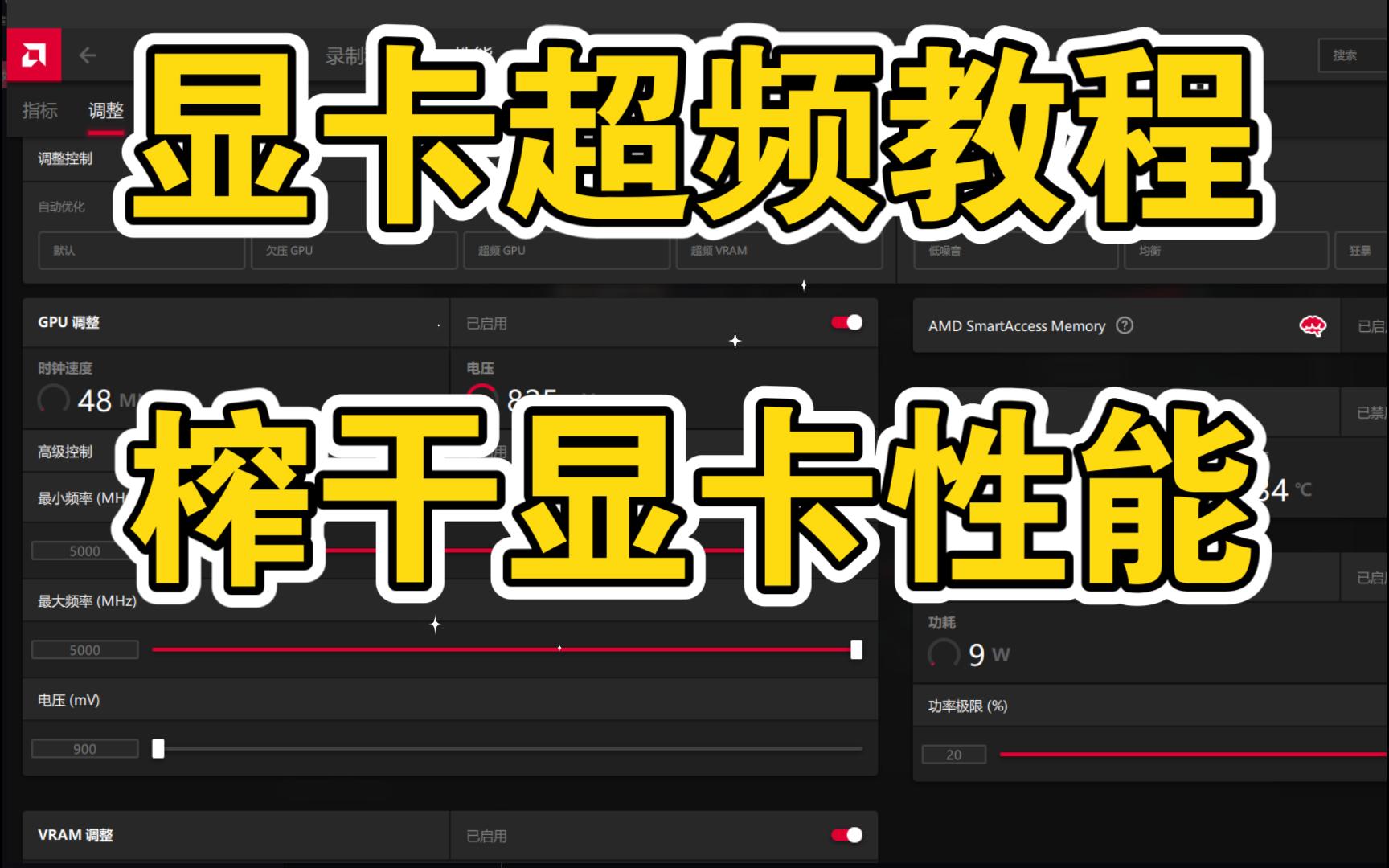

理解显卡负载与过载的本质区别
在深入操作之前,必须厘清“高负载”与“过载”的概念,高负载是指显卡运行在100%使用率,这是正常游戏或渲染时的状态,而过载(Overclocking/Overdriving)是指人为突破厂商设定的默认频率或电压曲线。
业内专家指出,现代GPU架构(如NVIDIA Ada Lovelace或AMD RDNA 3)具有极强的自适应能力,如果仅仅是让显卡满负荷运行,那是“满载”,而非“过载”,我们要做的,是通过软件手段,改变显卡的“性格”,让它更激进地工作。
为什么需要手动干预?
出厂设置通常偏向保守,以兼顾静音、温度和功耗墙,对于追求极致帧率的用户或需要稳定算力输出的创作者来说,这些限制成了瓶颈,通过手动调整,你可以:
- 提升游戏帧率,尤其在1080p或2K高刷新率场景下。
- 缩短3D渲染或视频编码的时间,提高生产力效率。
- 挖掘硬件潜力,延长显卡的“职业寿命”感知。
安全过载的核心操作路径
要让显卡安全地“过载”,不能靠蛮力,而要靠科学的方法论,以下是经过验证的标准操作流程,适用于绝大多数主流显卡。
第一步:基准测试与监控
在调整任何参数前,必须建立性能基线,你需要安装专业的监控软件,如MSI Afterburner(NVIDIA/AMD通用)或AMD Adrenalin(AMD专用)。
- 运行标准的压力测试工具,如3DMark Time Spy或FurMark。
- 记录当前的核心频率、显存频率、核心电压以及最高温度。
- 观察帧率稳定性,确保没有明显的掉帧现象。
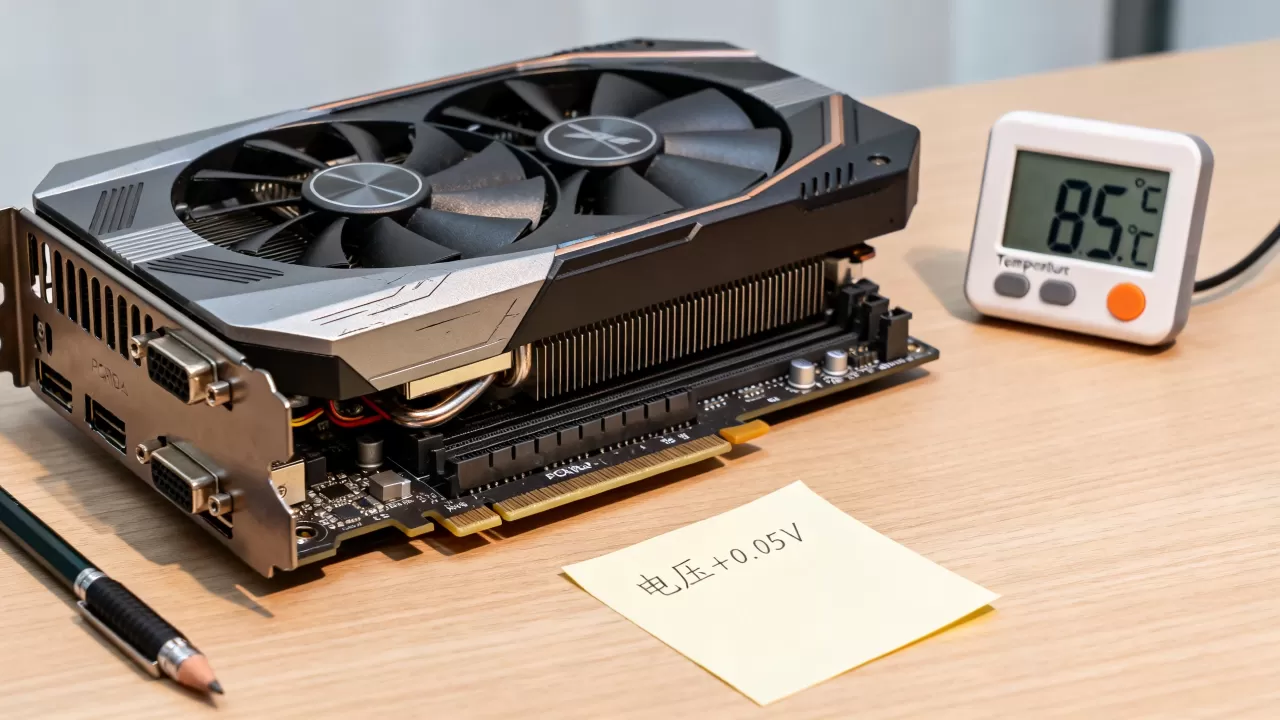
这一步至关重要,因为它是你后续调整效果的对比参照,如果没有基准数据,你将无法判断调整是提升了性能还是引入了不稳定。
第二步:核心频率与电压的平衡艺术
这是最核心的环节,频率越高,功耗和发热呈指数级增长,盲目拉高频率往往导致系统崩溃。
- 小幅步进调整:每次增加核心频率<10-15MHz>,运行测试10-15分钟,如果稳定,继续增加;如果花屏或重启,则回退。
- 电压曲线优化:对于较新的显卡,使用“电压频率曲线”调整比固定电压更有效,通过降低高频率下的电压,可以在保持频率的同时减少发热,从而允许更高的频率运行。
据工信部相关电子行业标准显示,合理的电压优化可以将功耗降低<10%-15%>,同时保持性能不变,这意味着你可以用更少的电,跑出更快的速度。
第三步:显存超频的独立策略
显存超频与核心超频不同,显存对电压不敏感,但对频率和时序敏感。
- 在Afterburner中单独调整显存频率。
- 使用3DMark的显存测试部分或游戏内的纹理加载场景进行验证。
- 注意:显存超频不当会导致画面伪影(如紫色斑点),这是明显的错误信号。
对于<2026年主流游戏配置>而言,显存带宽往往是瓶颈,尤其是对于4K分辨率游戏,显存超频的收益往往比核心超频更显著。
散热与功耗墙的解除技巧
硬件的物理限制是过载的最大障碍,如果散热跟不上,频率再高也会降频。
风扇曲线定制
默认的风扇曲线通常过于保守,为了静音而在温度较低时降低转速,你可以使用Afterburner内置的风扇控制器,设置更激进的风扇曲线。
- 在<50°C>时保持低转速。
- 在<70°C>时迅速提升至<70%-80%>转速。
- 在<80°C>以上时接近满速。
这种策略既能保证日常使用的静音,又能在高负载时提供足够的散热能力。
功耗墙与温度墙的提升
在Afterburner中,你可以调整功耗限制(Power Limit)和温度限制(Temp Limit)。
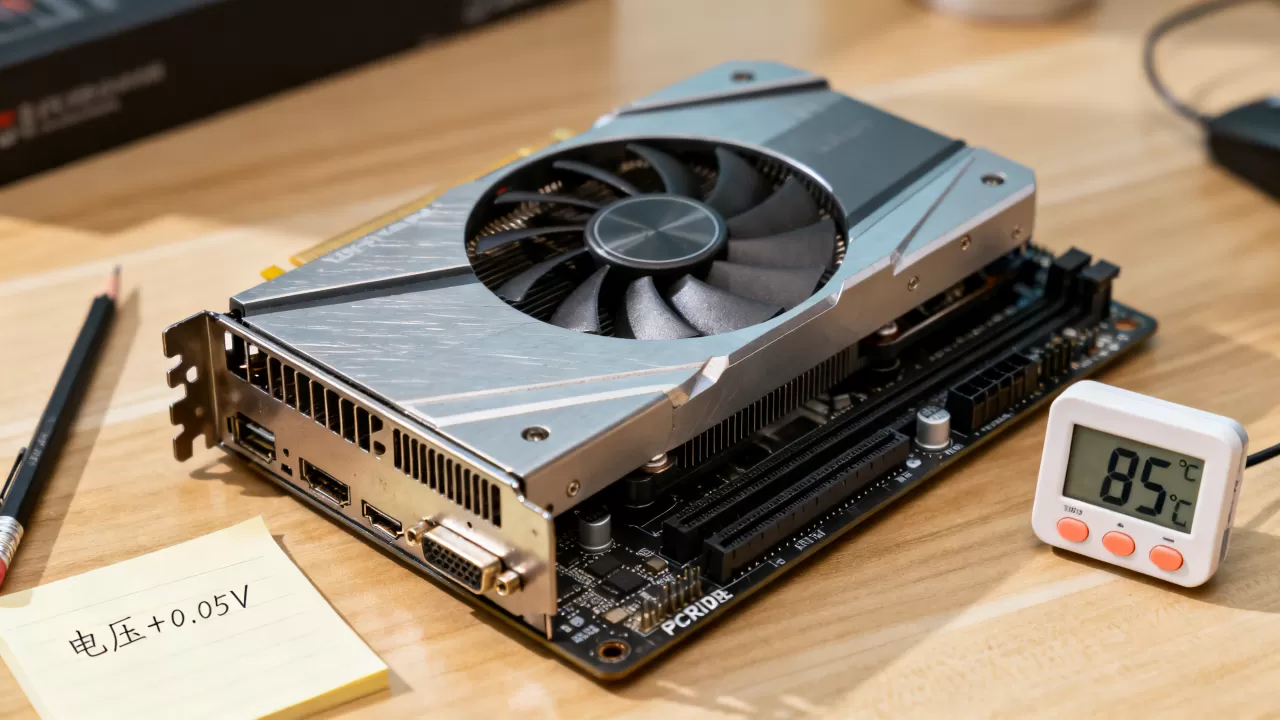
- 功耗墙:适当提高功耗限制(如从默认的100%提高到<110%-120%>),允许显卡在峰值时消耗更多电力,从而维持更高频率。
- 温度墙:将温度上限从默认的<83°C>提升至<87°C>或<90°C>(视具体型号而定)。
需要注意的是,并非所有显卡都允许大幅提升功耗墙,部分品牌锁定了这一选项,或者提升后会导致保修失效,请务必查阅具体型号的社区反馈。
常见误区与风险规避
在追求性能的过程中,许多用户容易陷入误区,导致硬件损坏或数据丢失。
温度越低越好
虽然低温有助于延长电子元件寿命,但过低的温度(如<30°C>以下)可能导致硅脂性能下降或冷凝风险(在极端水冷环境下),对于大多数用户,<70°C-80°C>是性能与散热的最佳平衡点。
忽视电源功率
超频后的显卡峰值功耗可能远超标称值,如果你的电源额定功率不足,或老化严重,可能导致系统突然断电,甚至损坏硬件,建议电源功率预留<20%-30%>的余量。
频繁重启测试
每次调整后,必须运行足够长的时间(至少15-30分钟)来验证稳定性,瞬间的崩溃可能只是巧合,而长时间的压力测试才能暴露潜在的不稳定因素。
不同场景下的过载策略对比
不同的使用场景对过载的需求不同,策略也应有所侧重。
| 场景类型 | 核心目标 | 推荐策略 | 风险等级 |
|---|---|---|---|
| 竞技游戏 | 帧率稳定性 | 小幅核心超频,优化延迟 | 低 |
| 3A大作 | 最高帧率 | 核心+显存双超频,提升功耗墙 | 中 |
|
渲染速度 | 稳定核心频率,优化电压曲线 | 低 |
| AI训练 | 显存带宽 | 显存超频为主,核心适度提升 | 中 |
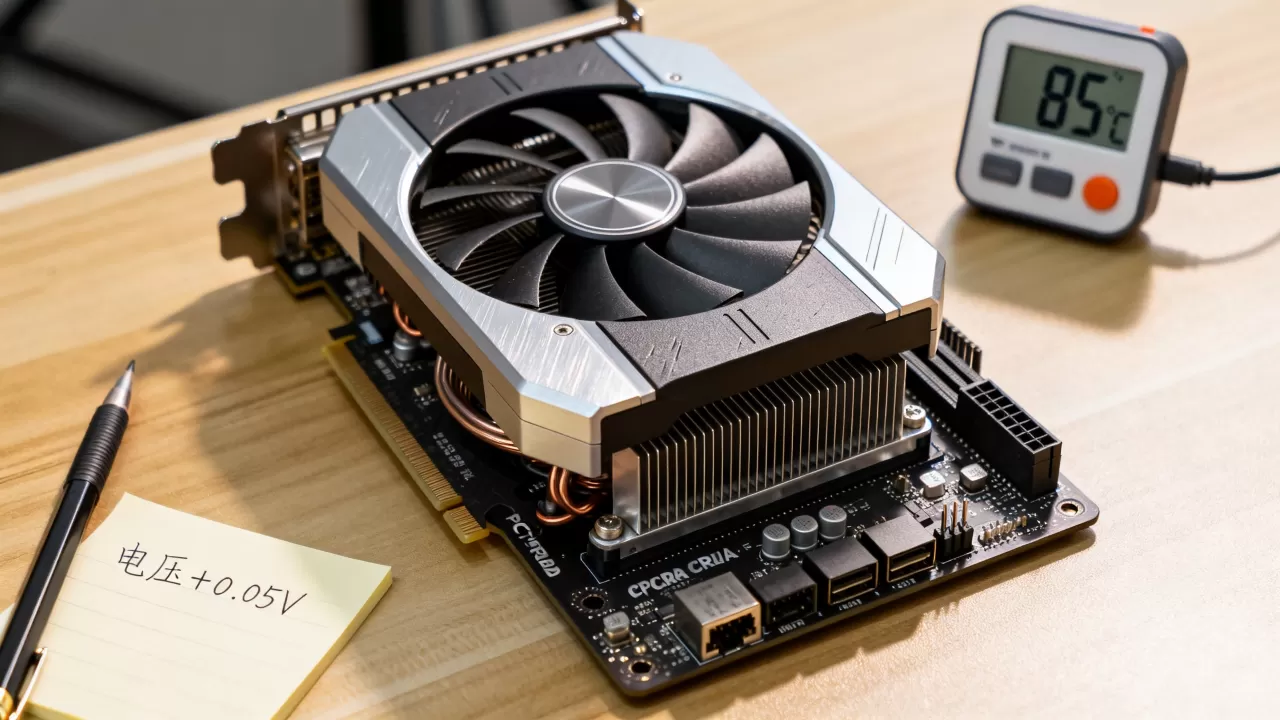
对于<北京地区夏季高温环境>的用户,散热压力更大,建议优先优化风道和风扇曲线,而非盲目拉高频率,而在<冬季低温环境>下,则可以更激进地进行核心超频。
过载后的日常维护与监控
一旦完成超频设置,并不意味着一劳永逸,系统稳定性会随时间、驱动更新或环境温度变化而波动。
- 定期复查:每半年或驱动大版本更新后,重新运行压力测试,确认稳定性。
- 监控日志:使用HWMonitor或GPU-Z记录长期温度曲线,发现异常升温及时排查。
- 备份配置:保存稳定的超频配置文件,以便在出现问题时快速恢复。
Q&A:显卡过载常见疑问解答
显卡过载会缩短显卡寿命吗?
适度超频并控制在安全温度范围内,对显卡寿命的影响微乎其微,现代显卡的设计寿命通常远超其实际使用周期,长期在极限温度(如<90°C>以上)和满电压下运行,会加速电子迁移效应,略微缩短寿命,平衡性能与温度是关键。
超频失败导致黑屏怎么办?
如果超频后无法进入系统,无需惊慌,重启电脑,在BIOS中恢复默认设置,或短接主板上的CLR_CMOS跳线清除超频配置,对于MSI Afterburner用户,通常可以设置“恢复默认”的热键,在系统启动前按下即可重置。
2026年新款显卡还需要手动超频吗?
随着AI驱动的性能调度技术日益成熟,新款显卡的自动超频(如NVIDIA Boost或AMD Auto Overclock)已经非常智能,对于大多数用户,开启这些自动功能即可获得90%以上的性能提升,且无需手动干预,仅对追求极致性能或有特殊需求的玩家,才建议进行手动精细调校。


