

电脑天天刷机好不好?频繁刷机会不会损坏电脑硬件

电脑天天刷机不是正常状态,绝大多数人的电脑一年重装两三次就够用了,如果你每周都在刷机,问题多半不在系统本身,而在硬件瓶颈或使用习惯上。
很多人把“刷机”当成万能药,电脑卡了刷一下,弹窗多了刷一下,开机慢了刷一下,可刷完过几天又恢复原样,于是陷入“越刷越卡、越卡越刷”的死循环,这篇内容想聊清楚一件事:天天刷机到底图什么,以及怎么跳出这个坑。

为什么有人天天刷机:三种典型场景
天天刷机的人大致分三类,对号入座看看你在哪一类。
第一类:电脑硬件确实太老了。手里那台机器可能是十年前的老古董,内存4GB甚至2GB,机械硬盘已经用了五六年,装什么系统都吃力,Windows更新两轮就卡成幻灯片,关个浏览器等十秒,这种机器不刷机撑不住,刷了也是治标不治本,操作系统对硬件的最低要求在逐年提高,老机器跑新版系统就像老牛拉破车,系统一更新,机器就罢工。
第二类:软件环境被搞乱了。电脑里塞满了各种全家桶,开机弹出七八个广告窗口,浏览器主页被劫持,后台进程密密麻麻,这类用户往往不懂怎么清理,遇到问题第一反应就是重装系统,装上系统之后又不做防护,半个月后又是一台“全家桶专机”,行业内把这种现象叫“周而复始的自我折腾”,系统装完干净两天,又被打回原形。
第三类:享受刷机过程本身。这类人把刷机当乐趣,折腾不同版本的Windows、精仿精简版系统、各种优化脚本,刷完跑个分,截图发个帖,成就感满满,对这类人来说,天天刷机不是负担,是爱好,如果你属于这一类,那这篇内容对你不完全适用。
电脑天天刷机会伤硬件吗
这个问题是很多人的真实疑虑,答案是:软件层面天天刷,硬件层面不一定立刻坏,但确实有隐性损耗。
固态硬盘的写入寿命确实在消耗
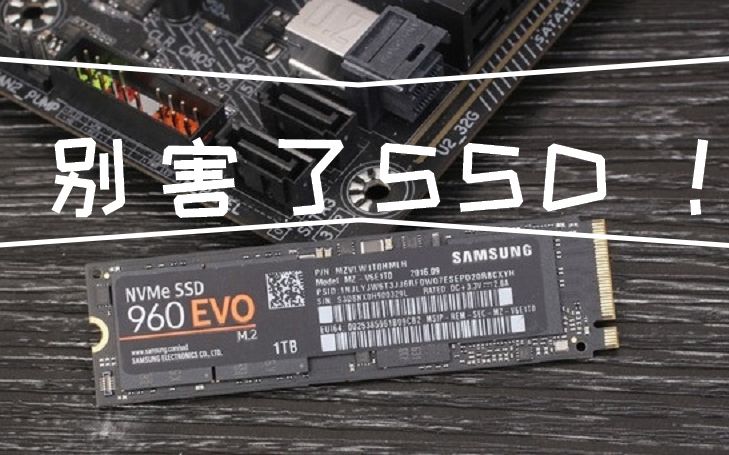
每次重装系统都要往硬盘里写入大量数据,Windows系统镜像通常有几GB到十几GB,如果再算上驱动和常用软件安装,一次完整的刷机流程会写入几十GB甚至上百GB,固态硬盘的闪存颗粒有擦写次数上限,虽然日常使用很难写满寿命,但天天刷机等于把写入量放大几十倍。
这就好比你买了辆车,正常开二十年没问题,但你天天拿来跑拉力赛,虽说不一定马上报废,磨损一定比正常用快得多,机械硬盘虽然不存在擦写寿命的问题,但频繁读写时的盘片磨损和马达损耗也一样绕不开。
系统激活和驱动机制容易被卡住
很多人的电脑预装的是正版Windows,激活信息往往存在主板或云端账户里,经常刷机、频繁更换系统版本,可能会出现激活状态异常的情况,到时候还得联系客服重新激活,折腾起来相当麻烦,驱动方面也一样,每次重装装驱动装半天,各种报错蓝屏,技术再熟的人也扛不住隔三差五来一回。
数据丢失风险是最大的隐性成本
天天刷机最容易出问题的不是硬件,是数据,你觉得自己很熟练,U盘里有备份,但总有失手的时候,比如备份文件放在D盘,刷系统时手一滑把整个硬盘分区都格式化了,几年的照片、文档、聊天记录全没了,业内专家指出,绝大多数数据丢失事故不是发生在日常使用中,恰恰是在重装系统的过程中。
电脑经常刷机能解决哪些问题
不否认刷机有它的合理用途,但要有边界感,下述几种情况下,刷机确实是必要手段。
- 系统彻底崩溃,桌面进不去,安全模式也进不去
- 中了顽固病毒,杀毒软件查不出来,系统文件被大面积篡改
- 主板或BIOS设置被搞乱,需要恢复出厂状态
- 更换大容量硬盘,需要迁移或重装系统
- 电脑被恶意软件绑架,弹窗多到无法正常操作
除了这些“硬故障”,日常卡顿、启动慢、软件闪退,大概率都能通过更轻量的手段解决,比如清理启动项、禁用后台进程、卸载流氓软件、更新驱动,先试用这些手段,实在不行再考虑刷机。
多数情况下,你离“必须刷机”还差得很远。 打开任务管理器看一下CPU和内存占用率,通常能找到真正的问题,占用率长期超过90%,说明硬件吃不消了,刷多少遍系统都无济于事,这时候该升级内存就升级内存,该换固态硬盘就换固态硬盘,别让系统背黑锅。
如何把刷机次数降到最低:六件实事
如果能做到下面六件事,刷机频率能降到一年一次甚至更低。
给旧电脑换一块固态硬盘
这是性价比最高的升级方案,把机械硬盘换成SATA接口的固态硬盘,开机时间从两分钟降到二十秒以内,日常操作流畅度提升立竿见影,一块240GB的固态硬盘现在价格不高,比你天天刷机省心多了,行业共识认为,固态硬盘是近十年电脑硬件领域体验提升最明显的单项升级,没有之一。
把内存加到够用的水平
8GB是起步线,16GB是舒适区,如果平时开几个浏览器标签页加上办公软件就卡,看看任务管理器里的内存占用,内存不够时系统会疯狂调用硬盘做虚拟内存,那速度体验只能用“难熬”两个字形容。
安装原版系统而非精简版
很多人喜欢装各种精简版、优化版、Ghos版系统,这些系统通常被改动得面目全非,稳定性没保障,还容易预装全家桶,直接去微软官网下载原版镜像,用U盘做启动盘安装,干净又省心,顺便说一句,装完系统后第一件事是装芯片组驱动和显卡驱动,而不是急着装各种“优化大师”。
锁定软件安装来源
日常软件只从官网下载,不碰各种“下载站”的高速下载按钮,很多软件都有捆绑安装的毛病,装一个主程序顺便给你带上三五个同伙,这些同伙就是后续弹窗、后台占用、系统卡慢的根源,每次安装软件时选“自定义安装”,把捆绑项前面的勾全部去掉。
装上靠谱的杀毒软件就别折腾了
用系统自带的Windows Defender就足够应付绝大多数威胁,不用再装什么杀毒全家桶,如果你非要用第三方杀毒软件,认准大厂品牌,别用“免费电脑管家”一类的东西——它们很多时候自己就是在制造问题。
学会用系统还原和备份工具
Windows自带的“系统还原点”功能能在系统出问题时快速回滚,比重新刷机快得多,数据备份用“文件历史记录”功能,设置好备份频率和位置,出问题时直接恢复文件,做到这一步,哪怕系统真的坏了,也不用从头刷机,恢复时间大幅缩短。
电脑刷机一次多少钱:行情与避坑
如果你实在不想自己动手刷机,花钱找人弄也可以,但了解行情很重要。
| 渠道 | 价位区间 | 特点 |
|---|---|---|
| 电脑城维修店 | 50-100元 | 线下快修,当场搞定,但注意确认是否原版系统 |
| 品牌售后网点 | 100-200元 | 正版系统恢复,服务正规,但耗时较长 |
| 上门维修服务 | 80-150元 | 足不出户,适合不方便出门的人群 |
| 远程刷机服务 | 30-60元 | 需要电脑能开机联网,技术人员远程操作 |
价格因地区和店铺而异,上下浮动属正常现象,需要提醒的是,低于30元的所谓“精装系统U盘”或“刷机一条龙”请谨慎辨别,对方可能在U盘里预装了广告软件,你花钱买了个“全家桶全家桶”,到店刷机时,盯着对方用的是不是微软官方原版镜像,安装完第一时间查看系统版本号,确认没有预装第三方软件。
如果你在电脑城被人安利“加装一个内存条顺便重装系统”,先算一笔账再决定,系统重装本身不复杂,真正的价值在于后续的驱动安装、软件配置和网络环境设置,正规的技术人员会花时间帮你把驱动程序装全、联网验证激活、检查系统更新,而非格式化完就让你付钱走人。
电脑天天刷机相关问题QA
问:电脑刷机和不刷机区别大吗?
区别体现在体验层面的差距,同样的硬件配置,系统干净、驱动正确、启动项精简的机器,开机速度和响应流畅度确实明显更好,但刷机本身不会提升硬件性能,它只是让软件环境恢复到一个相对健康的状态,如果硬件本身已经跟不上时代,刷机前后的体验差异不会特别明显。
问:电脑经常刷机会影响使用寿命吗?
从硬件角度看,固态硬盘的写入寿命、内存和CPU的插拔损耗、主板的静电风险都是客观存在的因素,但这种影响在正常使用周期内很难被感知,系统层面更值得关注的是设备驱动稳定性,频繁切换不同版本的操作系统可能导致驱动兼容性问题,蓝屏和死机的概率反而提高,最稳妥的做法是选定一个成熟稳定的系统版本,不要频繁更换。
问:电脑刷机前必做哪些准备?
备份桌面、文档、图片、视频等个人数据到移动硬盘或网盘,确认浏览器收藏夹和账号密码已经同步;确认主机序列号或产品密钥,确保系统能够正常激活;准备一个8GB以上的空白U盘,用于制作系统安装盘;下载好网卡驱动,以防装完系统后无法上网,做完这四步,刷机过程基本不会出乱子,天天刷机的人往往跳过了这些准备步骤,刷完才发现这个文件没备份、那个驱动没下载,还得再刷一次补回来,这才是恶性循环的根源。
刷机的意义是让电脑恢复到健康状态,而不是让它成为你的日常劳动,硬件升级、软件管理、定期备份,做好这三件事,电脑自然会待你温柔。


