

iPhone其他占用很多内存怎么清理,如何释放存储空间?

iPhone的“其他”占用大量内存,本质是系统无法归类到App、照片、视频等明确类别中的数据集合,清理它的正确答案不是“删除”而是“触发系统重新计算和释放”。
在iOS 17及以上系统中,苹果已将“其他”改名为“系统数据”,但底层逻辑一致:它包含缓存、日志、临时文件、Siri资源、键盘词典、部分App的离线数据等,这些数据会随使用自然增长,多数情况下不需要手动干预,但当它膨胀到影响可用空间时,可以直接在iPhone上通过几个内建功能完成清理。
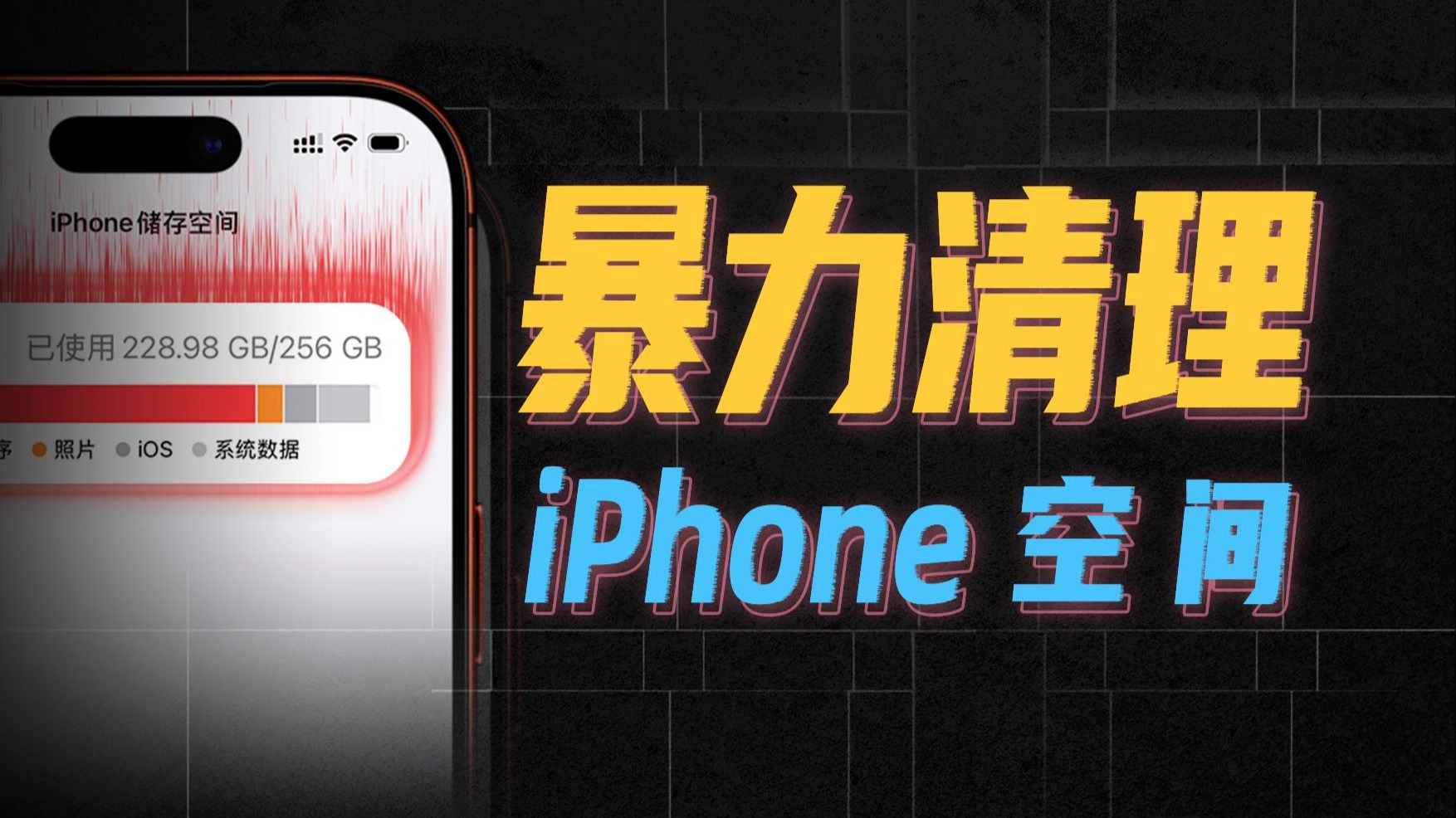

iPhone“其他”占用的到底是什么
想解决空间问题,先得看懂储存空间的构成,打开“设置-通用-iPhone储存空间”,页面底部的色条会显示各分类占比,除照片、App、媒体文件外,其余无法被系统归类的都算作“其他/系统数据”。
常见构成包括:
- App缓存:微信、抖音、小红书等频繁读写图片视频的软件,缓存文件可膨胀到数十GB
- Siri与键盘资源:离线语音识别模型、输入法学习词库、快捷指令资源
- 邮件附件与网页缓存:Mail本地缓存的邮件内容、Safari的网页快照
- 系统日志与崩溃记录:App闪退或异常退出时产生的诊断日志
- 系统更新残留:OTA升级后的旧版本文件、固件校验文件
- 照片分析数据:相册的“回忆”“人物”索引数据,会随图片数量增多而变大
把“其他”想象成家里的杂物间,它能装下任何系统来不及分类的东西,这个比喻很贴切,因为杂物间的特点是:你明确知道它乱,但不打开翻找永远不知道具体浪费了哪些地方。
iPhone其他占用怎么清理:按顺序操作的五个步骤
清理“其他”不需要第三方工具,iPhone自带功能完全够用,按效率从低到高排列,先做不损失数据的操作,实在不行再做最终方案。
第一步:先重启,触发系统自我清理
重启能清理临时文件和内存交换文件,操作方式:同时长按侧边按钮和任一音量键,滑动关机后等待几分钟再开机,重启后查看“设置-通用-iPhone储存空间”,很多用户在这一步就能看到系统数据减少1-2GB。
第二步:检查App缓存是否集中在某个软件
在iPhone储存空间页面往下滑,找到体积最大的几个App,如果微信占用了30GB以上,点进去查看“App大小与文稿数据”,微信内操作路径:“我-设置-通用-存储空间”,可以针对性清理缓存和聊天记录,抖音、快手等视频类App同理,清空缓存不会影响登录状态和收藏内容。
第三步:同步一次iCloud或电脑
“其他”数据里有一部分是系统待上传的临时文件,比如照片分析索引、短信附件准备同步的副本,插上电源连接Wi-Fi,确保iCloud备份正常完成后,系统会自动丢弃已同步的临时副本,操作路径:“设置-顶部Apple ID-iCloud-立即备份”。
不想用iCloud的可以用电脑同步:Windows装iTunes,Mac用访达,连接iPhone后选择“同步”,等待完整同步一次后断开,系统会重算储存空间。
第四步:离线电影与播客资源单独检查
Apple TV App内下载的电影、播客App的离线单集,都计入“其他”而不是“媒体”,很多人不知道这两项的存在,检查方法:打开“设置-通用-iPhone储存空间”,找到“播客”和“电视”两个App,点进去查看“文稿数据”大小,看完的节目顺手删除,往往能释放几个GB。
第五步:备份后抹掉并恢复——最彻底的iPhone其他内存清理方案
如果以上步骤操作完,“其他”依然占据较大比例(比如超过50GB),行业共识认为最有效的方法是备份后抹掉所有内容,再从备份恢复,这相当于把杂物间清空重建,系统会重新生成索引、清理所有陈旧缓存。
操作流程:
- 用电脑加密备份当前iPhone(避免iCloud备份不完整)
- 打开“设置-通用-传输或还原iPhone-抹掉所有内容和设置”
- 开机后选择“从备份恢复”
- 恢复完成后,检查iPhone储存空间,系统数据通常会回落到合理水平
这种方法耗时2-4小时,但效果最彻底,尤其适合升级大版本iOS后“其他”异常膨胀的情况。
不同清理方式效果对比
| 方法 | 耗时 | 预计释放量 | 数据安全性 | 适合场景 |
|---|---|---|---|---|
| 重启 | 5分钟 | 1-3GB | 绝对安全 | 系统数据轻微膨胀 |
| 清理App缓存 | 10分钟 | 5-20GB | 安全,部分App需重新登录 | 某App明显占用巨大 |
| iCloud/电脑同步 | 30分钟 | 2-8GB | 安全 | 长期未同步备份 |
| 删除离线内容 | 5分钟 | 1-10GB | 安全 | 常看播客和离线视频 |
| 抹掉并恢复 | 2-4小时 | 10-50GB | 需先完整备份 | 系统数据占比极大 |
iPhone储存空间其他怎么删除:两种深度清理思路
很多用户用浏览器搜索“iPhone储存空间其他怎么删除”,找到的教程都是删完立刻回来,这是因为没有理解iOS的存储管理机制,系统标记为“其他”的数据,一部分是可再生资源——你删了它,下次用App时又会生成,这是正常现象,代表系统运行正常,真正需要处理的,是那些已经失效却未被系统回收的存量文件,比如旧版App的二进制残留、损坏的下载任务、iCloud同步冲突副本。
利用“卸载未使用App”强制释放占位文件
在iPhone储存空间页面选择不常用但体积大的App,点击“卸载App”而非“删除App”,卸载会保留文稿数据但移除App本体及相关缓存,重新从App Store下载后,缓存会按需重建,原先堆积的旧缓存会彻底消失,这是一个干净的回退方案,适合舍不得删聊天记录微信用户。
关注“系统数据”的实时数值变化
在“iPhone储存空间”页面底部能看到“系统数据”的具体数值,用这个方法主动监测:截图记录当前值,做一次上面提到的操作后等10分钟再看是否下降,苹果官方支持文档确认,iOS系统会在设备空闲、连接电源、接入Wi-Fi三个条件同时满足时自动执行后台维护任务,包括清理过期日志和缓存,把手机插着电过一夜,第二天开机查看,很多用户反馈系统数据能下降5-10GB。
避开三种容易踩坑的操作
不要反复开关iCloud照片
关掉iCloud照片再重新开启,手机会把整个照片库的元数据重新下载一遍,期间系统数据会暴增,而且耗电极快,合理操作是保持打开状态,让同步自然完成。
不要用第三方“垃圾清理”App
App Store里的“清理大师”“手机清理”类应用,由于iOS沙盒机制限制,根本读不到系统级缓存,它们能做的只是在Safari历史记录、相册最近删除项目上做无谓的重复操作,部分“描述文件安装教程”还会导致设备管理权限异常。
不要频繁查看“iPhone储存空间”页面
每次进入该页面,系统都会重新扫描整个文件系统,扫描行为本身会生成新的临时日志文件,一小时进入十次,数据反而越看越多,建议在完成清理操作后等待30分钟以上再查看,给系统留足重算时间。
系统数据日常维护习惯
防大于治,养成三个习惯能减少“其他”异常膨胀的概率:
- 每月重启一次iPhone,在“设置-通用-关机”里操作,结束后台常驻进程
- 每天主动上滑关闭不常用App,避免常驻内存写入大量交换文件至本地存储
- 保持iOS版本为最新,苹果在iOS 17、iOS 18中持续优化了储存空间重算机制,旧版本的系统逻辑更容易产生残留文件
手机存储空间就像衣柜,定期整理不用每次大扫除,当“iPhone其他占用很多内存”成为困扰时,按照本篇第二步到第五步的顺序操作,90%的情况能恢复正常使用,少数顽固案例建议直接联系Apple支持,通过“分析数据”功能定位具体异常文件来源——这属于系统级的罕见bug,需要官方工具处理。
关于iPhone其他占用的常见问题
iPhone的其他怎么清理最快?
最快的是重启和检查微信缓存,重启耗时3分钟,微信清理缓存耗时5-8分钟,合计10分钟内操作完,多数情况下能释放5GB左右空间,如果之前从未清理过,微信一个App就可能释放10GB以上。iPhone其他占了很大空间会影响运行速度吗?
不会直接影响日常流畅度,但当“其他”把可用空间压到极低时,系统会因为无法写入临时文件而变得卡顿,部分App会闪退,保持可用空间在10GB以上是经验安全线,低于这个值优先清理存储。iPhone抹掉所有内容后其他能减少多少?
抹掉并恢复后的“系统数据”通常从几十GB降至3-5GB,后续使用中会缓慢增长,这是系统正常工作产生的索引和缓存,如果不涉及异常占用,建议一年做一次这种深度清理足够了。


