

iphone 7 plus app store 无法更新失败怎么办,苹果应用商店更新失败解决方法

iPhone 7 Plus 无法更新 App Store 应用,核心原因通常在于 iOS 系统版本过低导致兼容性断裂,最直接有效的解决办法是检查并升级至支持的最高 iOS 版本,或直接在 App Store 中卸载后重新下载目标应用。
这款发布于 2016 年的设备,在 2026 年的今天依然拥有庞大的用户基数,但随之而来的软件生态断层问题也日益凸显,许多用户发现,曾经随手一点就能更新的图标,现在变成了灰色的“获取”按钮,或者点击后一直转圈最终报错,这并非手机硬件损坏,而是软件迭代与硬件生命周期错位造成的必然现象。
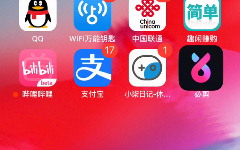

为什么 iPhone 7 Plus 会频繁出现更新失败?
要解决问题,首先要理解背后的逻辑,Apple 对旧机型的支持策略是逐步收紧的,这直接影响了 App Store 的运作机制。
系统版本与 App 兼容性冲突
绝大多数现代应用开发时,会设定最低系统要求,许多主流社交、支付类应用在 2024 年后可能要求 iOS 15 或更高版本才能运行,而 iPhone 7 Plus 的最高官方支持系统版本通常停留在 iOS 15.8.x,当开发者发布的新版本 App 不再兼容 iOS 15 时,App Store 就无法通过“更新”按钮推送新版本,而是将其替换为“获取”或显示“不可用”。
业内专家指出,这种兼容性断层是软件迭代的正常规律,并非系统故障。
存储空间不足导致的静默失败
即使系统版本支持,存储空间也是关键瓶颈,2026 年的应用体积普遍膨胀,一个大型游戏或视频应用可能占用超过 2GB 空间,iPhone 7 Plus 的可用空间低于应用安装包大小的 1.5 倍,更新过程会在后台静默失败,且往往没有明显的错误提示,只表现为更新进度条停滞。
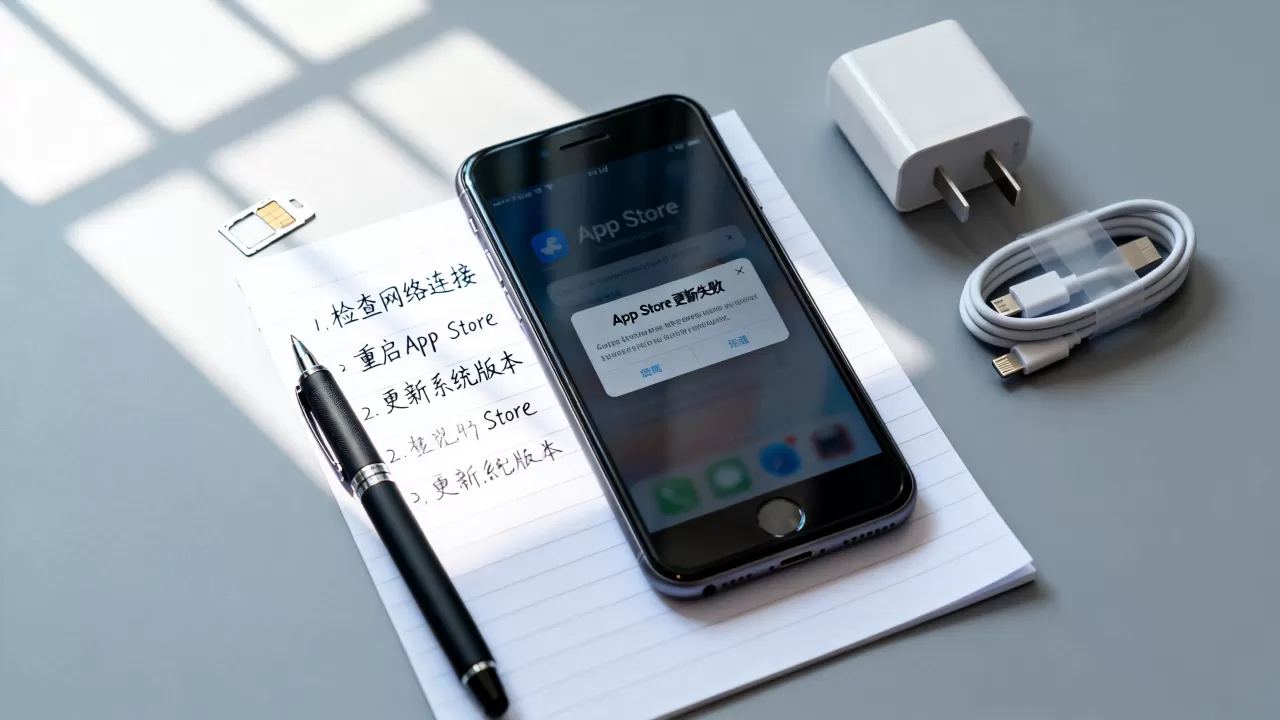
App Store 的更新机制依赖于稳定的网络连接和 Apple ID 的验证状态,Wi-Fi 信号不稳定,或者 Apple 的服务器在高峰期拥堵,更新请求就会超时,长期未清理的 App Store 缓存也可能导致元数据错误,使得应用列表显示异常。
iPhone 7 Plus 无法更新应用的具体解决路径
针对上述原因,我们可以按照从易到难的顺序,执行以下实操步骤。
第一步:检查并优化存储空间
这是最容易被忽视却最频繁的原因,请按照以下路径操作:
- 打开 设置。
- 点击 通用。
- 选择 iPhone 存储空间。
- 观察底部蓝色进度条,如果可用空间少于 3GB,建议立即清理。
清理建议:
- 卸载不常用的大型应用(注意选择“卸载 App”而非“删除 App”,以保留文档数据)。
- 清理微信、QQ 等社交软件的缓存(在应用内设置中操作)。
- 删除重复的照片和视频,尤其是 4K 视频。
第二步:强制刷新 App Store 列表
问题仅出在 App Store 的本地缓存上。
- 进入 App Store。
- 点击右上角的 个人头像。
- 向下滑动页面,直到看到应用列表开始刷新。
- 松开手指,等待列表重新加载。
如果此时发现原本灰色的应用变成了“更新”按钮,说明问题已解决,如果依然无法更新,请尝试下一步。
第三步:卸载并重新下载应用
当“更新”按钮消失或报错时,这是最彻底的解决方案,虽然这看似繁琐,但对于旧机型而言,这是获取最新兼容版本的唯一途径。
- 在 App Store 中搜索该应用。
- 点击应用图标,查看是否有 “获取” 或云朵图标。
- 如果有,点击它,应用会重新下载最新版本。
- 如果提示“需要 iOS 16 或更高版本”,则说明该应用已不再支持 iPhone 7 Plus,你只能保留旧版本,或寻找替代应用。
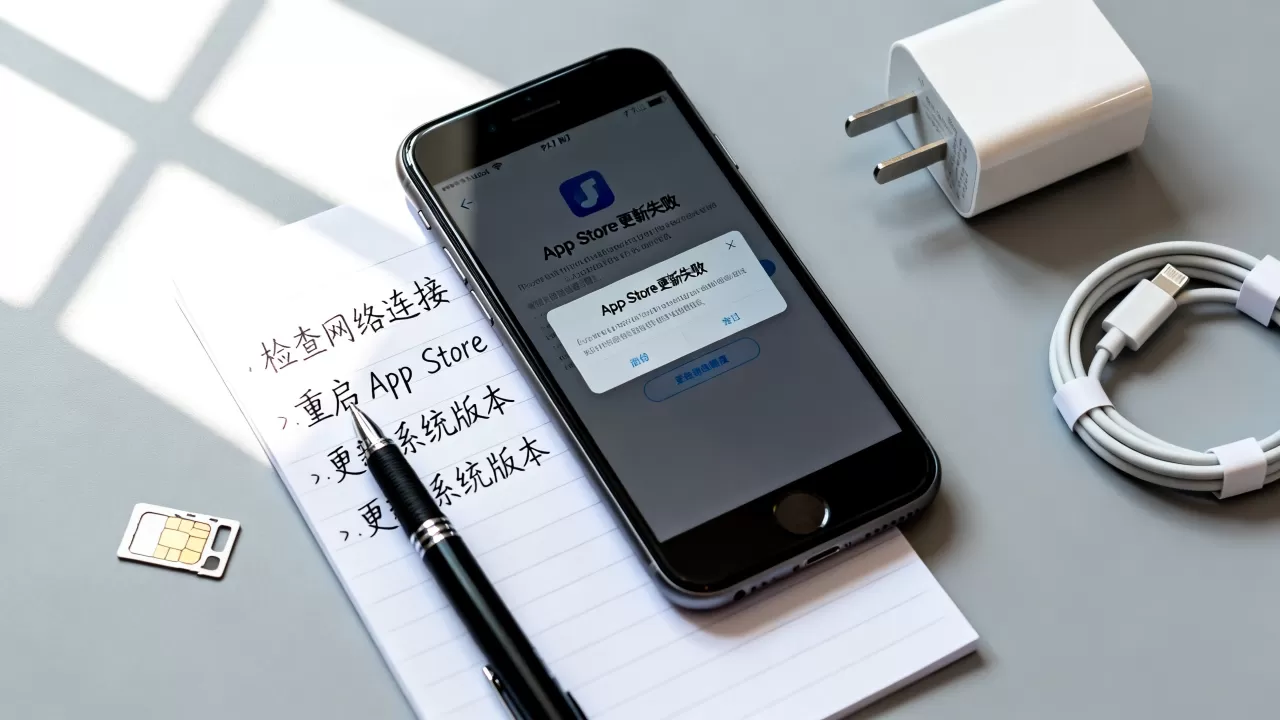
注意:重新下载会导致应用内的本地数据(如未同步的游戏进度、本地草稿)丢失,请在操作前确保重要数据已备份至 iCloud 或电脑。
第四步:检查 Apple ID 与网络设置
如果所有应用都无法更新,可能是账户或网络问题。
- 网络切换:尝试关闭 Wi-Fi,使用 4G/5G 流量进行更新,以排除路由器或宽带限制。
- 重新登录 Apple ID:进入 设置 > 点击顶部 你的名字 > 下滑至 退出登录,重启手机后,重新登录 Apple ID,这一步可以重置账户与 App Store 服务器的连接状态。
针对 iPhone 7 Plus 用户的长期维护建议
在 2026 年继续使用 iPhone 7 Plus,需要调整使用预期和管理策略。
接受“部分应用不可用”的现实
随着时间推移,越来越多的高性能应用将彻底放弃对 iOS 15 的支持,对于银行、证券等对安全性要求极高的应用,开发者可能会直接停止旧版本更新,建议用户:
- 优先保留核心生活类应用(如微信、支付宝、地图)。
- 对于游戏类应用,寻找轻量级替代品或怀旧版本。
- 定期关注应用商店的“更新日志”,了解哪些应用即将停止支持。
定期备份与数据迁移
由于无法通过 OTA 升级获取新系统的安全补丁,iPhone 7 Plus 的安全性相对较弱,建议:
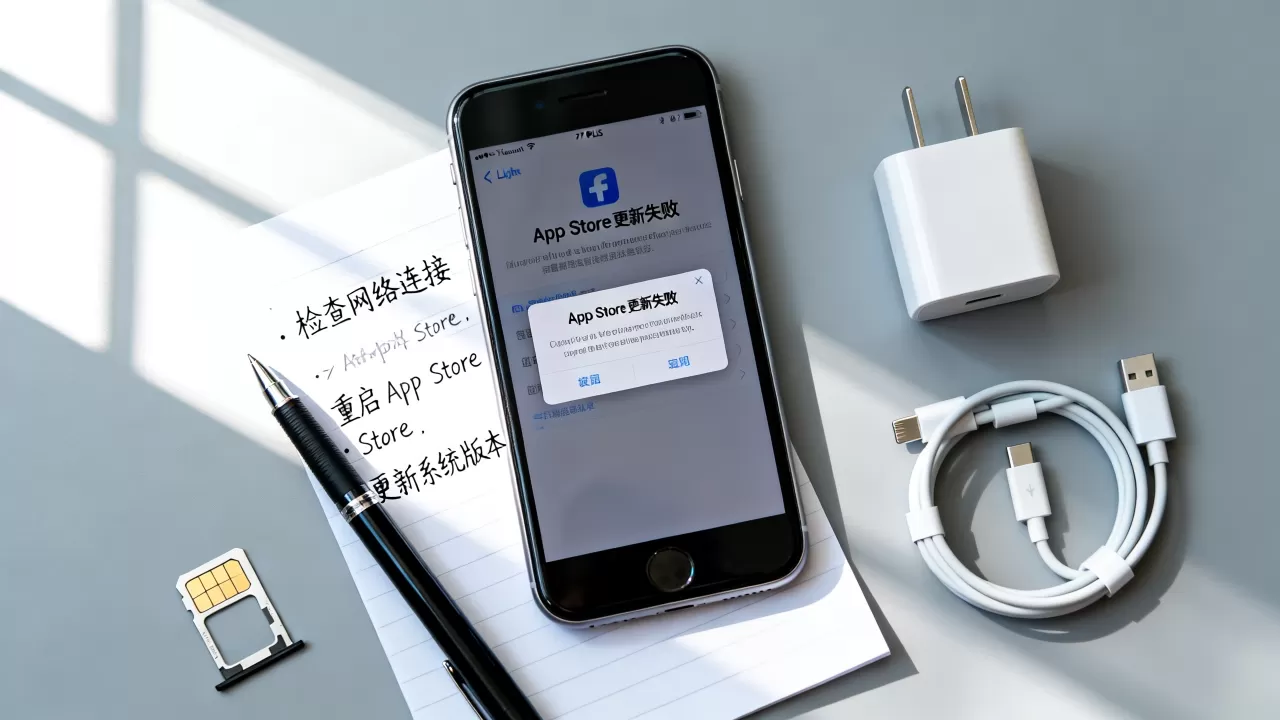
- 每周通过 iTunes 或 Finder 在电脑上备份完整数据。
- 避免在设备上存储敏感支付信息,尽量使用云端密码管理器。
考虑硬件升级的时机
如果日常使用中出现严重卡顿、应用频繁闪退,且上述软件优化手段无效,说明硬件性能已无法满足当前软件需求,更换新设备是更经济的选择。
据工信部数据,近年来智能手机的平均使用寿命已延长至 3-4 年,但高性能应用的需求也在同步增长,对于 iPhone 7 Plus 用户而言,当核心应用体验严重受损时,升级设备是提升生活质量的合理选择。
常见问题解答:iPhone 7 Plus App Store 无法更新
iPhone 7 Plus 能升级到 iOS 16 吗?
不能,Apple 官方规定,iPhone 7 和 iPhone 7 Plus 的最高支持系统版本为 iOS 15.8.x,无法通过官方渠道升级至 iOS 16 或更高版本,任何声称可以越狱升级至 iOS 16 的方法都存在极高安全风险,可能导致手机变砖或数据丢失,不建议尝试。
App Store 显示“不可用”或“需要 iOS 16”怎么办?
这意味着该应用的最新版本已不再兼容 iOS 15,你无法通过更新获取新版本,解决方案是:在 App Store 中查找该应用的“旧版本”(如果开发者仍提供),或寻找功能相似且支持 iOS 15 的替代应用,对于核心应用,建议尽快更换支持新系统的设备。
更新应用时提示“无法连接 App Store”如何解决?
这通常是网络问题,请检查 Wi-Fi 是否通畅,或尝试切换至移动数据,如果网络正常,请检查 设置 > 通用 > 日期与时间,确保“自动设置”已开启,时间不同步会导致 SSL 证书验证失败,从而无法连接 App Store。


